1、打开卡通图片,选择“魔棒工具”选择人物选区,按住shift键可以添加选区,按住alt键可以减少选区。
按住ctrl+c复制内容,新建一个图层,为图层1,然后ctrl+v粘贴。

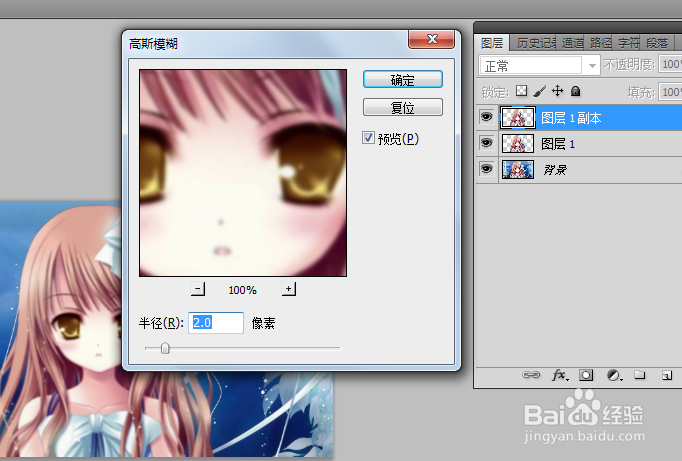
2、复制图层1,创建副本,执行“滤镜”-“模糊”-“高斯模糊”。
3、执行“滤镜”-“风格化”-“照亮边缘”,副本模式改成滤色。


4、复制副本,得到副本2,执行“滤镜”-“素描”-“铬黄”,模式为叠加。


5、复制图层1,得到副本2,调出色相/饱和度,副本2也执行相同操作。


6、复制图层1,得到副本4,将其置于其他图层的最上方,混合模式改成柔光,降低不透明度。

7、复制副本4,得到副本5,混合模式为正常,添加图层蒙版,选择渐变,从黑色到透明,然后从右上角到左下角拖动完成蒙版效果。

8、最后看下冰封效果。
