1、选择文本,单击“开始”选项卡中的“项目符号”按钮,从列表中选择“定义新项目符号”
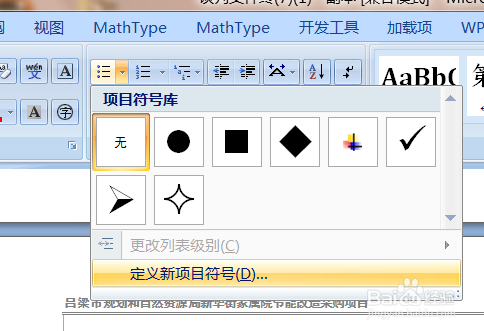
2、打开“定义新项目符号”对话框,单击“符号”按钮

3、打开“符号”对话框,选择符号,单击“确定”按钮
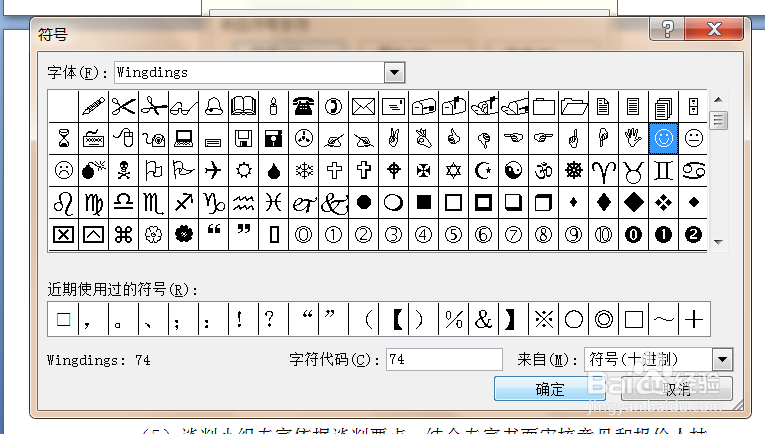

4、返回“定义新项目符号”对话框,单击“字体”按钮


5、打开“字体”对话框,按需设置字体颜色、大小等,然后单击“确定”按钮
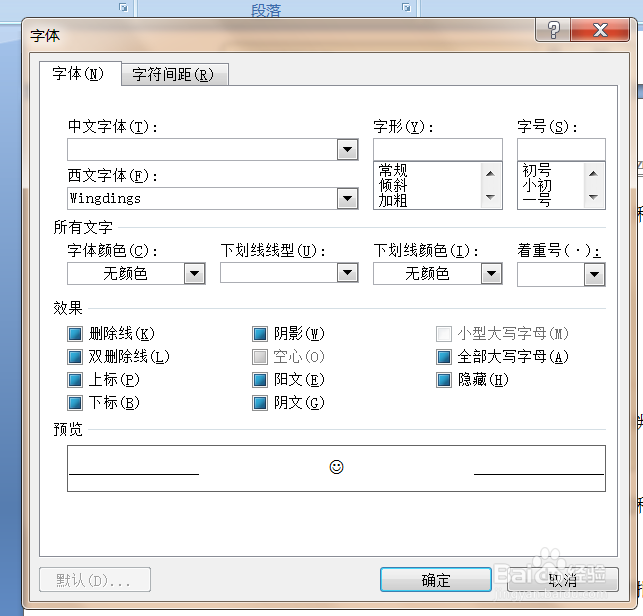

6、返回文档,可以看到所选文本已经应用了自定义的项目符号

1、1.选择文本,单击“开始”选项卡中的“项目符号”按钮,从列表中选择“定义新项目符号”
2.打开“定义新项目符号”对话框,单击“符号”按钮
3.打开“符号”对话框,选择符号,单击“确定”按钮
4.返回“定义新项目符号”对话框,单击“字体”按钮
5.打开“字体”对话框,按需设置字体颜色、大小等,然后单击“确定”按钮
6.返回文档,可以看到所选文本已经应用了自定义的项目符号