1、打开Unity,新建一个空工程,具体如下图

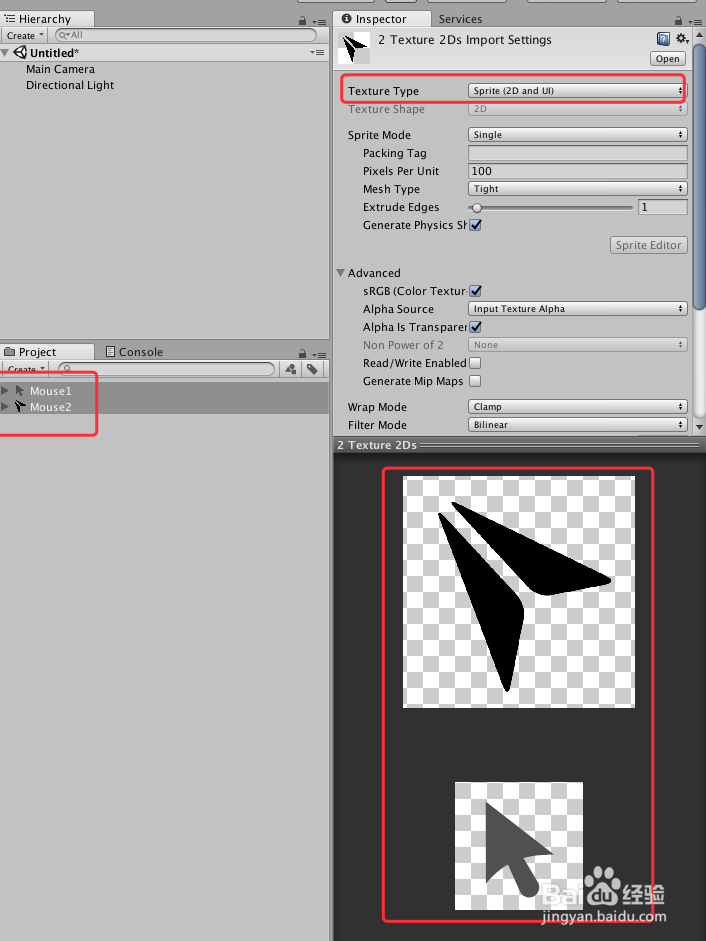
2、导入两张鼠标图标的图样式到工程中,可以设置为精灵图也可以保持默认,看需要,具体如下图
3、在工程中新建一个脚本,可以命名为 MouseChange,具体如下图

4、MouseChange 脚本具体代码如下图
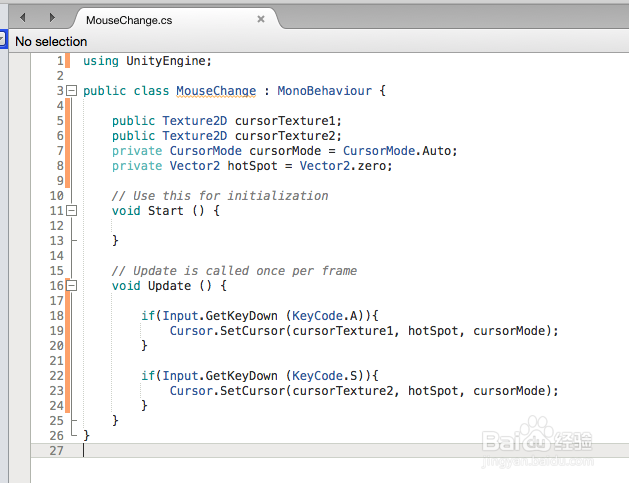
5、MouseChange 脚本具体内容如下:
using UnityEngine;
public class MouseChange : MonoBehaviour {
public Texture2D cursorTexture1;
public Texture2D cursorTexture2;
private CursorMode cursorMode = CursorMode.Auto;
private Vector2 hotSpot = Vector2.zero;
// Use this for initialization
void Start () {
}
// Update is called once per frame
void Update () {
if(Input.GetKeyDown (KeyCode.A)){
Cursor.SetCursor(cursorTexture1, hotSpot, cursorMode);
}
if(Input.GetKeyDown (KeyCode.S)){
Cursor.SetCursor(cursorTexture2, hotSpot, cursorMode);
}
}
}
6、脚本编译正确,回到Unity,在场景中新建一个 GameObject,并且把脚本挂在上去,把鼠标图标赋值给脚本,具体如下图

7、运行场景,按下 A S 键即可切换鼠标样式,具体如下图
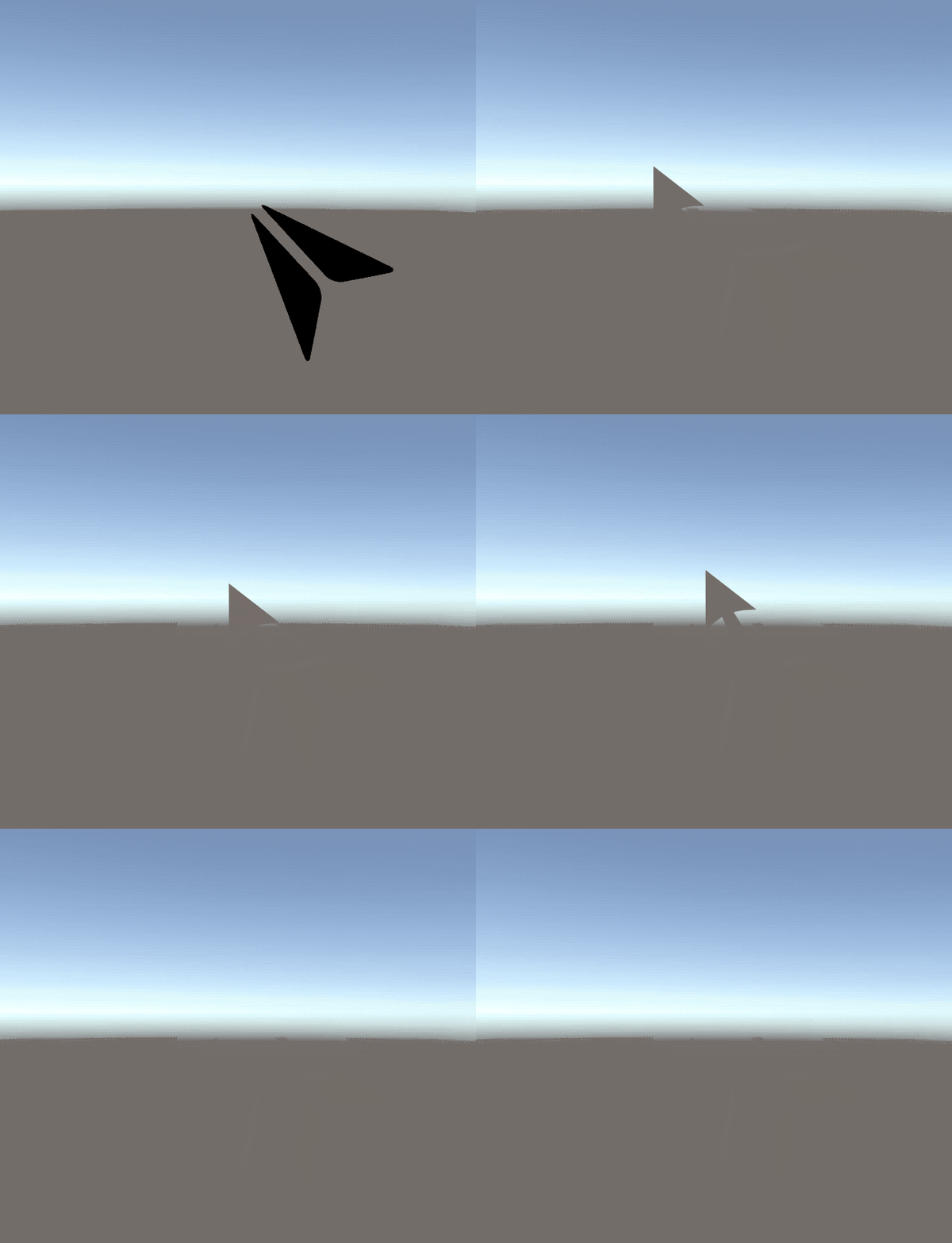
8、如觉得鼠标太大,可以把原图改小,或者选中图标,在Unity中修改图片的 MaxSize 具体如下图
