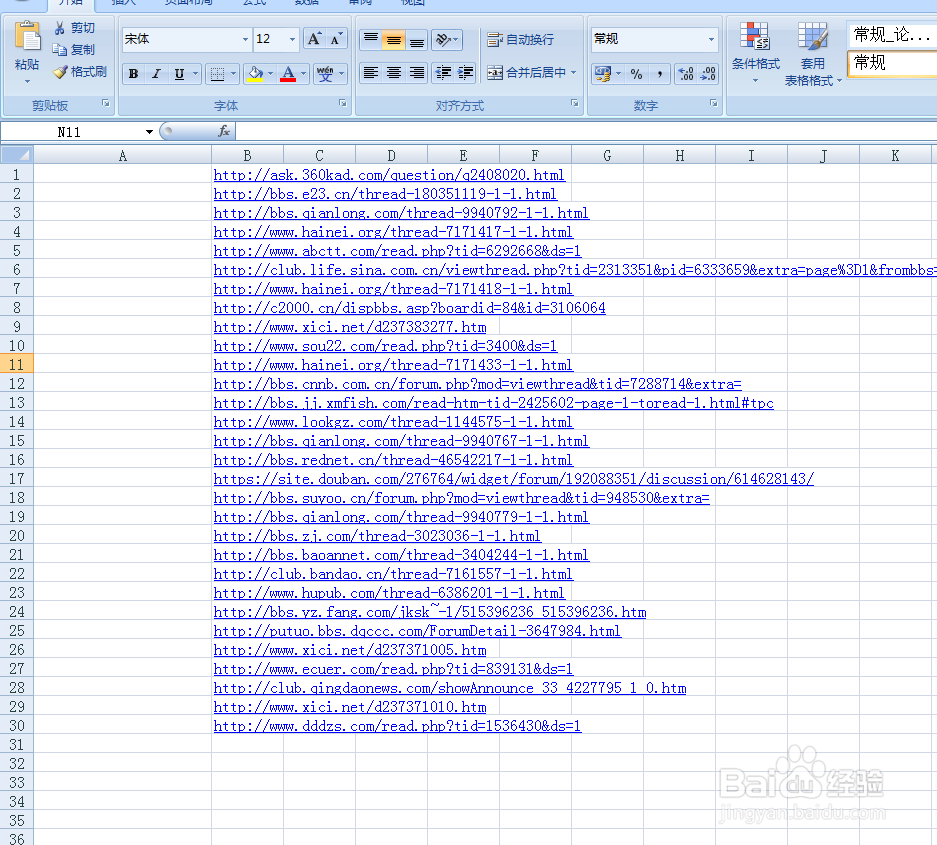
1、首先,需要打开一个带有超链接的表格

2、进行Ctrl+C复制,然后Ctrl+V粘贴在sheet2中的B列
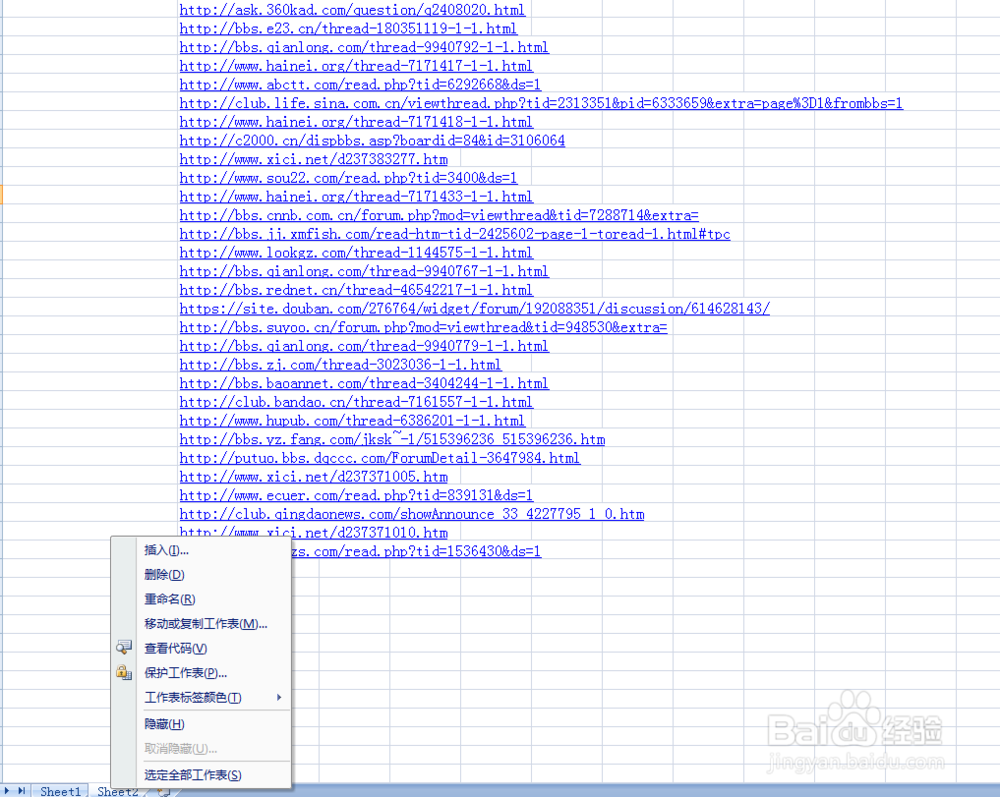
3、然后在表格的尾部,右击,点击查看代码。
4、会出现一个空白的页面,这时需要把
Sub OpenHprLnks()
Dim i As Integer
On Error Resume Next
For i = 1 To 10
Cells(i, 2).Hyperlinks(1).Follow NewWindow:=True
Next
End Sub
这个代码输进去就行。

5、然后点击F5运行。

6、数字是可以设置的,如果有1000条链接,可以输入950——1000,但是不建议一下子打开这麽多页面,可以10页,10页的打开。

7、打开这么多页面不好关闭怎么办。这时候在导航栏任何一个你想关闭的地方,点一下,即可关闭右面的链接,也可关闭左边的所有链接。

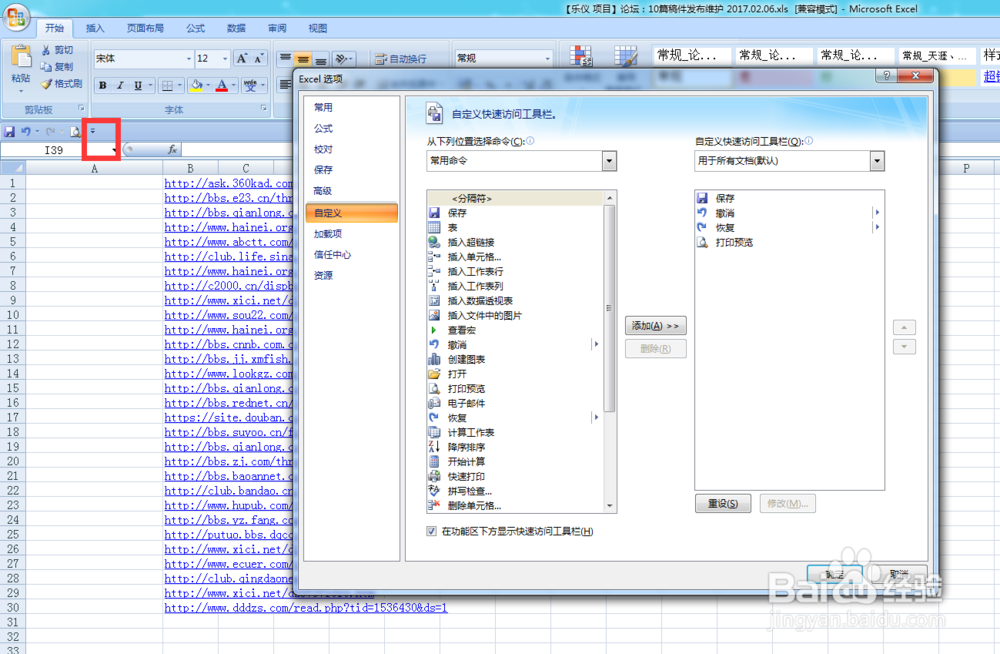
1、点击菜单栏,点击其它命令。
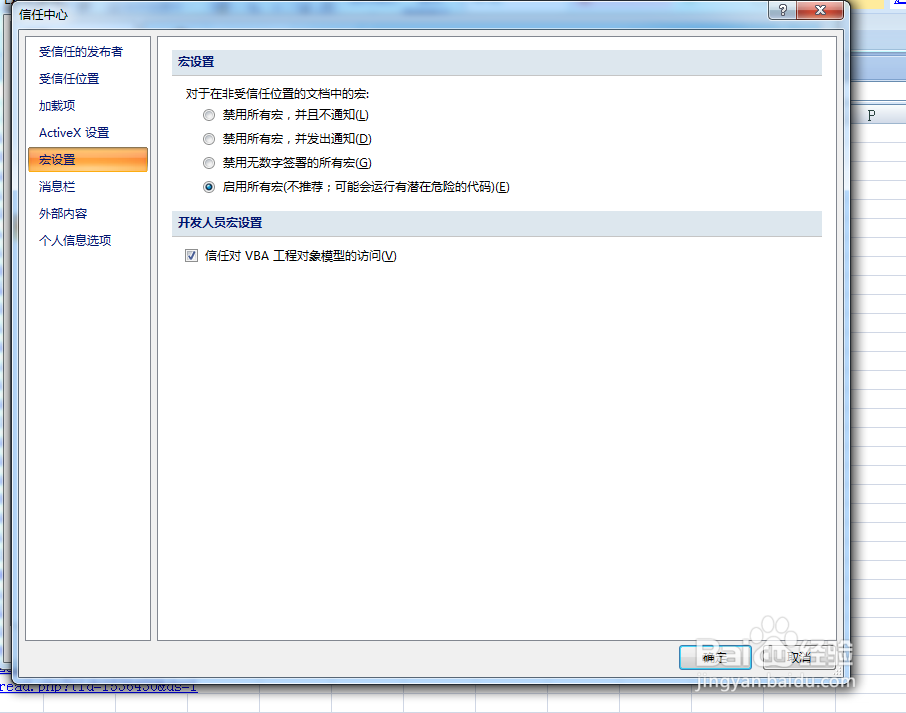
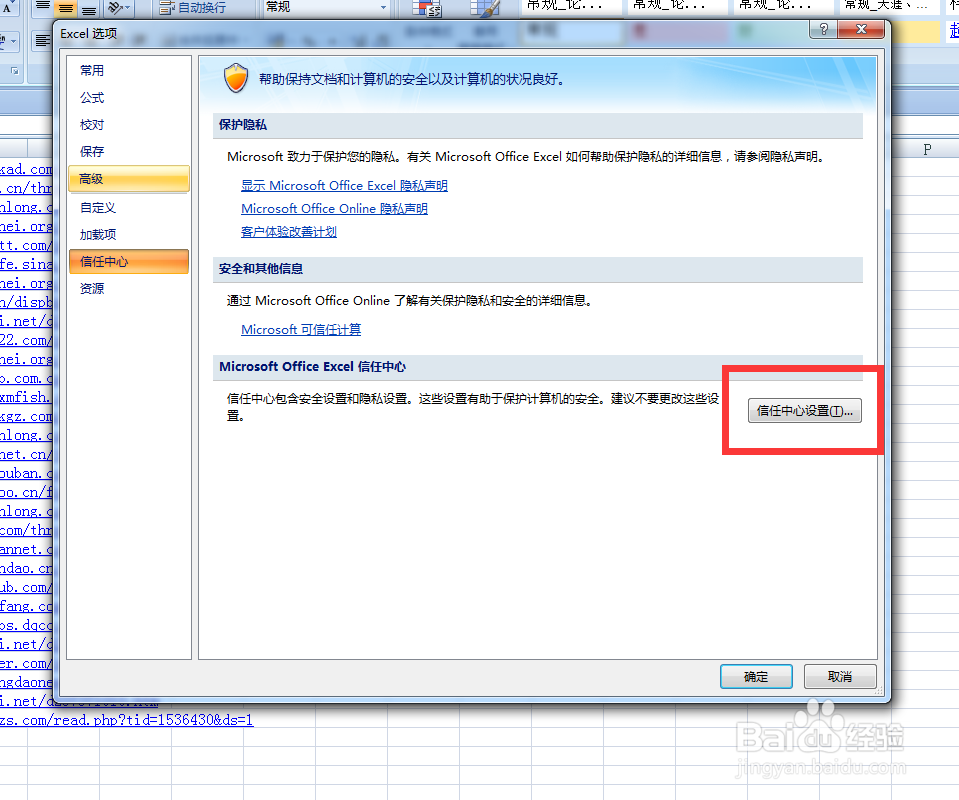
2、点击信任中心,再者点击信任中心设置。
3、宏设置,启用所有宏。