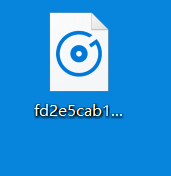
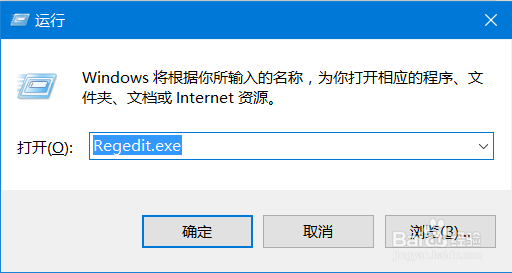
1、首先 按 “win+R”打开 “运行”窗口, 输入 :
Regedit.exe
输入完后单击 “确定”
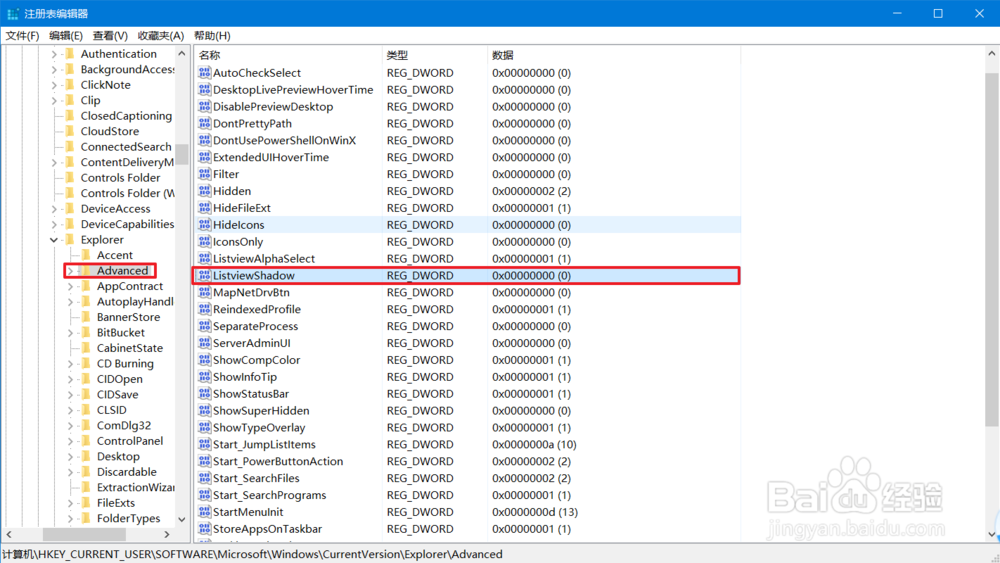
2、打开“注册表编辑器”后 打开目录:
HKEY_CURRENT_USER\Software\Microsoft\Windows\CurrentVersion\Explorer\Advanced
在这里找到:ListViewShadow
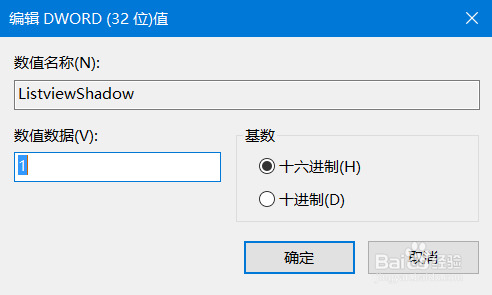
3、双击 ListViewShadow 并把“数值数据”下面的 1 改为 0 , 然后单击“确定”
设置完成后重启资源管理器。
4、完成后的效果。
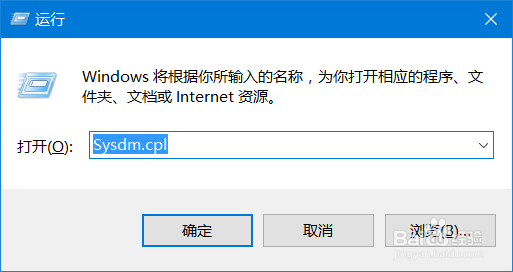
1、首先 按 “win+R”打开 “运行”窗口, 输入 :
Sysdm.cpl
输入完后单击 “确定”
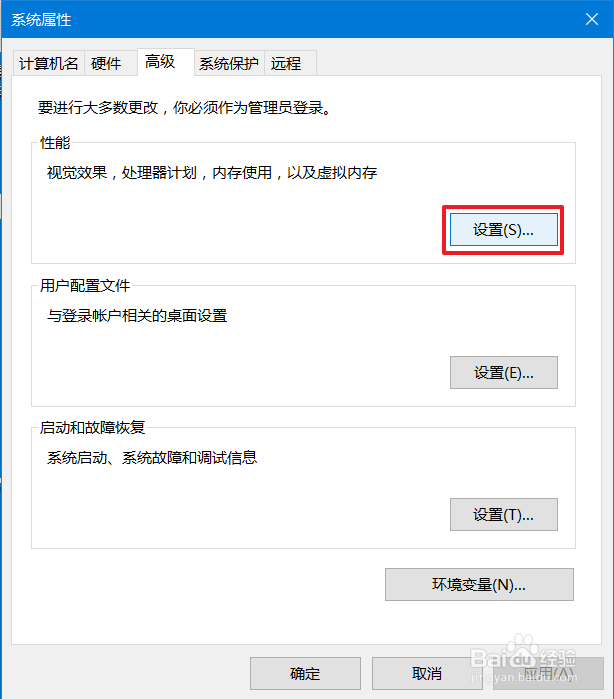
2、弹出 “系统信息”后 单击上方的“高级”然后单击“性能”项目里的 “设置”
3、弹出“性能选项”窗口后 选择 让windows选择计算机的最佳设置。
选完后单击“确定”。
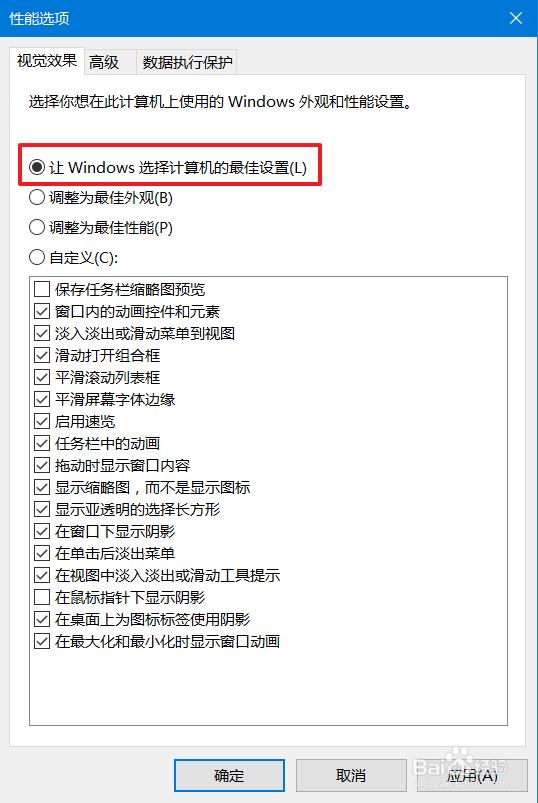
4、完成后的效果