Excel如何快速简单的设置3级下拉菜单?

时间:2026-02-13 05:03:21

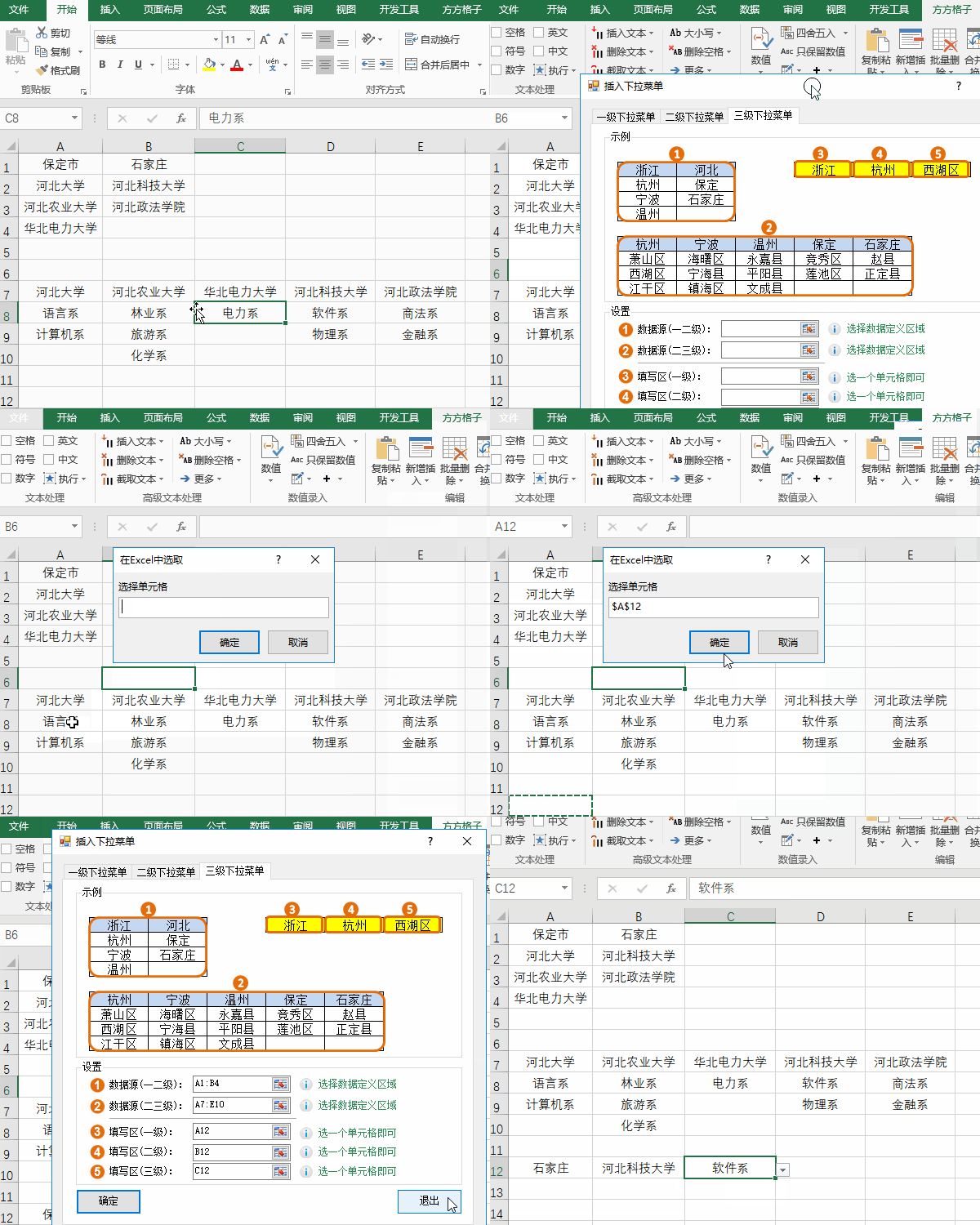
1、先看动图演示吧

Excel如何快速简单的设置3级下拉菜单?

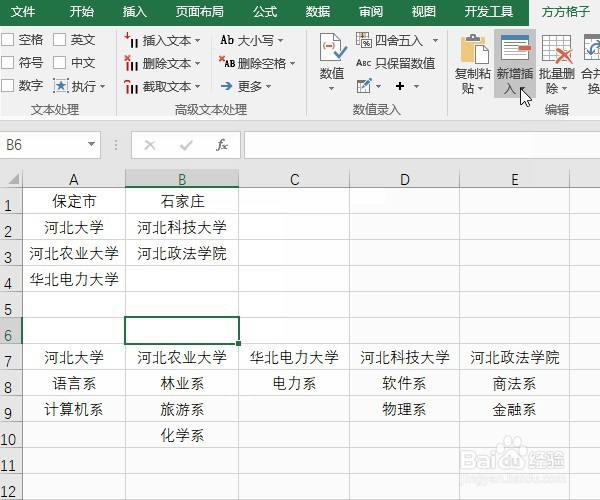
2、那我们就开始分解设置,首先选择鼠标正在点击的操作命令(excel插件,百度即可下载安装,本文不做详细解说)

Excel如何快速简单的设置3级下拉菜单?

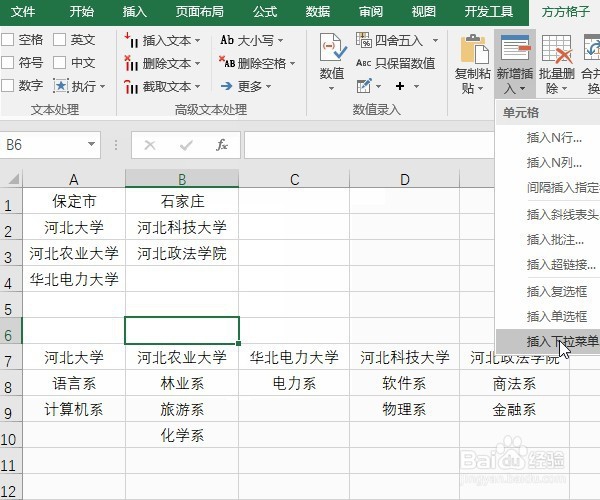
3、然后选择新增插入操作命令

Excel如何快速简单的设置3级下拉菜单?

4、接着选择插入下拉菜单命令

Excel如何快速简单的设置3级下拉菜单?

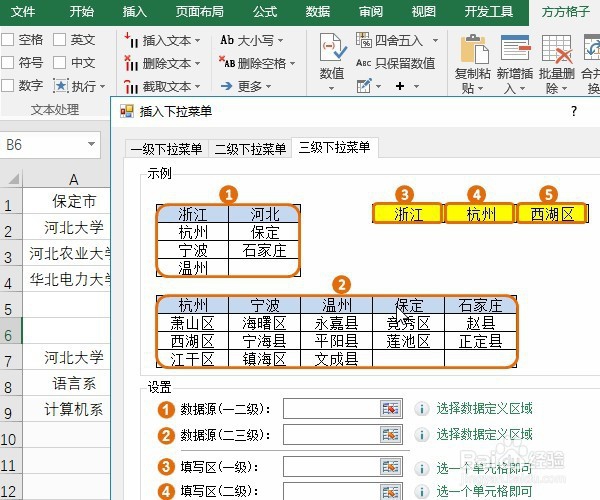
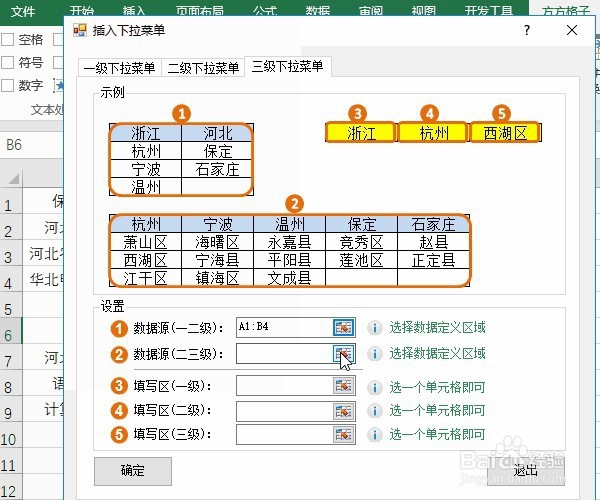
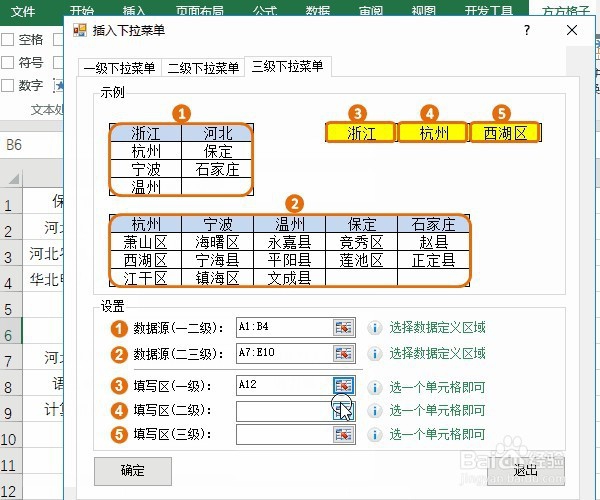
5、选择3级下拉菜单

Excel如何快速简单的设置3级下拉菜单?

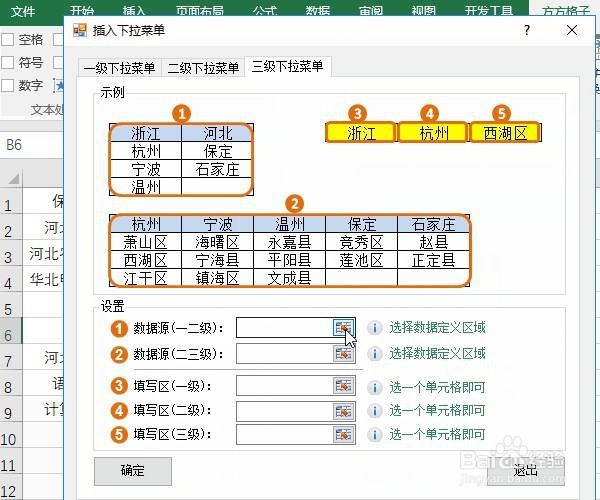
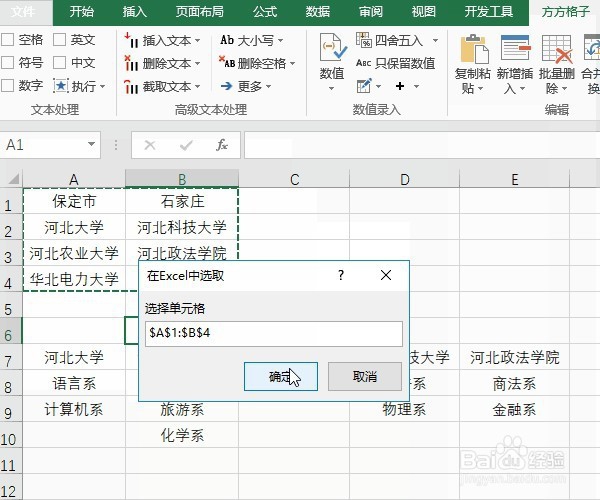
6、然后设置1-2级的数据源

Excel如何快速简单的设置3级下拉菜单?

7、直接拉选城市和学校区域

Excel如何快速简单的设置3级下拉菜单?

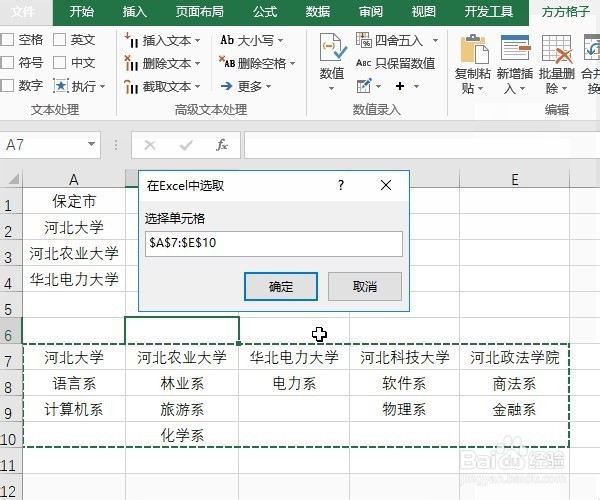
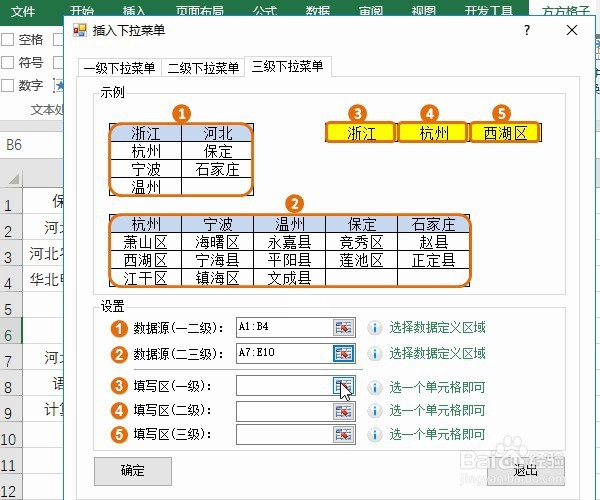
8、然后设置2-3级数据源

Excel如何快速简单的设置3级下拉菜单?

9、直接拉选学校和系名区域

Excel如何快速简单的设置3级下拉菜单?

10、然后选择下拉菜单一级填写区

Excel如何快速简单的设置3级下拉菜单?

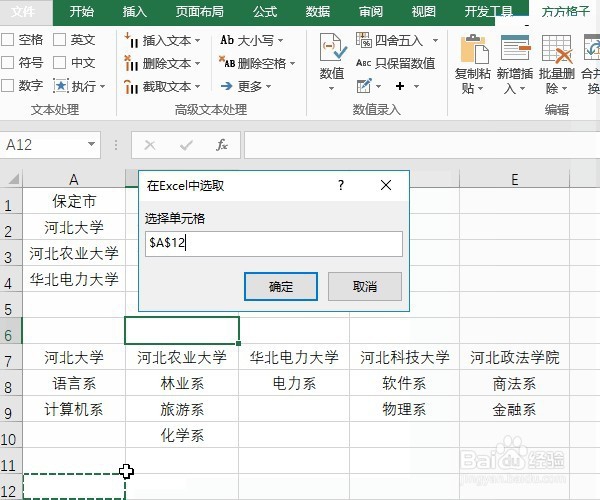
11、选择A12单元格

Excel如何快速简单的设置3级下拉菜单?

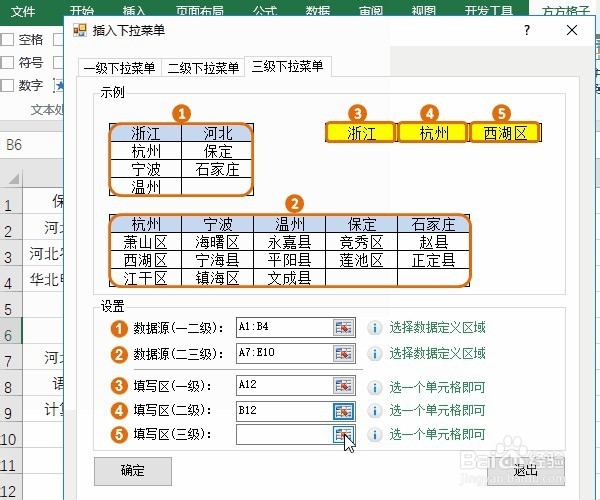
12、依次设置二级下拉菜单

Excel如何快速简单的设置3级下拉菜单?

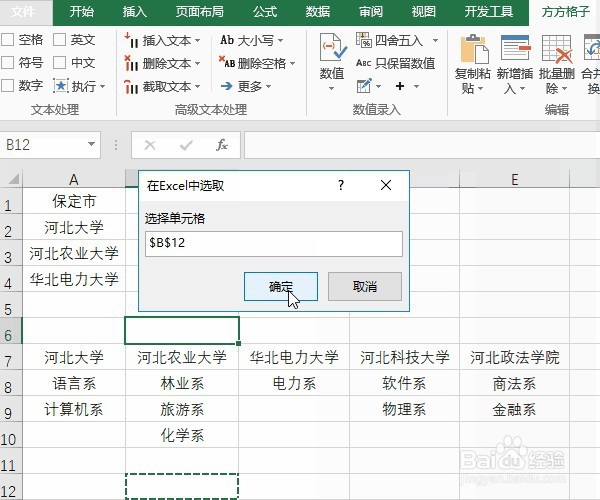
13、选择B12单元格

Excel如何快速简单的设置3级下拉菜单?

14、三级下拉菜单

Excel如何快速简单的设置3级下拉菜单?

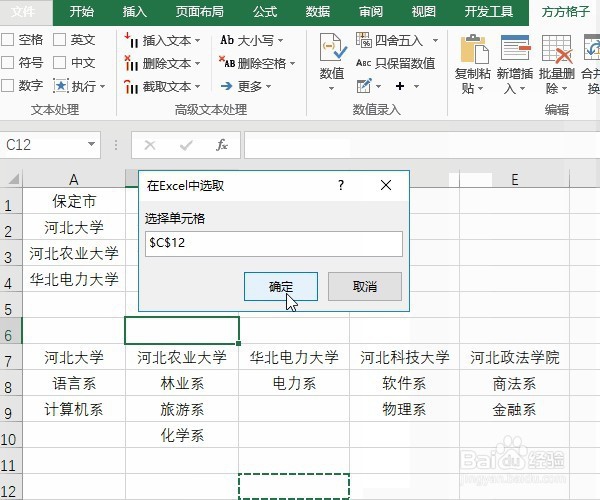
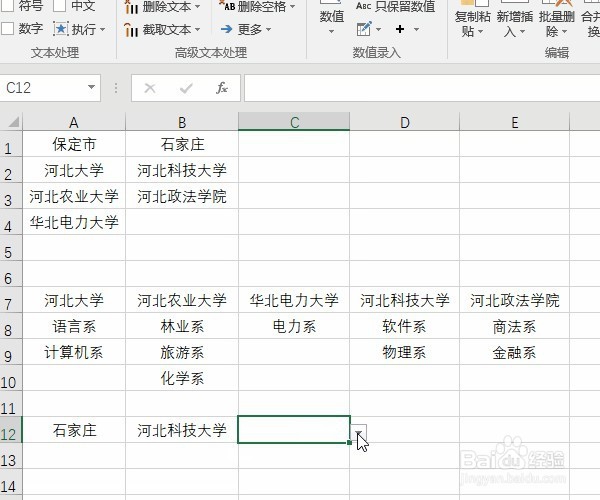
15、选择C12单元格

Excel如何快速简单的设置3级下拉菜单?

16、好了即可实际操作逐级显示下拉菜单

Excel如何快速简单的设置3级下拉菜单?

© 2026 长短途
信息来自网络 所有数据仅供参考
有疑问请联系站长 site.kefu@gmail.com