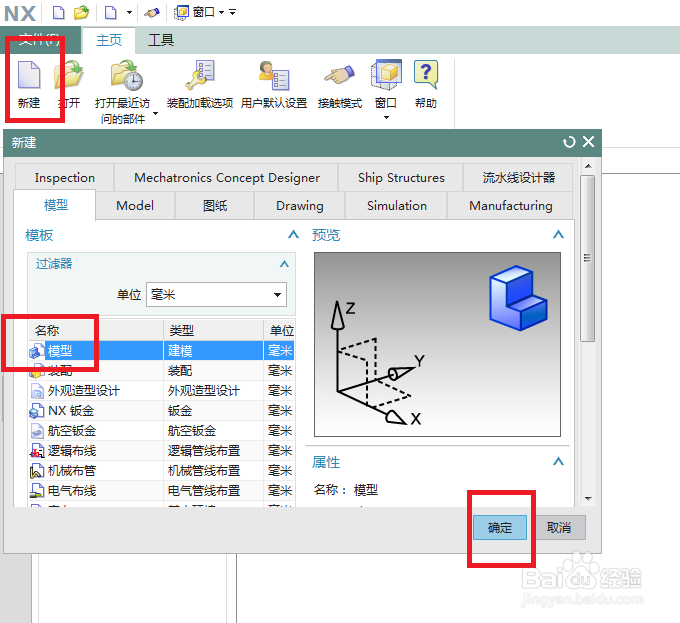
1、如下图所示,
打开UG10.0软件,
新建一个新的模型文件。
2、如下图所示,
两步操作进入草图。
1、点击工具栏中的 拉伸 图标,
2、点击基准坐标系中的 XY平面。

3、如下图所示,
进入草图,
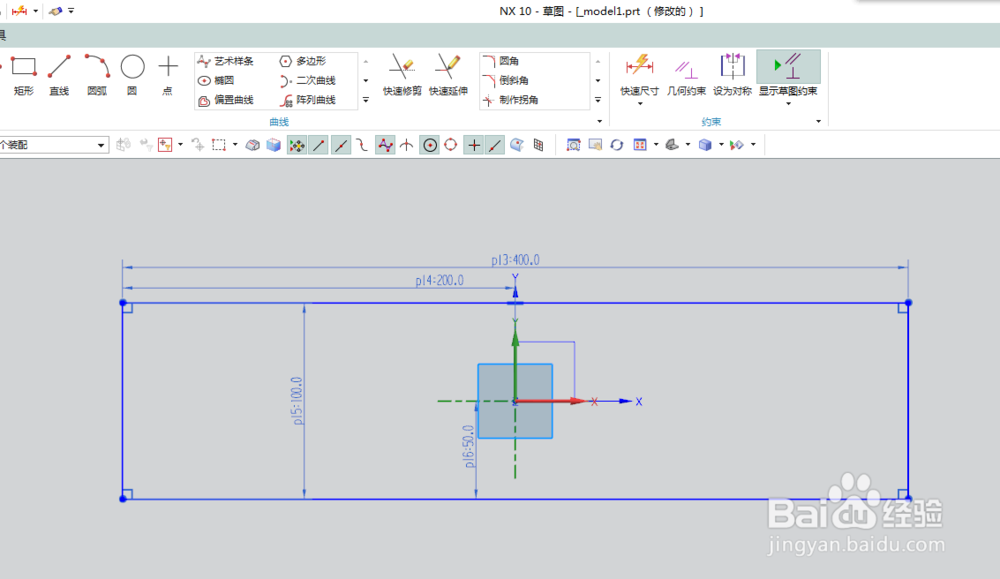
首先激活矩形命令,在草图工作区域画一个矩形,
然后激活快速尺寸命令,标注矩形的尺寸为长400,宽100,然后矩形左边线距离Y轴200,矩形下边线距离X轴50,这样,坐标原点就处在矩形的中心处。
最后点击 完成 图标,退出草图。
4、如下图所示,
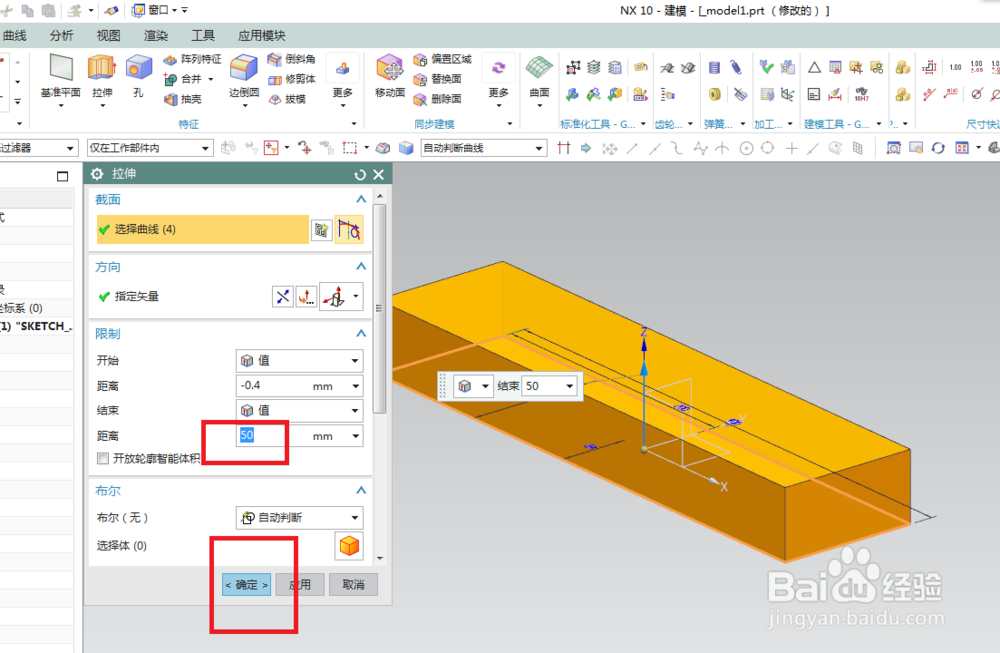
回到 拉伸 对话框,
设置高度为50,点击确定。
5、如下图所示,
执行【菜单——插入——修剪——拆分体】,激活拆分体命令。

6、如下图所示,
看见 拆分体 对话框了没,
第一栏,目标,选择体,选择整个拉伸实体,
第二栏,工具,选择现有的平面YZ平面,
最后点击 确定,完成拆分体的操作,将一个实体平分成两个实体。
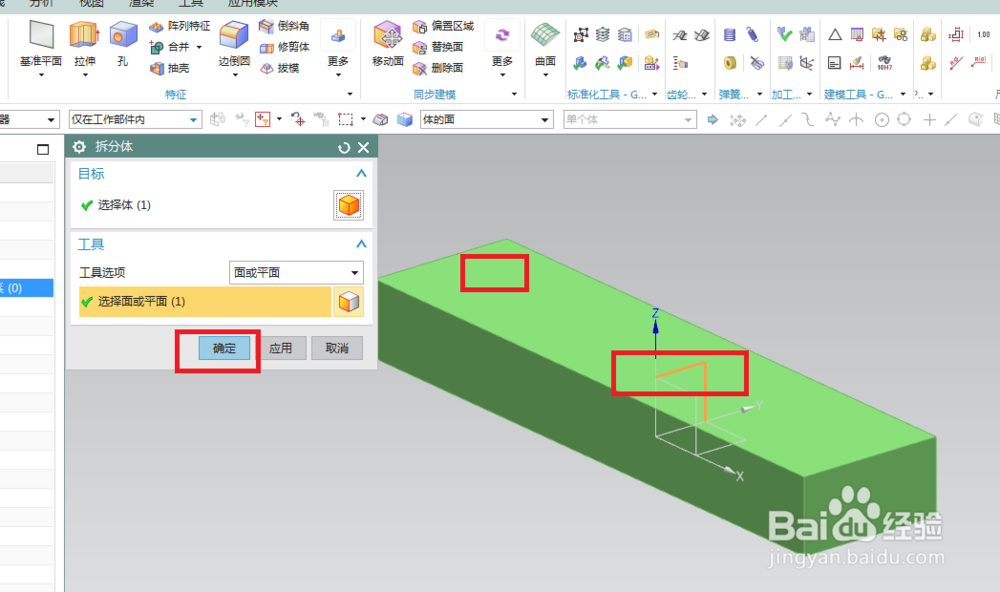
7、如下图所示,
鼠标放在实体上一段时间,当鼠标光标变成十字形的时候再单击鼠标左键,
然后在弹出的 快速拾取 对话框中选择“实体/拆分体”,
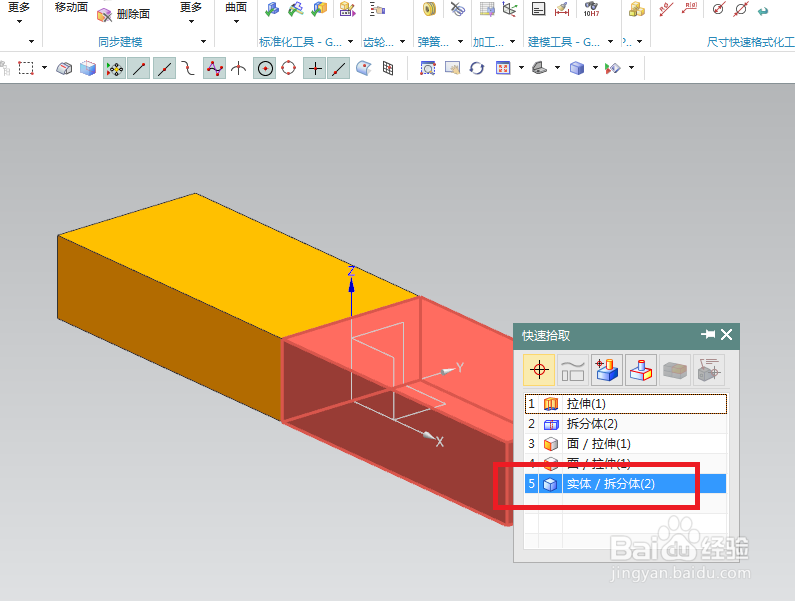
8、如下图所示,
当我们选中一个实体之后,
单击鼠标右键,
在弹出的下拉菜单中点击 编辑显示 。
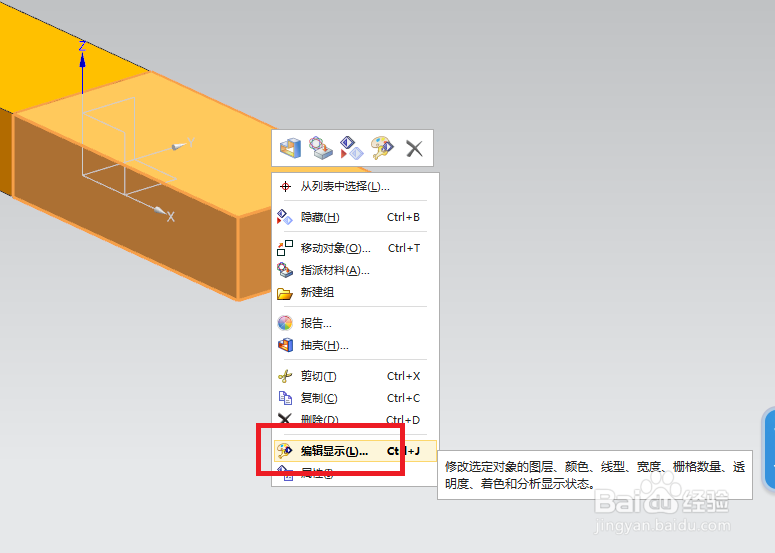
9、如下图所示,
出现“编辑对象显示”对话框,
颜色一栏指定成红色,
然后点击 应用,(先别点击确定,因为后面还有一个实体需要指定颜色)

10、如下图所示,
这里有四步操作,
1、点击“编辑对象显示”对话框下方的【选择新对象】按钮,
2、点击我们需要指定颜色的实体,
3、将颜色指定成蓝色,
4、点击 确定 。

11、如下图所示,
执行【菜单——插入——曲线——文本】,激活 文本 命令。
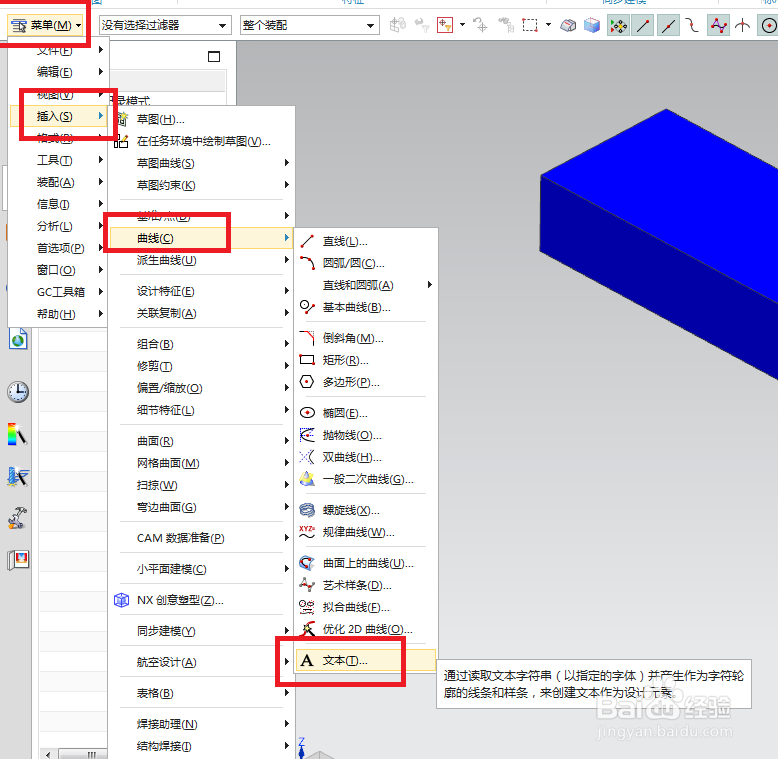
12、如下图所示,
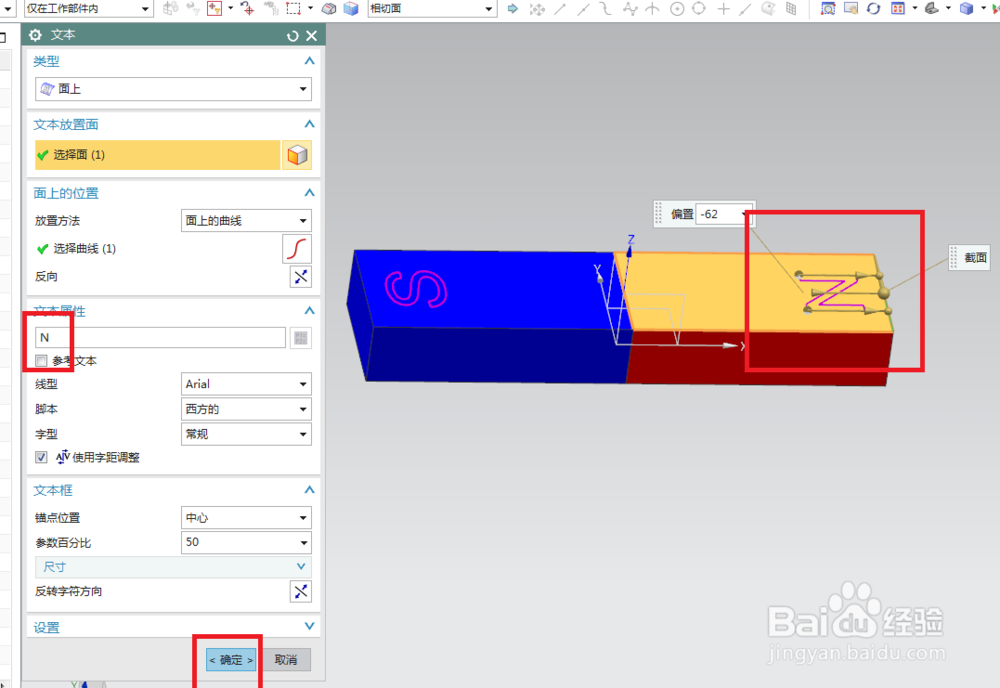
文本对话框中选择好文本放置面和面上的曲线,
然后文本属性输入“S”,
然后手动调整文字的位置和大小宽度,
最后点击确定。

13、如下图所示,
重复第11、第12步操作,
只是文字内容改成了N,平面改成了另一实体的平面,曲线也变成了另一实体上的曲线。
14、如下图所示,
1、点击工具栏中的 拉伸 图标,激活该命令,
2、拉伸对话框中的截面一栏选择文字S,
3、看着预览效果调整方向,
4、距离设置为5,
5、布尔一栏选择求差,同时选择好实体,
6、点击应用。

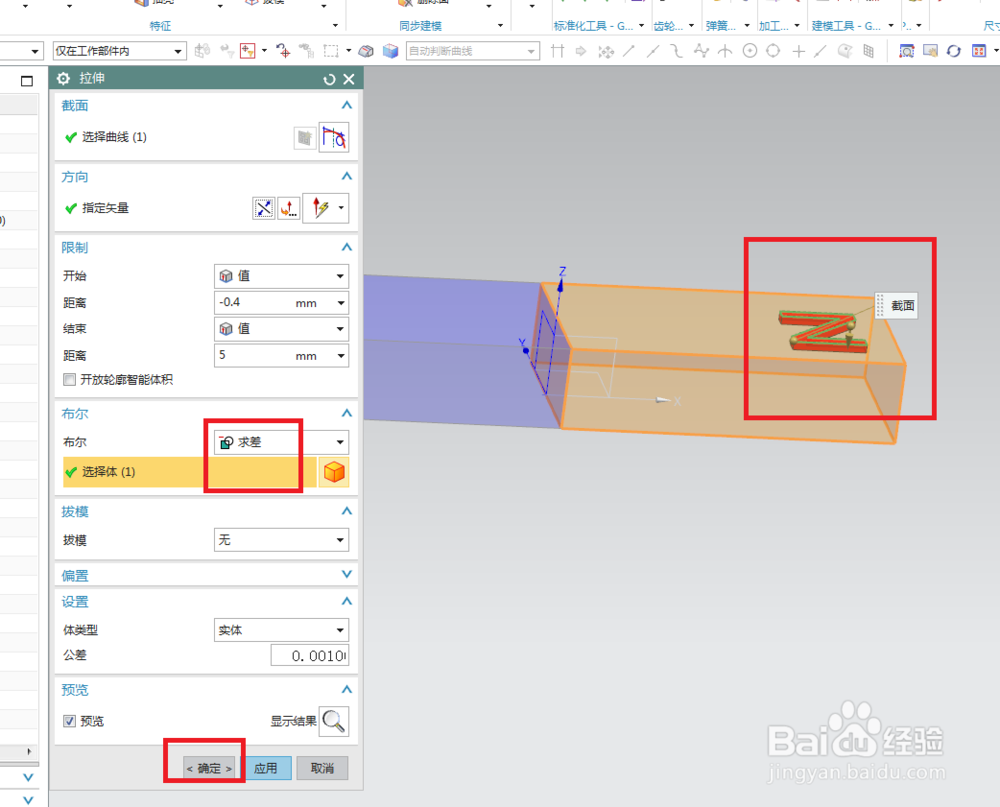
15、如下图所示,
重复第14步操作,
不同的是截面选择文字N,
然后求差的实体换成了另一实体,
然后点击确定,结束拉伸求差的操作。
16、如下图所示,
1、在设计树中用鼠标左键选中两个拉伸特征,
2、单击鼠标右键,
3、在弹出的下拉菜单中点击“指派特征颜色”。

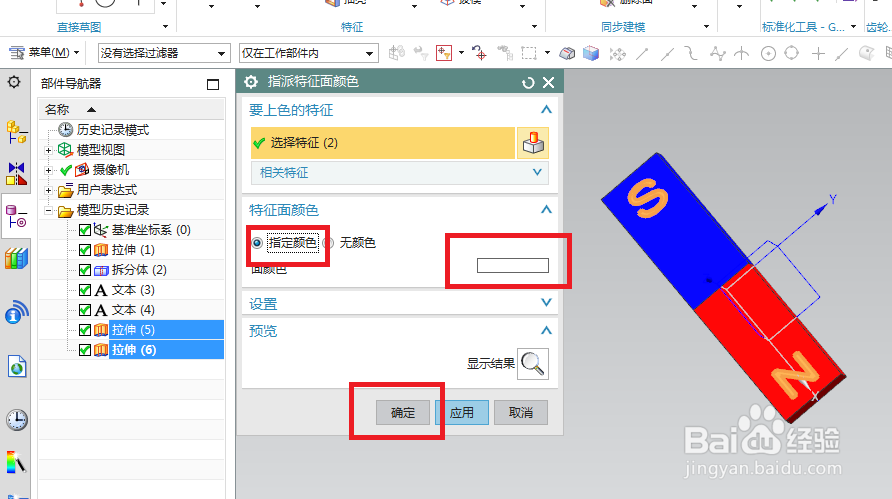
17、如下图所示,
指派特征面颜色对话框出现了,
默认的是“无颜色”,我们先点击“指定颜色”,然后将颜色指定成白色,
最后点击 确定。
18、如下图所示,
在设计树中将多余的“文字、基准坐标系”等全部隐藏起来,
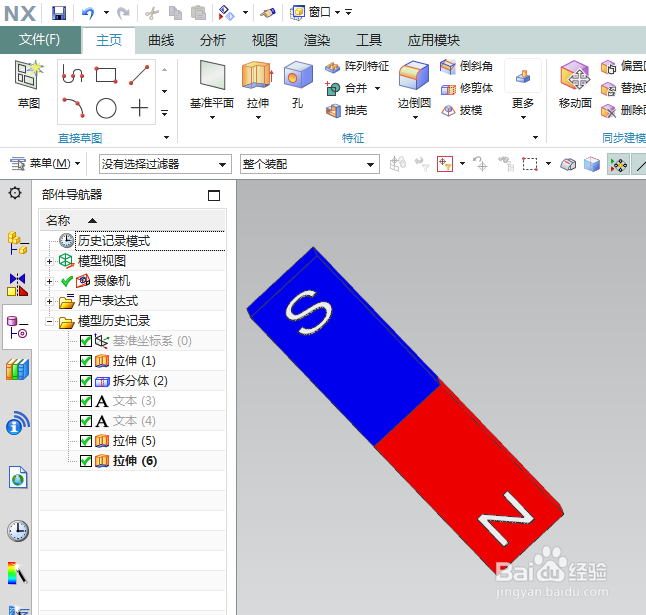
留下了一个感觉那个的红蓝两色的长条形磁铁在UG10.0的视窗中。