WPS·如何插入证件照以及快速插入边框呢?

时间:2026-02-15 03:18:58

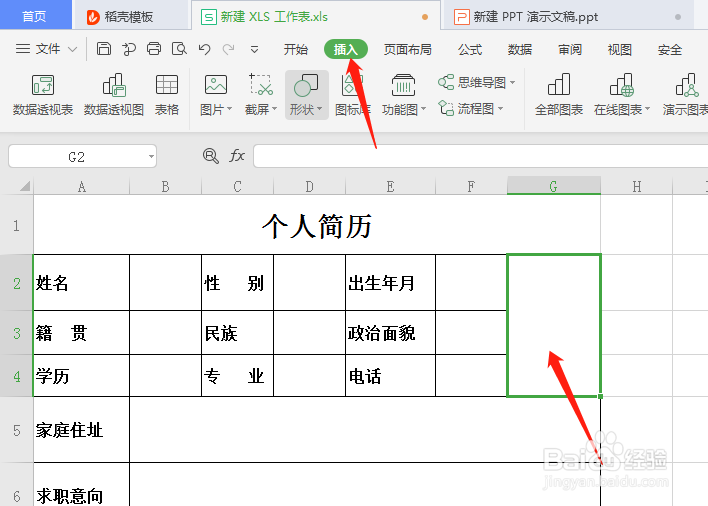
1、Step1:【插入】

            选中需要插入图片的单元格,点击上方工具栏中的【插入】。
WPS·如何插入证件照以及快速插入边框呢?

2、Step2:【嵌入单元格】

             点击插入下的【图片】,点击【嵌入单元格】。

WPS·如何插入证件照以及快速插入边框呢?

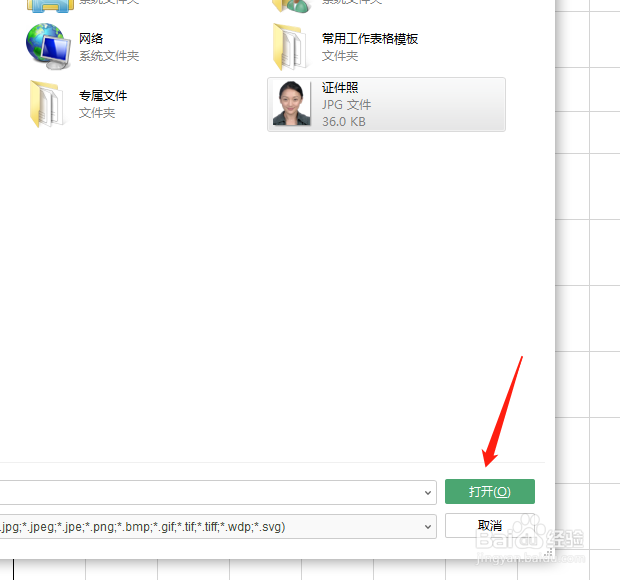
3、Step3:【插入图片】

              选择【本地图片】(你需要上传的证件照),点击【打开】。

WPS·如何插入证件照以及快速插入边框呢?

WPS·如何插入证件照以及快速插入边框呢?

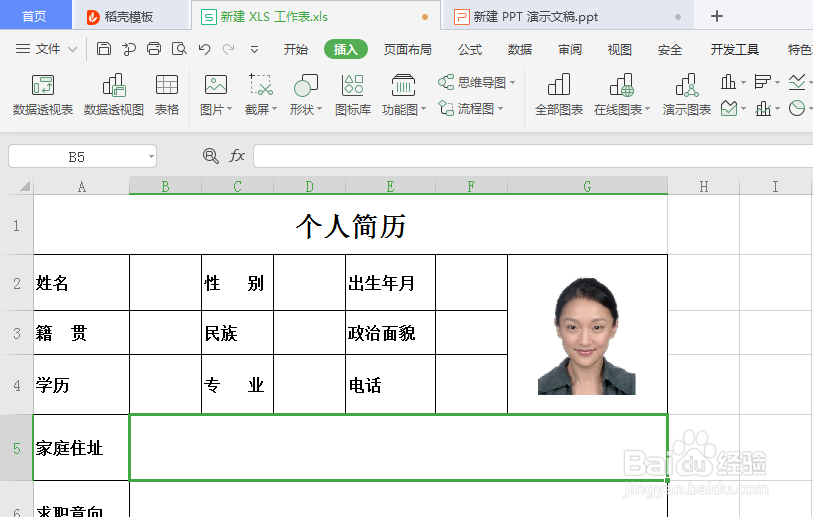
4、Step4:【自动调节大小】

             如图,图片随边框的大小自动调节。

WPS·如何插入证件照以及快速插入边框呢?

WPS·如何插入证件照以及快速插入边框呢?

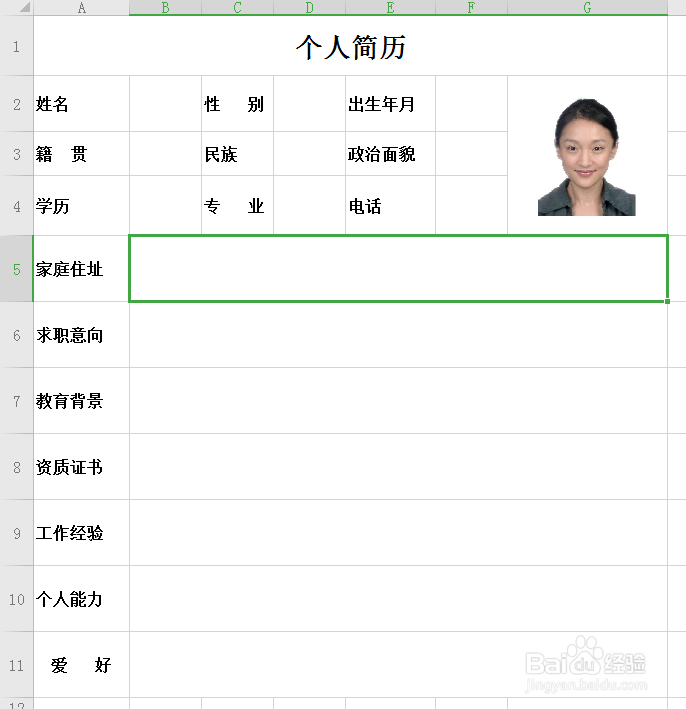
5、Step5:【选中文本中任意“有内容的”单元格】

            如果表格过长,一直拖动鼠标选中是不方便的。只需要选中文本中任意一个带有内容的单元格。
WPS·如何插入证件照以及快速插入边框呢?

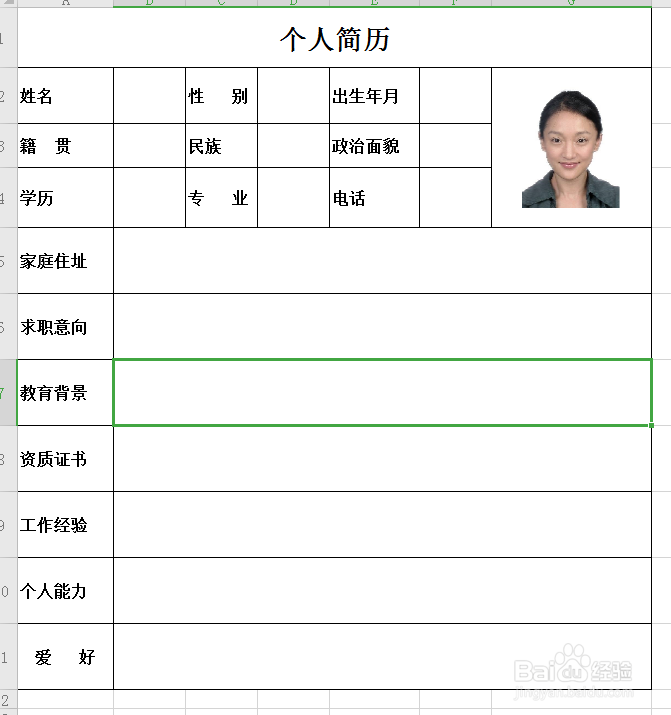
6、Step6:【Ctrl+A】

            然后使用快捷键【Ctrl+A】,全选表格,添加边框即可。

WPS·如何插入证件照以及快速插入边框呢?

WPS·如何插入证件照以及快速插入边框呢?

© 2026 长短途
信息来自网络 所有数据仅供参考
有疑问请联系站长 site.kefu@gmail.com