PS实例:拉线标注效果的简单制作

时间:2026-02-14 21:24:58

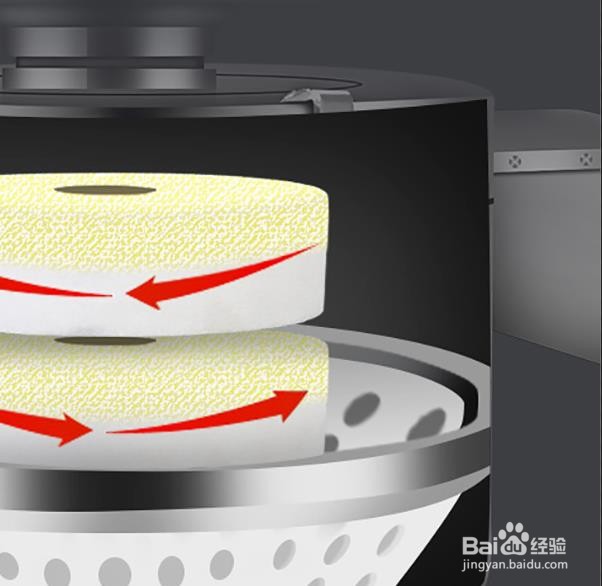
1、1.ps中如图所示的标注很常见,如何做最简单呢,来做做试试
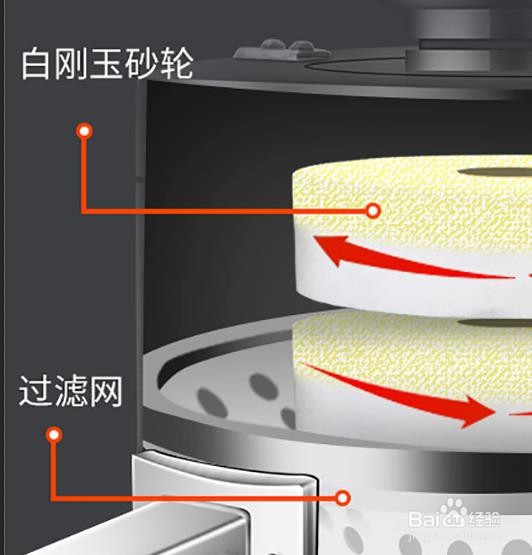
PS实例:拉线标注效果的简单制作

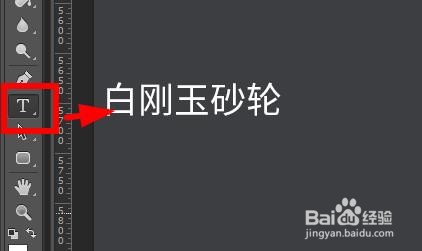
2、2.先新建文字图层,打上需要的文字

PS实例:拉线标注效果的简单制作

3、3.找出一张需要的产品图

PS实例:拉线标注效果的简单制作

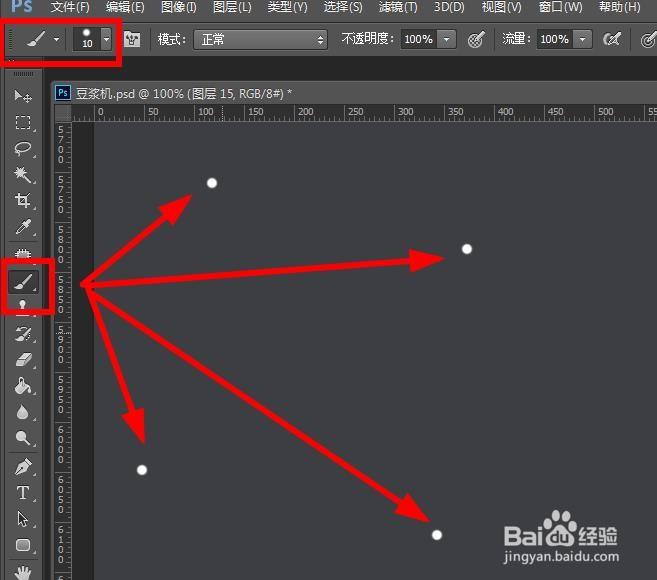
4、4.新建图层,选择画笔,画上几个白圆点,这里大小我选择的是10像素

PS实例:拉线标注效果的简单制作

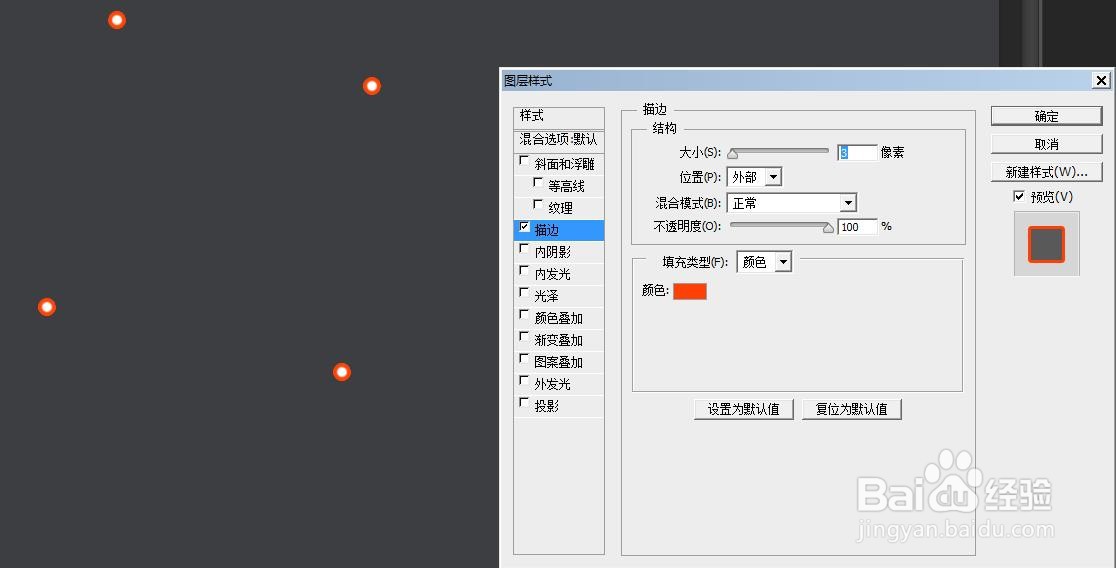
5、5.给图层加上描边效果

PS实例:拉线标注效果的简单制作

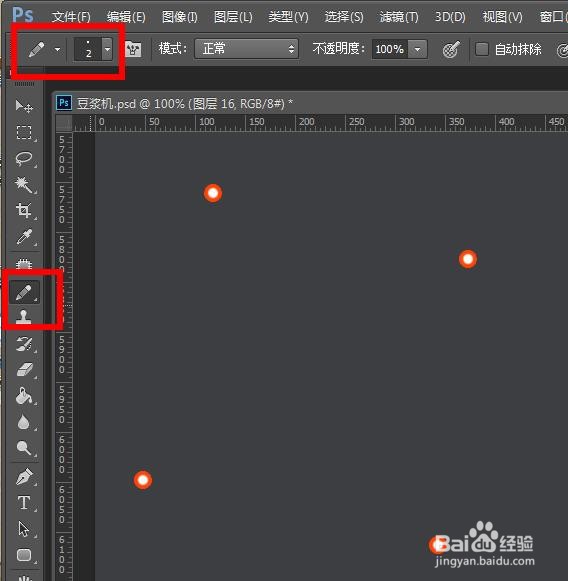
6、6.在新建图层,选择画笔,2像素,不要太粗

PS实例:拉线标注效果的简单制作

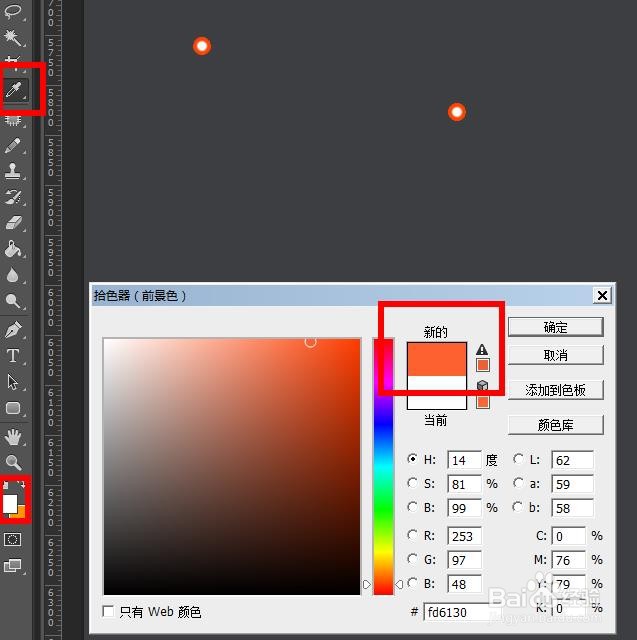
7、7.选择颜色,前景色,然后就可以画线条了

PS实例:拉线标注效果的简单制作

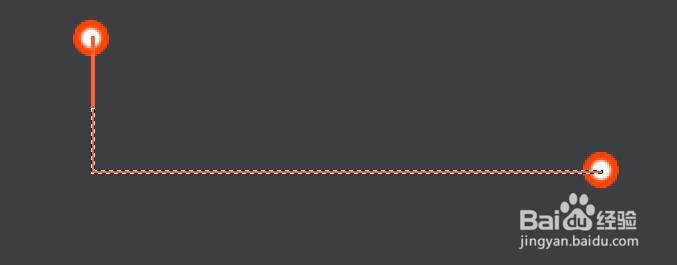
8、8.要画直线,用shift配合,按住键盘shift+鼠标左键点击,就可以画出直线
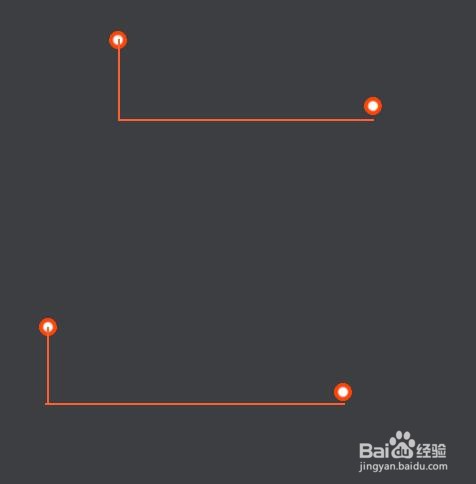
PS实例:拉线标注效果的简单制作

9、9.如果有出圈的,就用矩形选框选中移动或删除下就可以了

PS实例:拉线标注效果的简单制作

10、10.改变图层上下顺序

PS实例:拉线标注效果的简单制作

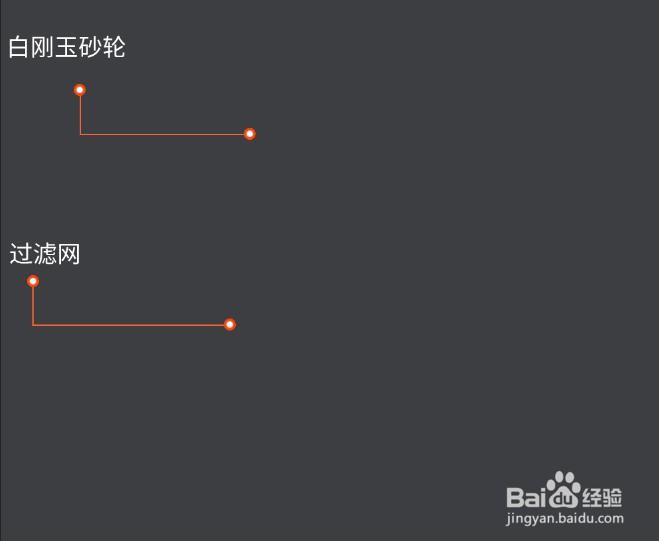
11、11.最终效果如图所示

PS实例:拉线标注效果的简单制作

© 2026 长短途
信息来自网络 所有数据仅供参考
有疑问请联系站长 site.kefu@gmail.com