1、电脑开机,在电脑桌面打开 美图秀秀;

2、打开美图秀秀后,需要导入图片,点击 打开;

3、在打开图片界面,选中 图片,点击 打开;
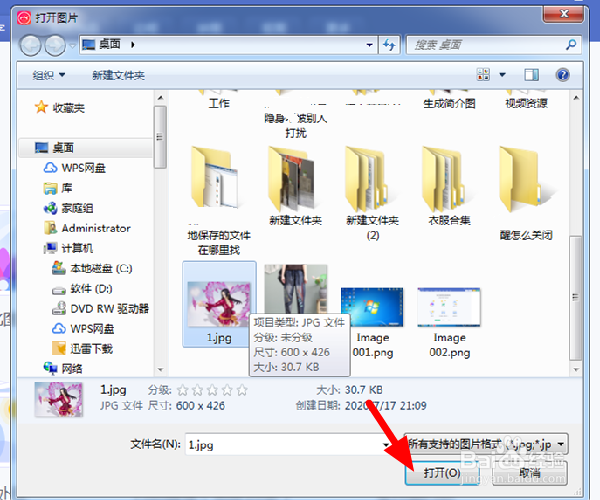
4、导入图片后,点击 更多;

5、在更多页面,点击 九格切图;

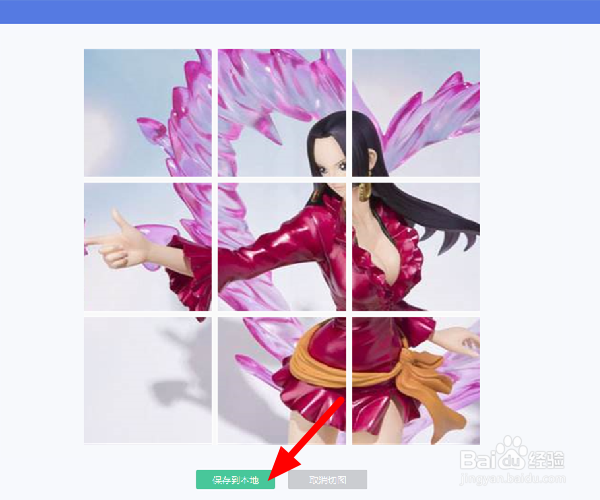
6、系统自动将图片裁剪成正方形,并且等切为九分,点击 保存到本地;
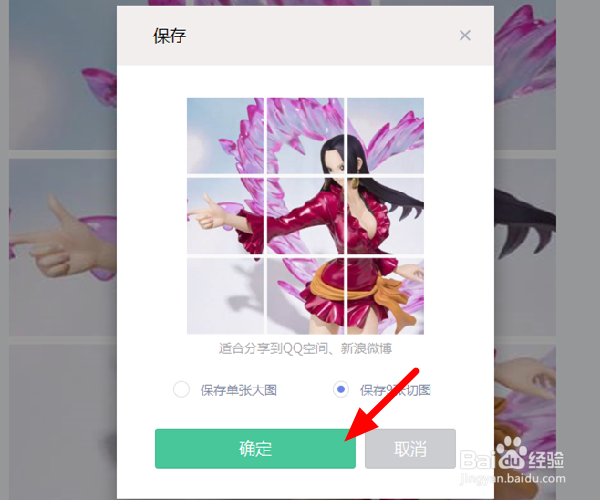
7、在保存界面,选中 保存9张切图,点击 确定;
8、在浏览文件夹,选择 文件位置,点击 确定;

9、保存成功,打开保存的文件夹,就可以看到所有的切图。

1、【1】打开 美图秀秀,导入图片素材;
【2】点击 更多>九格切图>保存到本地;
【3】选中 保存9张切图,点击 确定;
【4】选择 文件位置,点击 确定,保存成功。