1、首先点击word2019左上角的快速工具栏的下拉按钮。

2、在弹出的下拉菜单中找到“快速打印”的菜单。

3、这时可以看到在快速工具栏上已添加好快速打印的图标了。
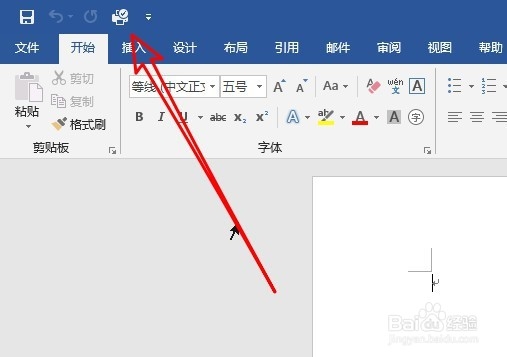
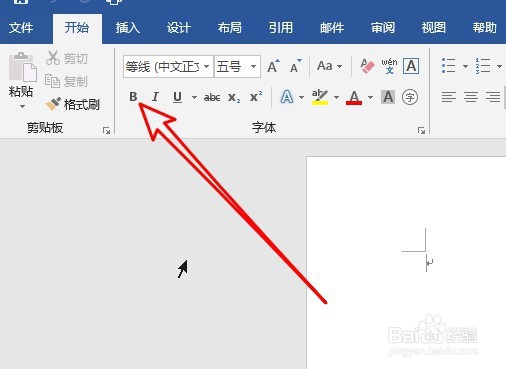
1、我们也可以在word2019的工具栏上找到要添加的图标。
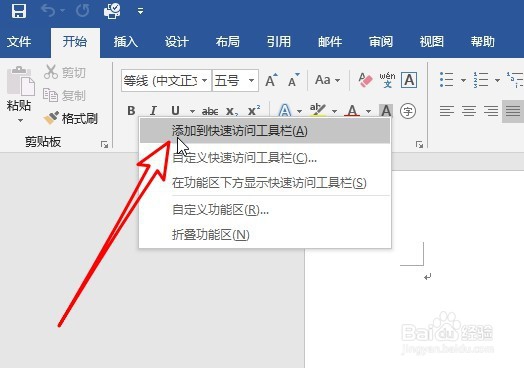
2、右键点击该图标,在弹出菜单中选择“添加到快速访问工具栏”的菜单项。
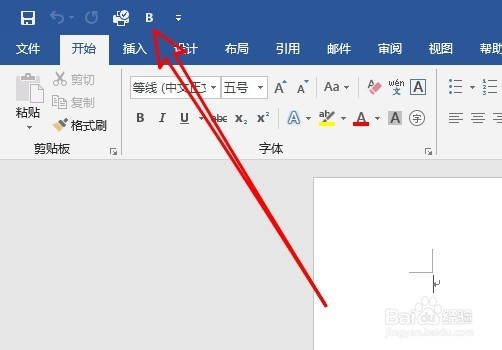
3、这时可以看到已把图标添加到快速访问工具栏上了。
1、方法一:
1、首先点击word2019左上角的快速工具栏的下拉按钮。
2、在弹出的下拉菜单中找到“快速打印”的菜单。
3、这时可以看到在快速工具栏上已添加好快速打印的图标了。
方法二:
1、我们也可以在word2019的工具栏上找到要添加的图标。
2、右键点击该图标,在弹出菜单中选择“添加到快速访问工具栏”的菜单项。
3、这时可以看到已把图标添加到快速访问工具栏上了。