1、打开水印图片
在ps菜单栏中点击【文件】-【打开】,选择有水印的图片。


2、打开套索工具
在左侧的工具栏中点击【套索工具】。
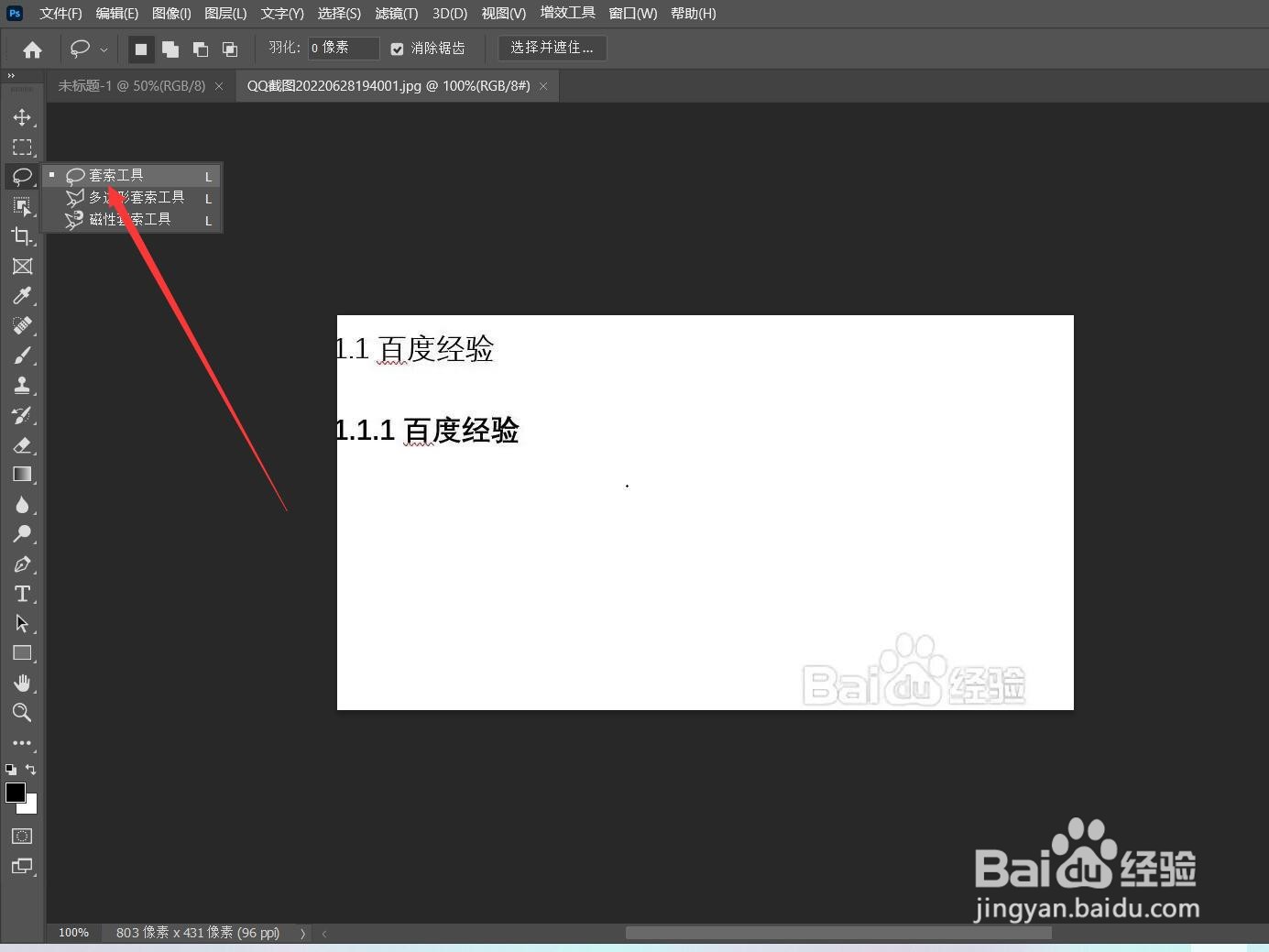
3、套选识别区域
使用套索工具,按住鼠标左键将图片上的水印框选起来。

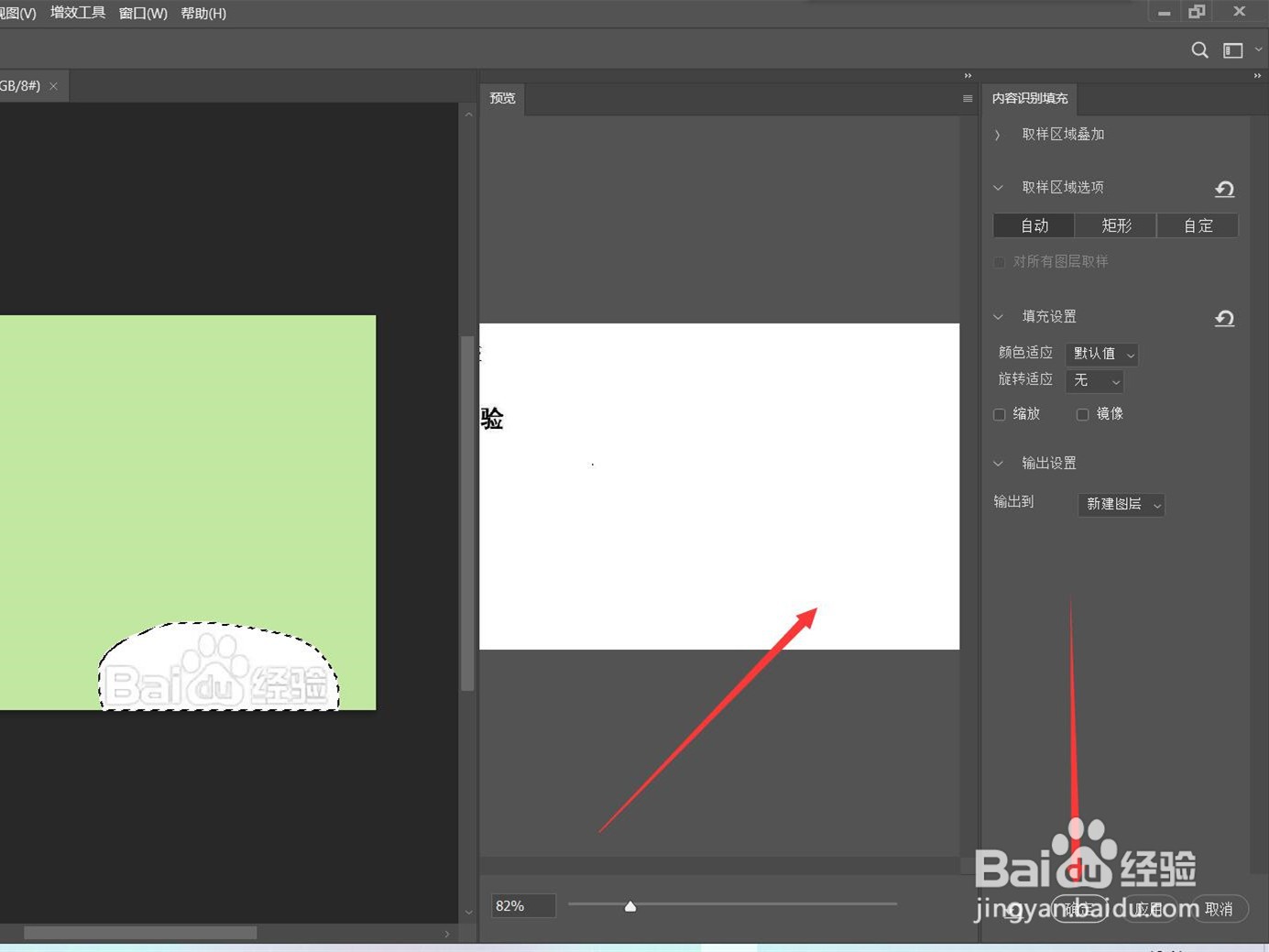
4、选择内容识别
在框选区域上右键鼠标点击【内容识别填充】,在预览界面中即可看到水印消失,点击【确定】即可。

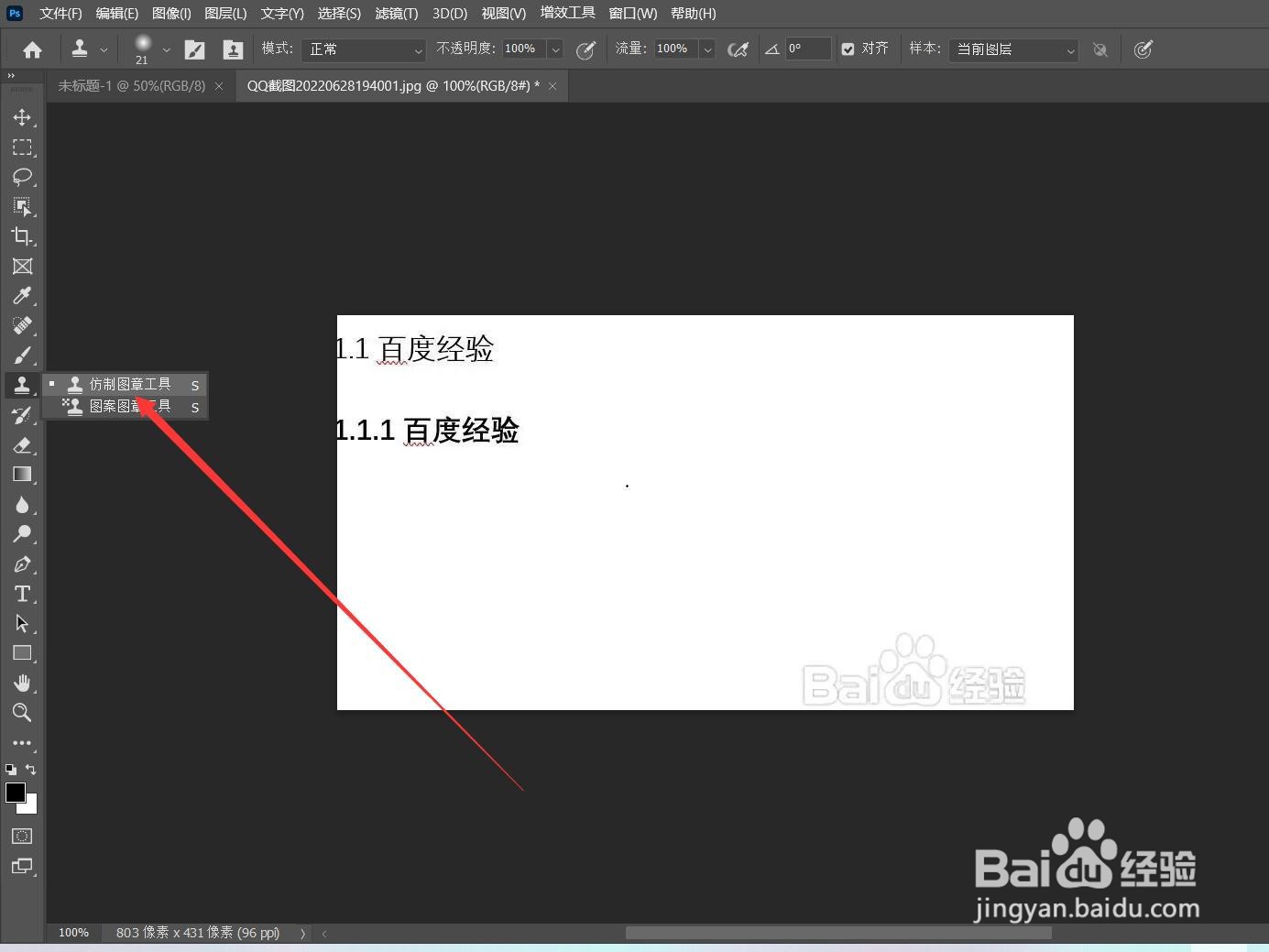
1、选择仿制图章工具
在ps左侧工具栏中点击【仿制图章工具】。
2、选择仿制区域
使用鼠标在一块没有水印的地方涂抹一下。

3、选择擦除水印
按住鼠标左键,在有水印的地方连续擦除,系统会将仿制区域的背景替换过来从而擦除水印。

1、打开工具栏
在ps菜单栏中点击【窗口】-【工作区】-【复位基本功能】。

2、选择污点修复画笔
在打开的工具栏中点击【污点修复画笔工具】。

3、选择修复水印
按住鼠标左键,在有水印的地方连续涂抹,系统会自动将水印逐步删除。
