SOLID WORKS 内螺纹孔+阵形怎么画?

时间:2026-02-13 19:27:40

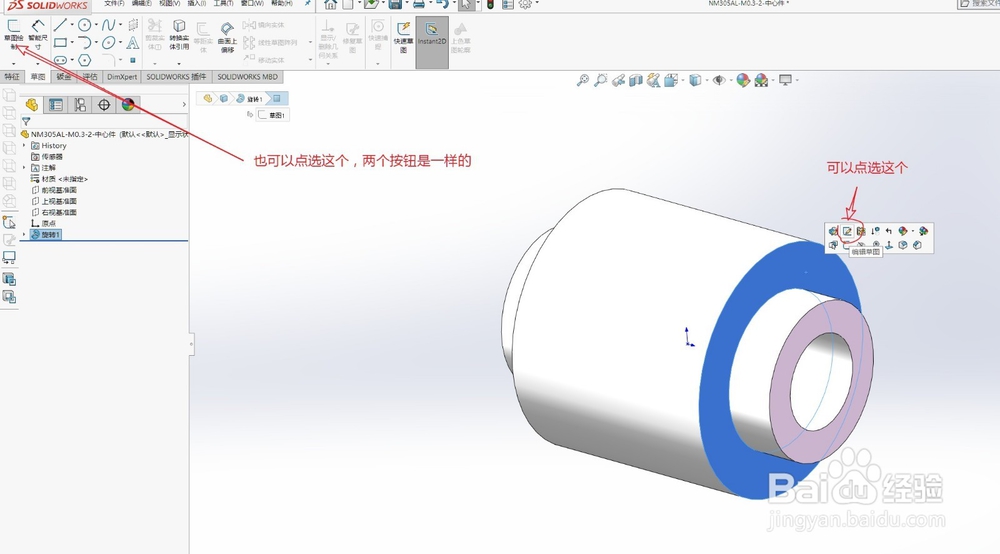
1、1.打开上一次画的旋转体,选择一端平面为草图平面,如图
SOLID WORKS 内螺纹孔+阵形怎么画?

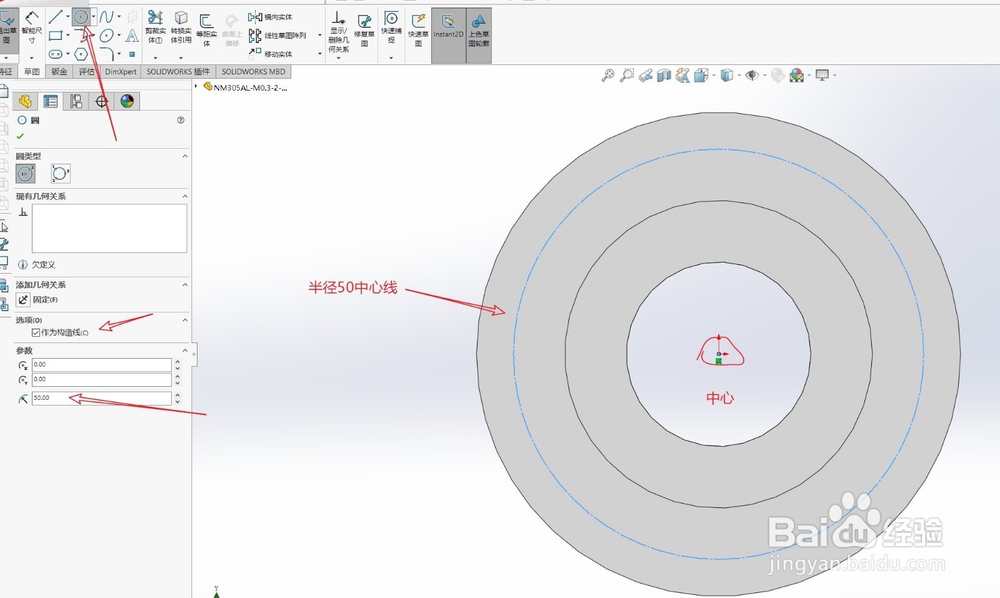
2、2.选择画圆工具,以旋转体的中心为中心画一个半径50mm的圆,如图

SOLID WORKS 内螺纹孔+阵形怎么画?

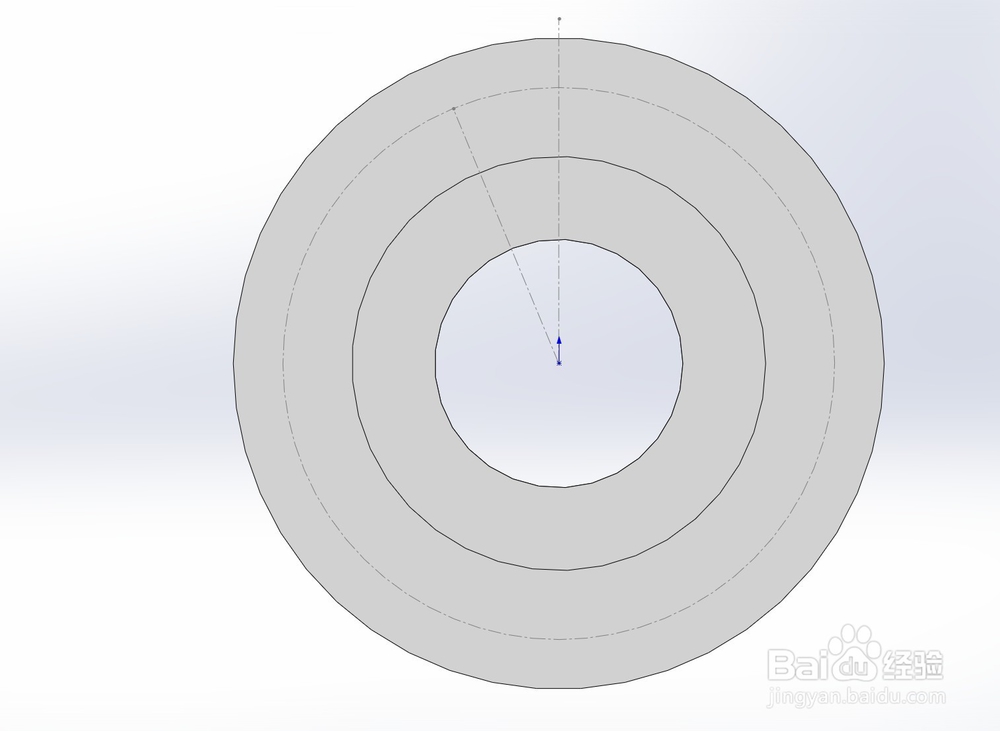
3、用中心线画一个22.5度的夹角,凸出图的线剪掉,画好后选择退出草图,如图

SOLID WORKS 内螺纹孔+阵形怎么画?

SOLID WORKS 内螺纹孔+阵形怎么画?

SOLID WORKS 内螺纹孔+阵形怎么画?

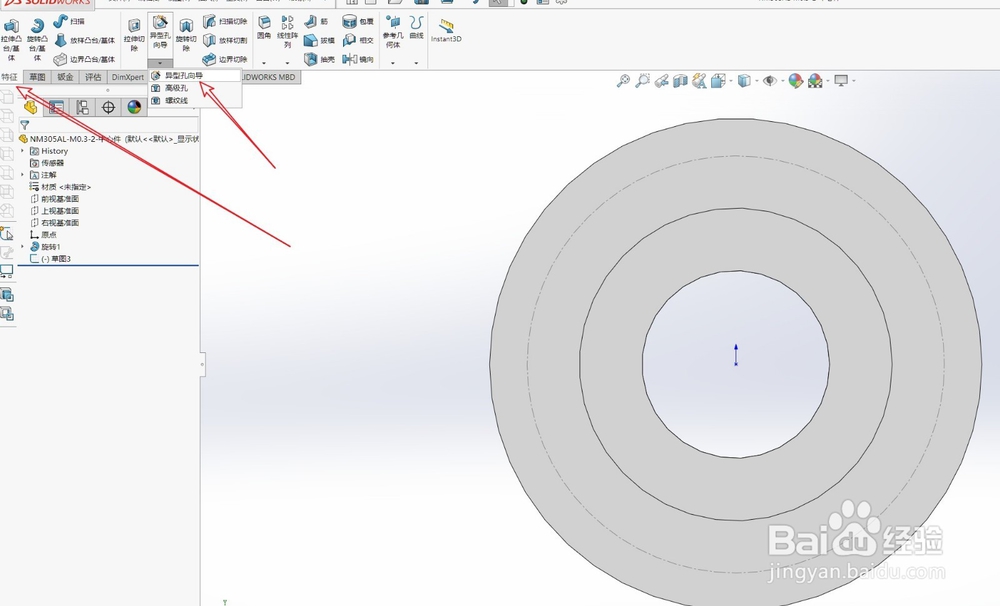
4、3.用特征 - 异型孔向导,再编辑螺纹孔大小,孔类型选:直螺纹孔,标准选“ISO”,大小选“M10”终止条件选“给定深度”,底孔深度为34,螺纹有效深度30mm,
SOLID WORKS 内螺纹孔+阵形怎么画?

SOLID WORKS 内螺纹孔+阵形怎么画?

SOLID WORKS 内螺纹孔+阵形怎么画?

5、4.全部条件选好后,点选位置,选择螺纹孔放置的平面,选择之前的草图平面,选择交点放置螺纹孔,打勾,螺纹孔就画好了,如图;

SOLID WORKS 内螺纹孔+阵形怎么画?

SOLID WORKS 内螺纹孔+阵形怎么画?

6、5.选择线性阵列下拉的圆形阵列,方向选45内孔壁,角度360度,数量8个,特征选M10螺纹孔,打勾,螺纹孔就画好了,如图。

SOLID WORKS 内螺纹孔+阵形怎么画?

SOLID WORKS 内螺纹孔+阵形怎么画?

© 2026 长短途
信息来自网络 所有数据仅供参考
有疑问请联系站长 site.kefu@gmail.com