1、 打开资源管理器,在要隐藏的文件或文件夹上面右键单击“属性”。

2、 此时在打开的对话框上面勾选“隐藏”,并单击确定。

3、 此时,文件夹就隐藏了,如图所示。

1、 在桌面上建议一个文本文档,如图所示。

2、 此时粘贴“Windows Registry Editor Version 5.00 [HKEY_LOCAL_MACHINE\SOFTWARE\Microsoft\Windows\CurrentVersion\Explorer\Advanced\Folder\Hidden\SHOWALL] "CheckedValue"=dword:00000001”,如图所示。
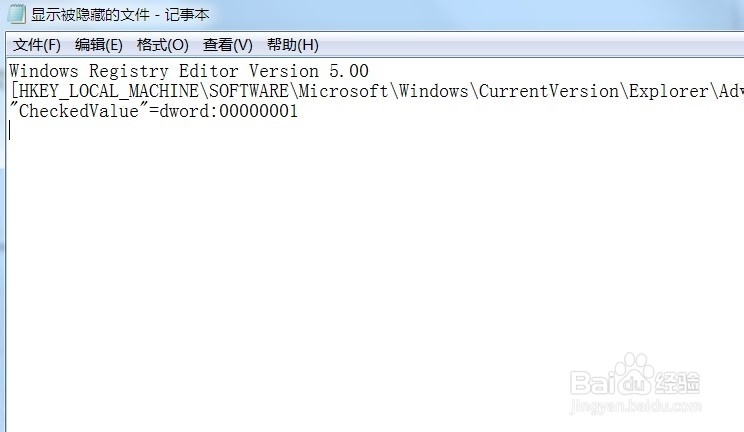
3、 此时单击“文件”——另存为,如图所示。

4、 此时另存为对话框“文件名”为“显示文件.REG”,保存类型为“所有文件”。

5、 此时双击“显示文件”,如图所示。

6、 现在隐藏文件就显示出来了,如图所示。
