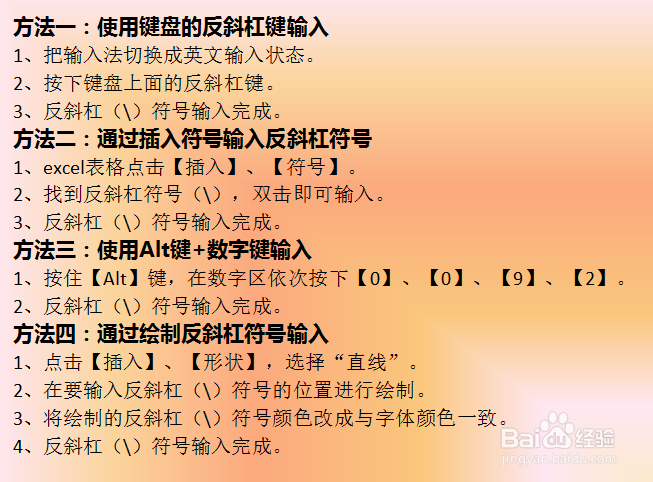
1、打开excel表格,把输入法切换成英文输入状态。(可以按下shift键或大写键切换)

2、按下键盘上面的反斜杠键。

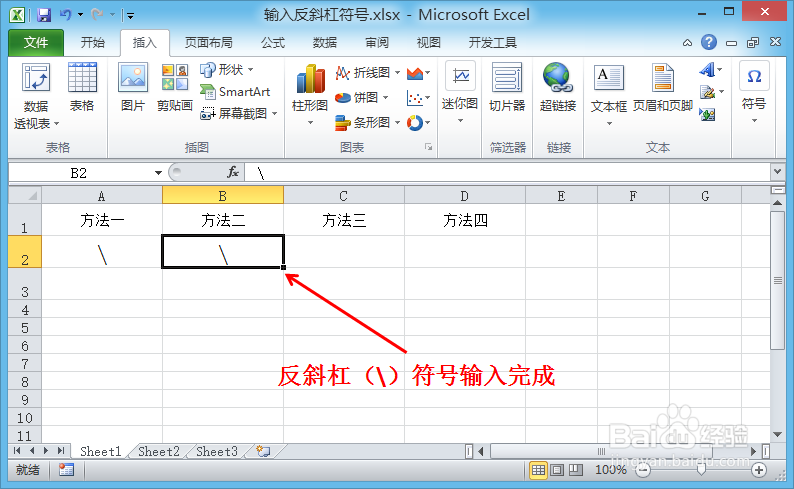
3、反斜杠(\)符号输入完成。
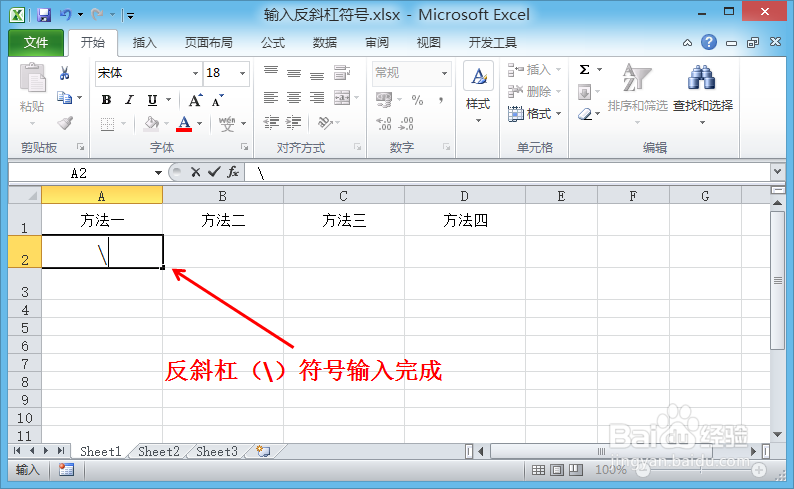
1、excel表格点击【插入】、【符号】。
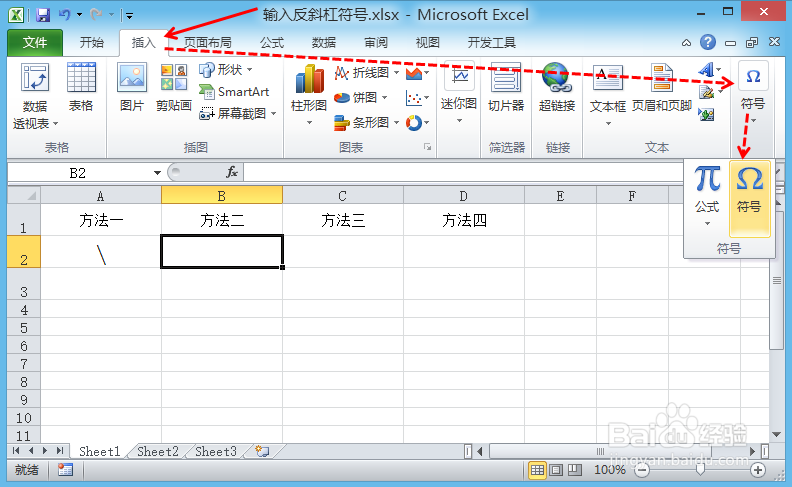
2、找到反斜杠符号(\),双击即可输入。
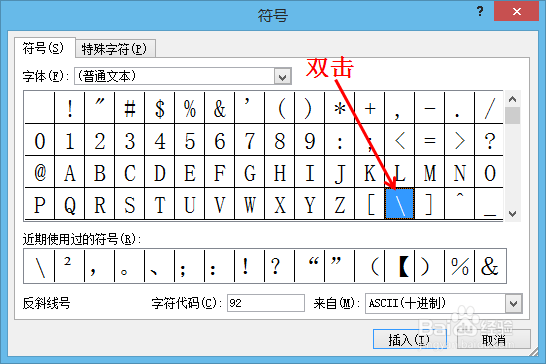
3、反斜杠(\)符号输入完成。
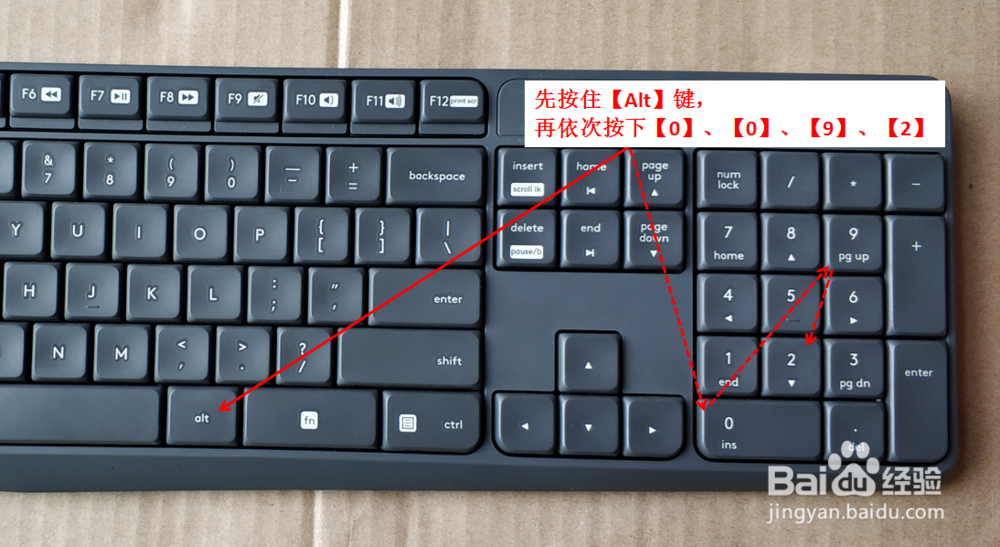
1、键盘上面按住【Alt】键,在数字区依次按下【0】、【0】、【9】、【2】。
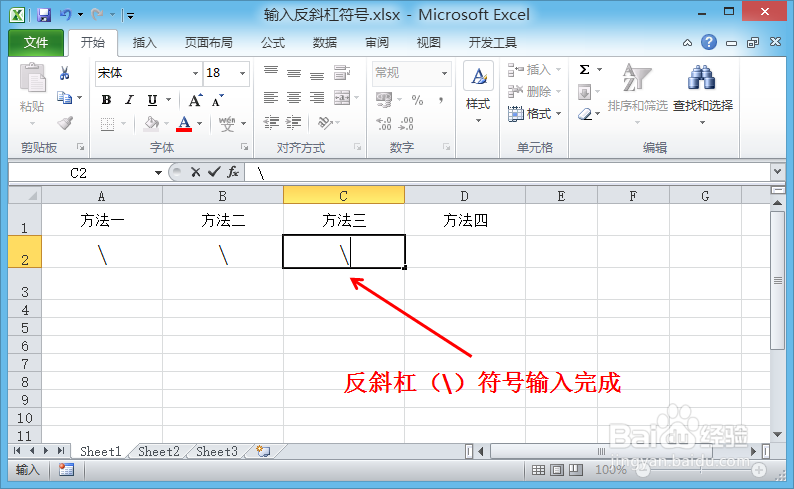
2、反斜杠(\)符号输入完成。
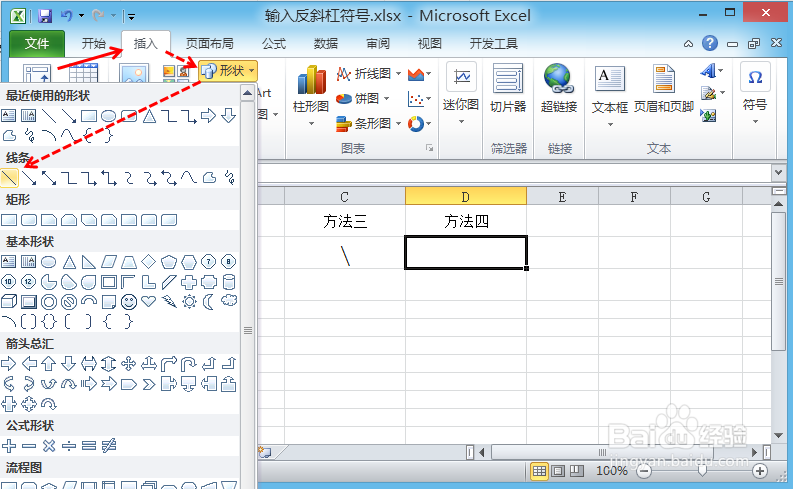
1、点击【插入】、【形状】,选择“直线”。
2、在要输入反斜杠(\)符号的位置进行绘制。
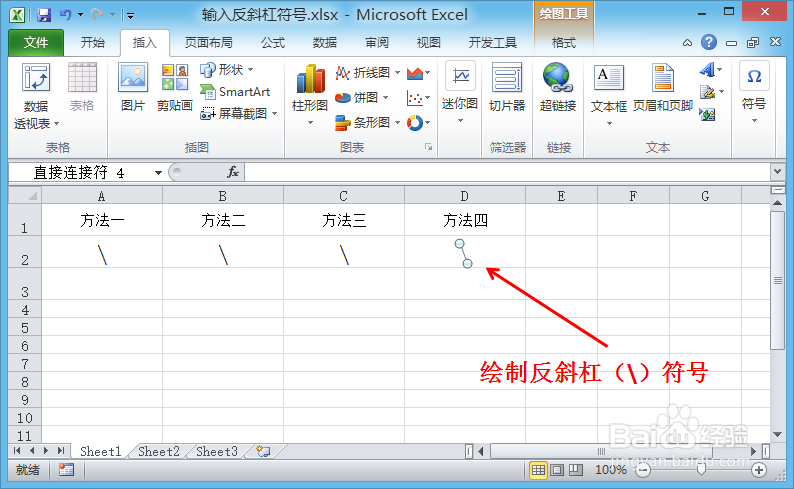
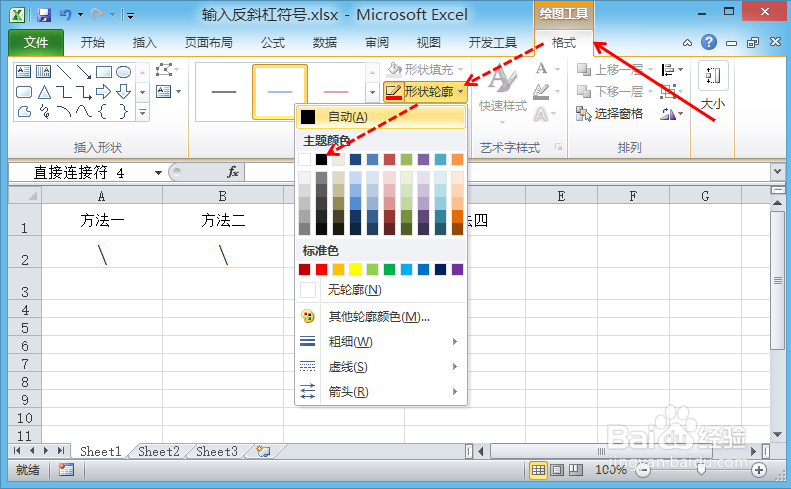
3、点击【格式】、【形状轮廓】,将绘制的反斜杠(\)符号颜色改成与字体颜色一致。
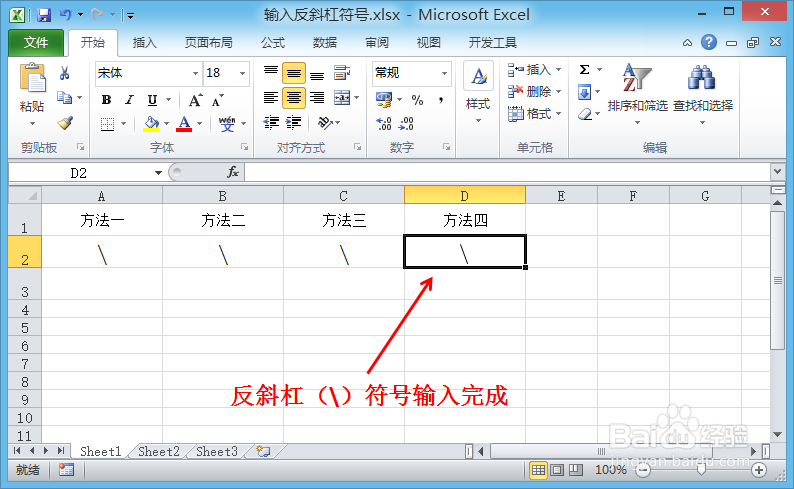
4、反斜杠(\)符号输入完成。
1、方法一:使用键盘的反斜杠键输入
1、把输入法切换成英文输入状态。
2、按下键盘上面的反斜杠键。
3、反斜杠(\)符号输入完成。
方法二:通过插入符号输入反斜杠符号
1、excel表格点击【插入】、【符号】。
2、找到反斜杠符号(\),双击即可输入。
3、反斜杠(\)符号输入完成。
方法三:使用Alt键+数字键输入
1、按住【Alt】键,在数字区依次按下【0】、【0】、【9】、【2】。
2、反斜杠(\)符号输入完成。
方法四:通过绘制反斜杠符号输入
1、点击【插入】、【形状】,选择“直线”。
2、在要输入反斜杠(\)符号的位置进行绘制。
3、将绘制的反斜杠(\)符号颜色改成与字体颜色一致。
4、反斜杠(\)符号输入完成。