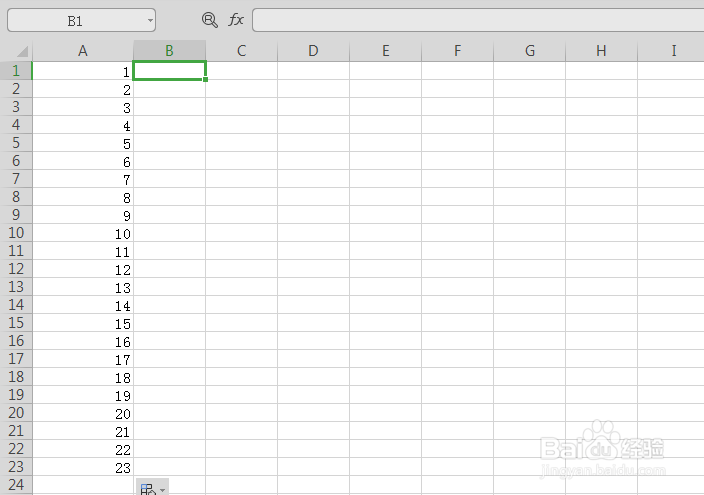
1、这里小编随机输入一些数字作为演示,A列为随机数字,这里要全部加上100,则在B列敲入100备用。

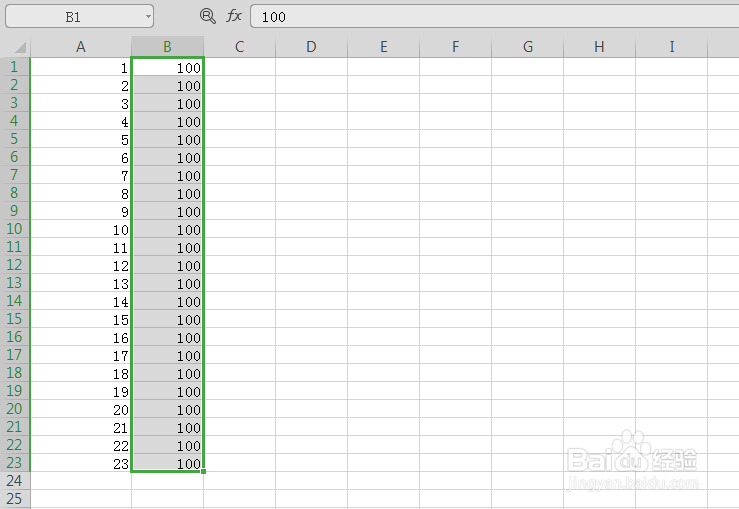
2、光标放在B1右下角,待其变为黑色十字按住ctrl往下拖,直至铺满数据行。

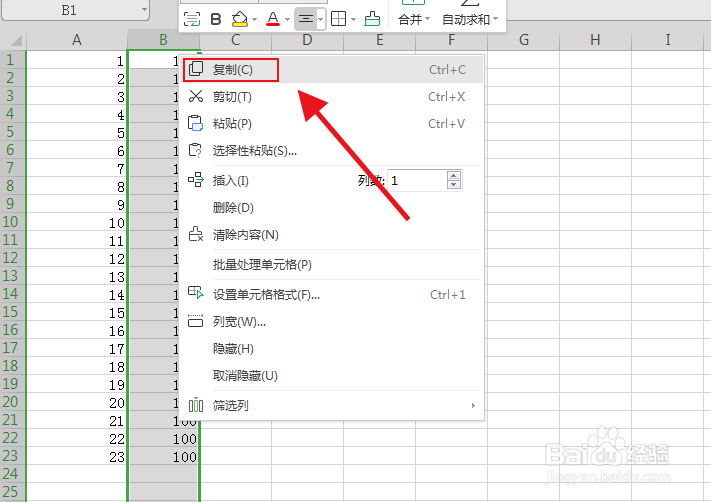
3、然后点击B列最上方选择B列,右键复制,同样选择A列,右键选择选择性复制。
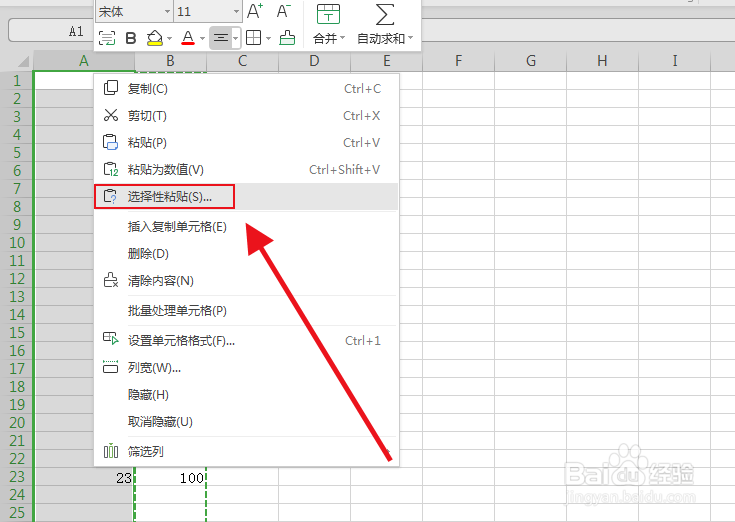
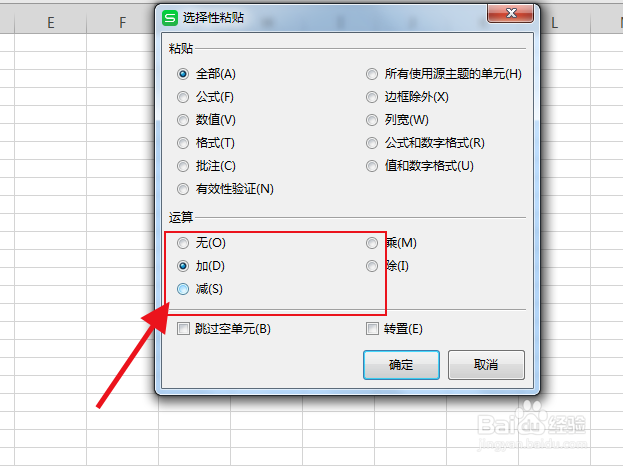
4、在弹出的窗口中可以看到有很多种运算方式,你们可以根据自己的意愿选择合适的运算方式。在这里我选择求和。
5、点击确定后,A列数据统一加上了100,然后删除B列就可以了。

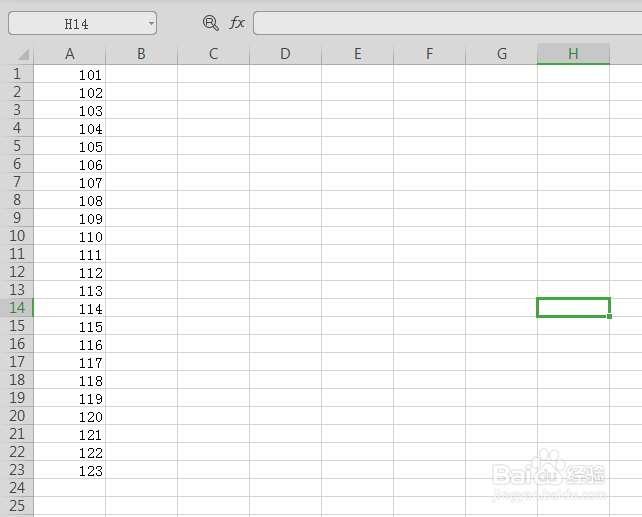
1、这里小编随机输入一些数字作为演示,A列为随机数字,这里要全部加上100,则在B列敲入100备用。
2、光标放在B1右下角,待其变为黑色十字按住ctrl往下拖,直至铺满数据行。
3、然后点击B列最上方选择B列,右键复制,同样选择A列,右键选择选择性复制。
4、在弹出的窗口中可以看到有很多种运算方式,你们可以根据自己的意愿选择合适的运算方式。在这里我选择求和。
5、点击确定后,A列数据统一加上了100,然后删除B列就可以了。