WIN8提示igfxTray Module已停止工作是怎么了?

时间:2026-02-15 16:34:58

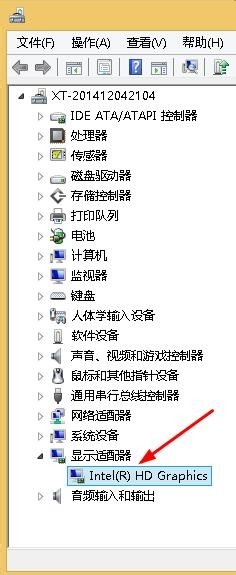
1、我的电脑打开右键,打开设备管理器。

WIN8提示igfxTray Module已停止工作是怎么了?

2、找到显示适配器点击下拉菜单,找到芯片型号。

WIN8提示igfxTray Module已停止工作是怎么了?

3、然后右键,单击属性选项。

WIN8提示igfxTray Module已停止工作是怎么了?

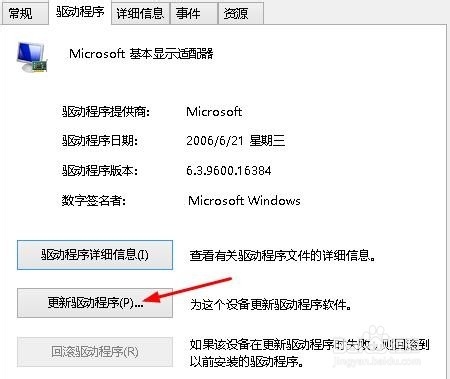
4、找到在驱动程序选项卡。选择回滚程序

WIN8提示igfxTray Module已停止工作是怎么了?

5、点击确定,之后就等待一会。

WIN8提示igfxTray Module已停止工作是怎么了?

6、然后验证一下,点击设备管理器的扫描硬件改动选项。

WIN8提示igfxTray Module已停止工作是怎么了?

7、此时这个问题已经解决,可以重启电脑,一定不会再出现igfxTray Module已停止工作的提示了。

1、还是选择设备管理器。

WIN8提示igfxTray Module已停止工作是怎么了?

2、重复之前的动作,找到驱动程序选项卡。点击更新程序。

WIN8提示igfxTray Module已停止工作是怎么了?

3、选择自动搜索更新。

WIN8提示igfxTray Module已停止工作是怎么了?

4、此时就完美解决了igfxTray Module已停止工作的提示。可以放心使用了。

© 2026 长短途
信息来自网络 所有数据仅供参考
有疑问请联系站长 site.kefu@gmail.com