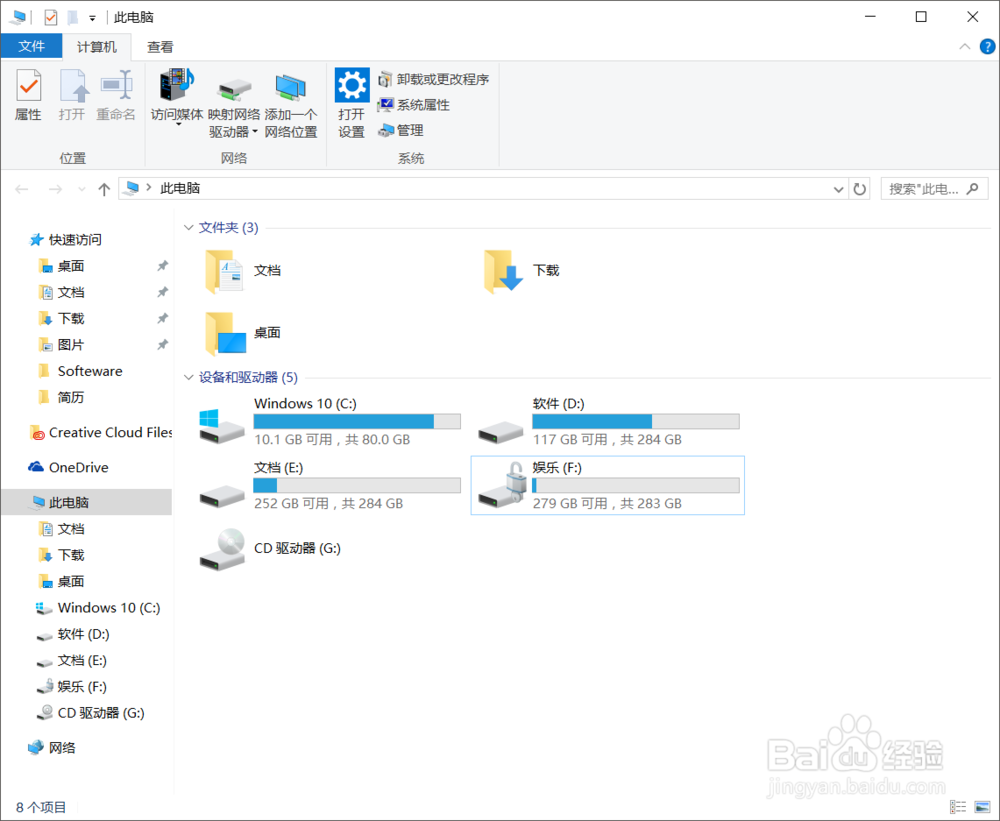
1、我们打开此电脑,可以看到现在是4个分区,怎么把最后一个分区的一部分空间给压缩出去呢?
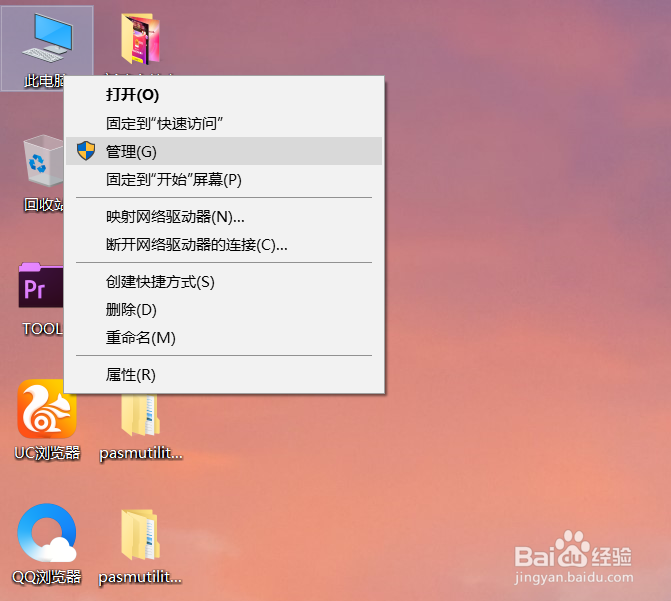
2、在桌面鼠标右键【此电脑】-【管理】
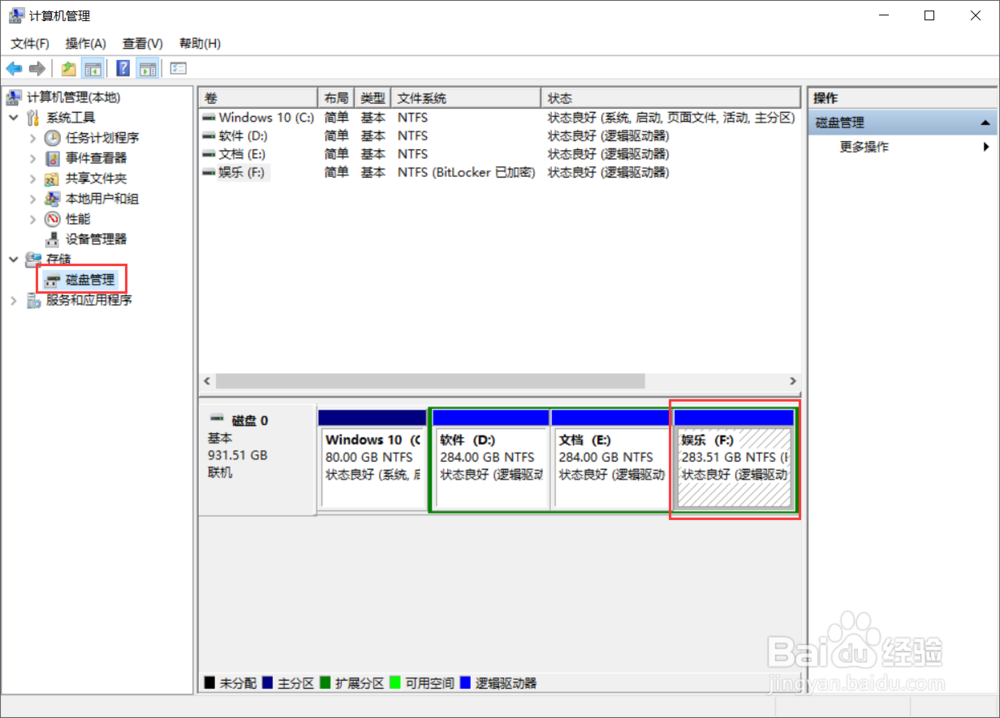
3、在左侧点击【存储】-【磁盘管理】,在右侧可以看到电脑的所有分区。假设我们把F盘的空间压缩一下,分出20G的空间来
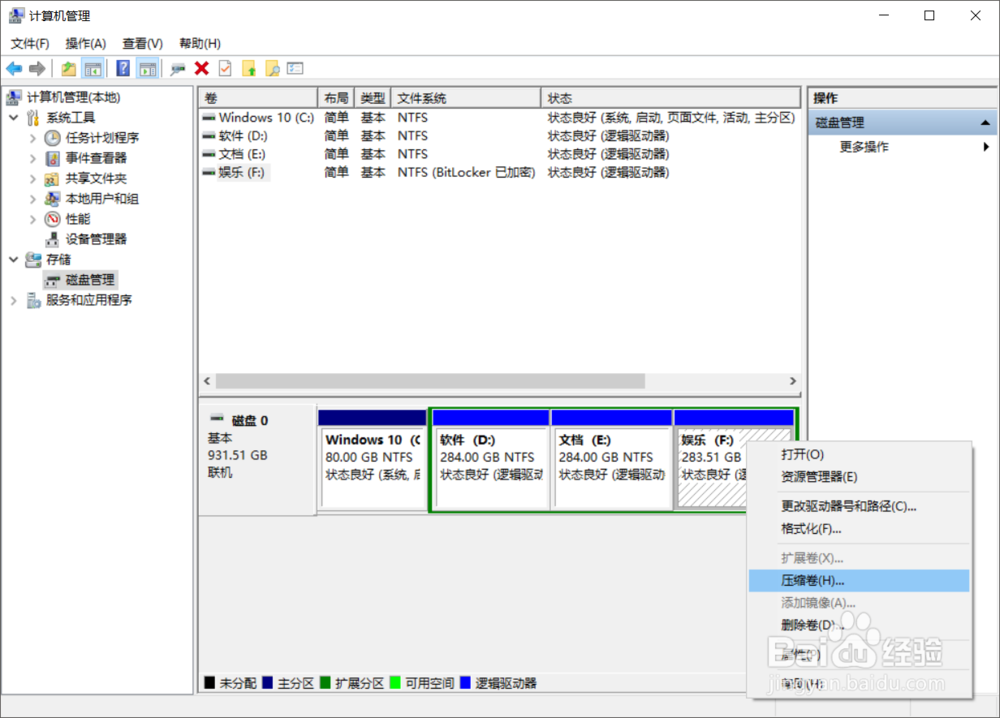
4、鼠标右键F盘,点击【压缩卷】
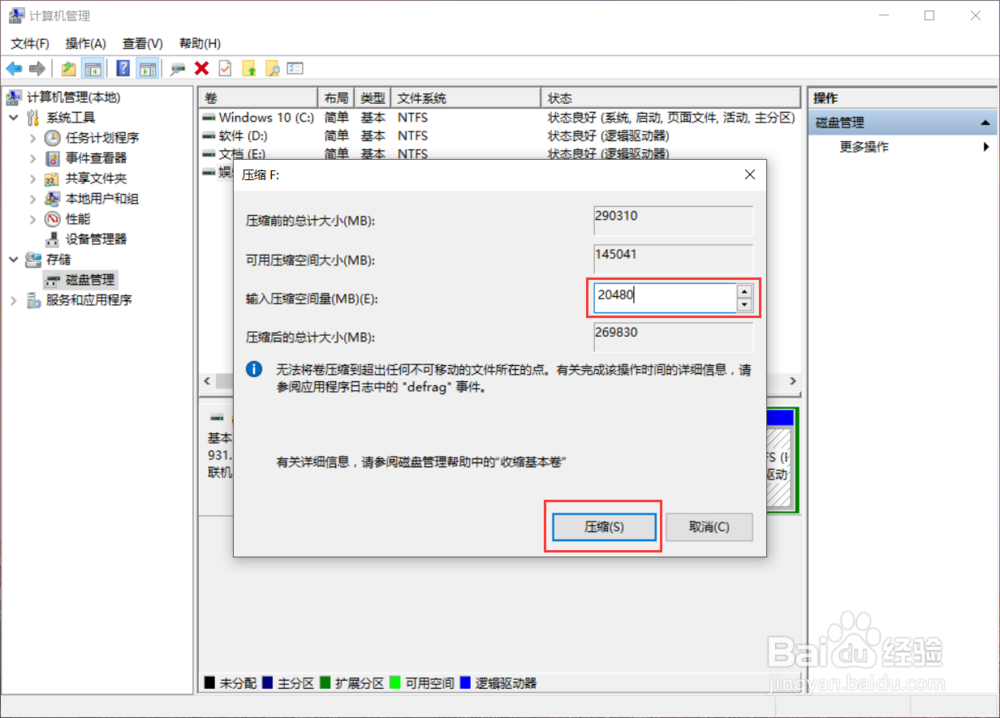
5、在【输入压缩后的总计大小】中输入20G的数值【20G=1024×2=2048】。所以输入2048就可以了。输入后点击【压缩】
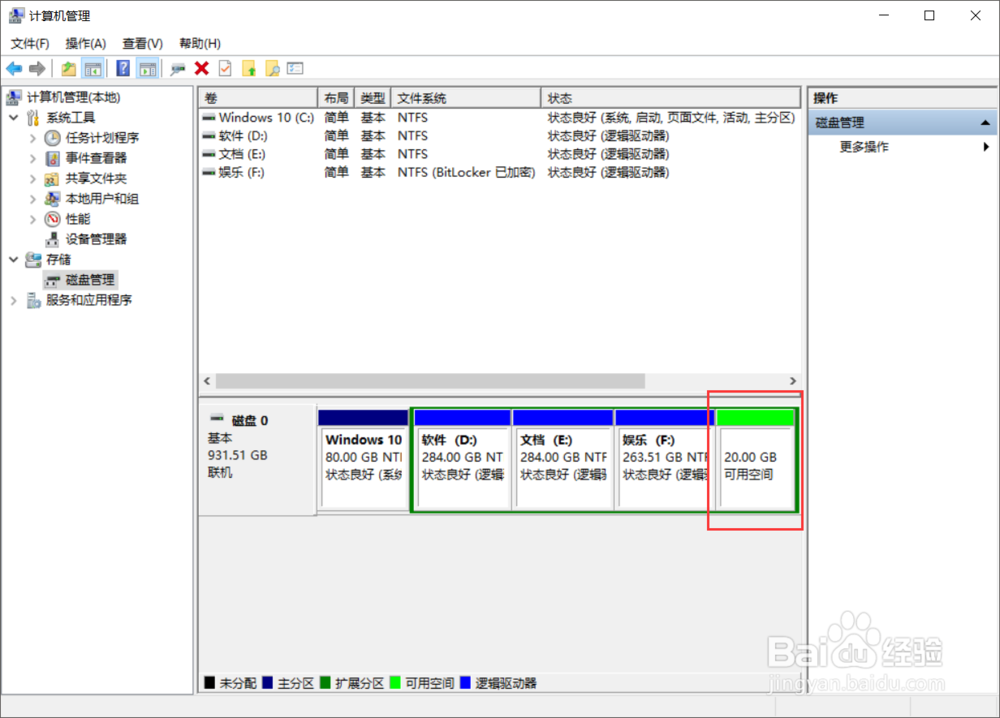
6、稍等片刻可以看到磁盘管理中已经从F盘分离出20G的空间了,是空闲空间哦
1、我们打开此电脑,可以看到现在是4个分区,怎么把最后一个分区的一部分空间给压缩出去呢?
2、在桌面鼠标右键【此电脑】-【管理】
3、在左侧点击【存储】-【磁盘管理】,在右侧可以看到电脑的所有分区。假设我们把F盘的空间压缩一下,分出20G的空间来
4、鼠标右键F盘,点击【压缩卷】
5、在【输入压缩后的总计大小】中输入20G的数值【20G=1024×2=2048】。所以输入2048就可以了。输入后点击【压缩】
6、稍等片刻可以看到磁盘管理中已经从F盘分离出20G的空间了,是空闲空间哦