打印WPS表格如何让首页标题在每一页都显示?

时间:2026-02-14 03:31:05

1、打开表格xls,找到打印预览并点击;

打印WPS表格如何让首页标题在每一页都显示?

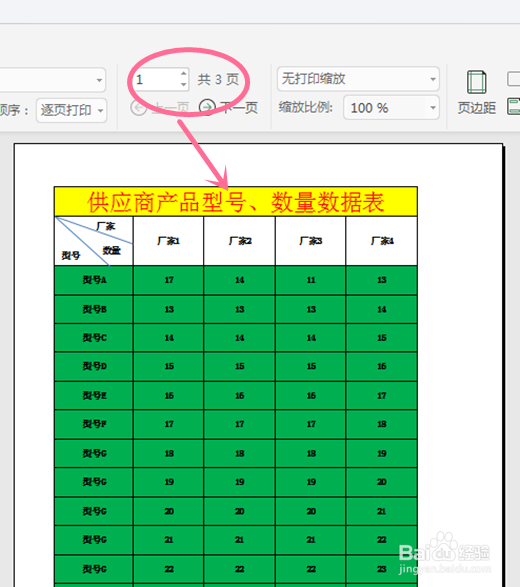
2、打印预览界面下可以看到,3页表格中只有第一页有标题;

打印WPS表格如何让首页标题在每一页都显示?

打印WPS表格如何让首页标题在每一页都显示?

打印WPS表格如何让首页标题在每一页都显示?

3、工具栏中找到“页面设置”点击,找到“打印标题或表头”;

打印WPS表格如何让首页标题在每一页都显示?

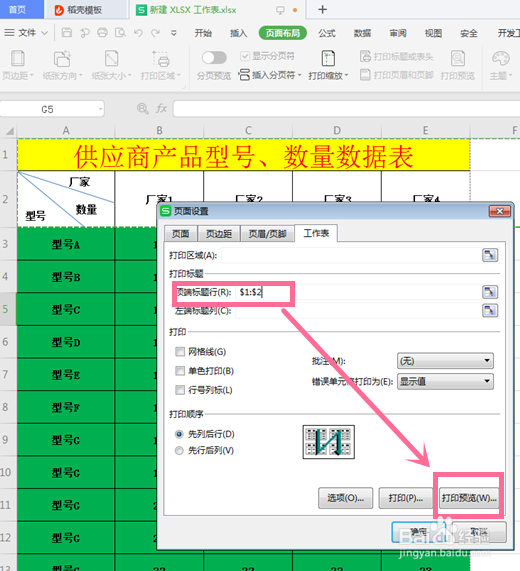
4、点击“打印标题或表头”弹出页面设置,点击“顶端标题行”最右侧属性框;

打印WPS表格如何让首页标题在每一页都显示?

打印WPS表格如何让首页标题在每一页都显示?

5、鼠标选择标题和表头信息,点击最右侧属性款,切换回页面设置;

打印WPS表格如何让首页标题在每一页都显示?

打印WPS表格如何让首页标题在每一页都显示?

6、点击打印预览,可以看看到所有页面都显示表头和标题,最后打印确定。

打印WPS表格如何让首页标题在每一页都显示?

打印WPS表格如何让首页标题在每一页都显示?

1、打卡数据表格,找到页面设置

2、切换到页面设置,找到打印标题或表头并点击;

3、进入页面设置属性,找到顶端标题行并点击最右侧图标;

4、选择标题和表头行,选入属性框内,再点击图标切回页面设置;

5、点击打印预览,预览更改后的结果,最后打印、确定完成设置。

© 2026 长短途
信息来自网络 所有数据仅供参考
有疑问请联系站长 site.kefu@gmail.com