1、新建并打开Excel2016文档,录入数据内容,如图

2、如何让单元格的颜色跟着数据变化而变化?
选中数据区域,如图
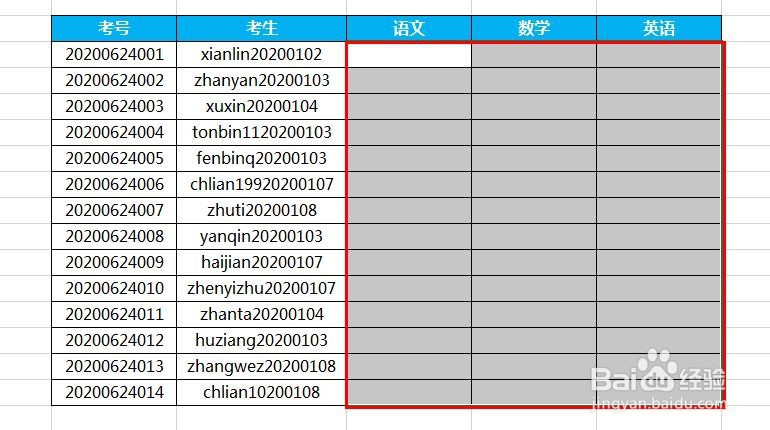
3、点击【开始】【条件格式】,如图

4、【条件格式】选中【管理规则】,如图

5、点击【新建规则】,如图

6、编辑规则及其显示格式,如图

7、让单元格的颜色跟着数据变化而变化,说明需要为不同的数据设置不同的格式。
因此可为不同的数据设置不同的规则,如图丽何

8、设置后,在表格录入数据,表格会跟着数据的不同显示不同的背往叮盆匠注景色,如图


1、新建并打开Excel2016文档,录入数据内容,如图
2、如何让单元格的颜色跟着数据变化而变化?
选中数据区域,如图
3、点击【开始】【条件格式】,如图
4、【条件格式】选中【管理规则】,如图
5、点击【新建规则】,如图
6、编辑规则及其显示格式,如图
7、让单元格的颜色跟着数据变化而变化,说明需要为不同的数据设置不同的格式。
因此可为不同的数据设置不同的规则,如图丽何
8、设置后,在表格录入数据,表格会跟着数据的不同显示不同的背往叮盆匠注景色,如图