1、接下来就是找到这个随机块转场特效的位置:效果-视频切换-擦除-随机块转场。

2、再有就是将素材导入素材库(图岔侨片或者视频都可以)。

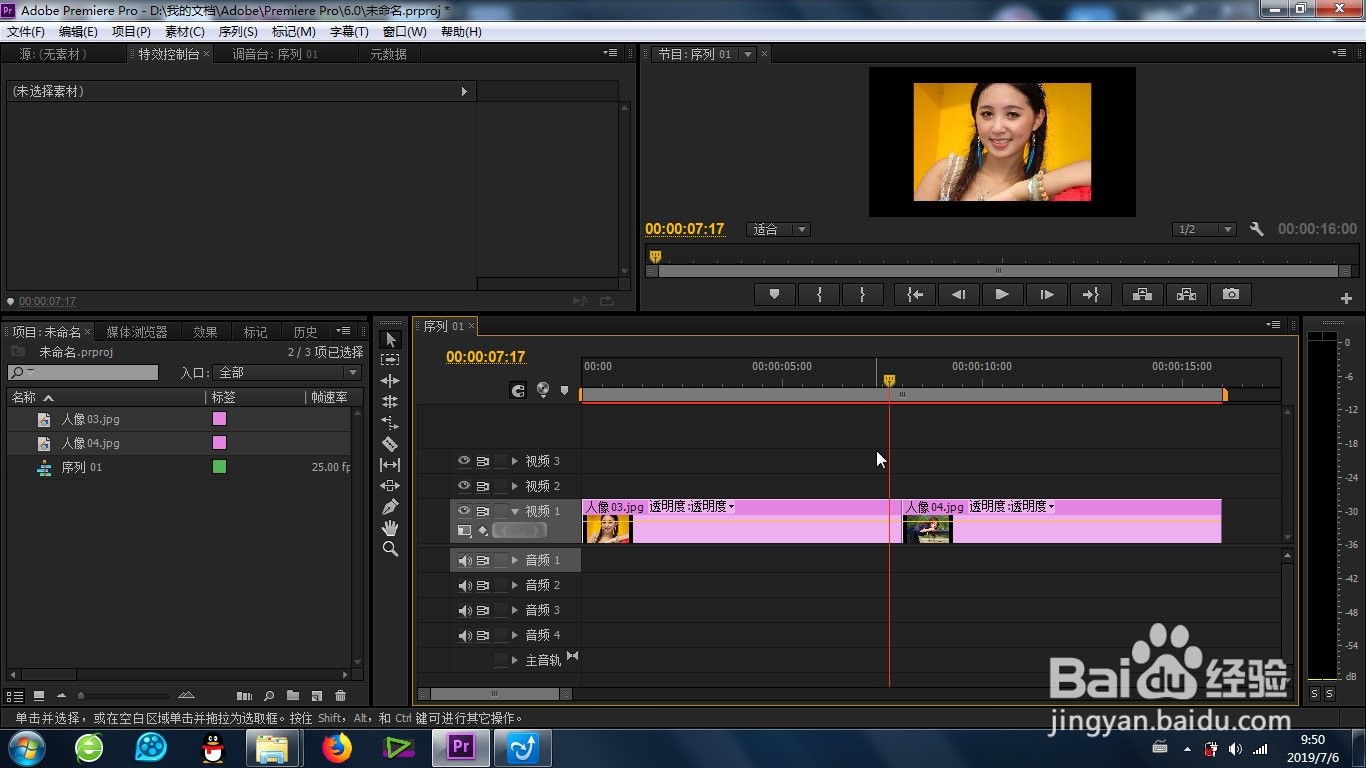
3、将导入的素材拖拽到时间线上,保证栗脂首尾相连,适当缩放时间线的显示比例。

4、接下来就是关键的效果添加,拖动“随机块转场”效果到两段相邻的素材中间即可。

5、在软件的岔择科左上角,可以找到特效控制台,看到这个功能诸多参数可以调整。
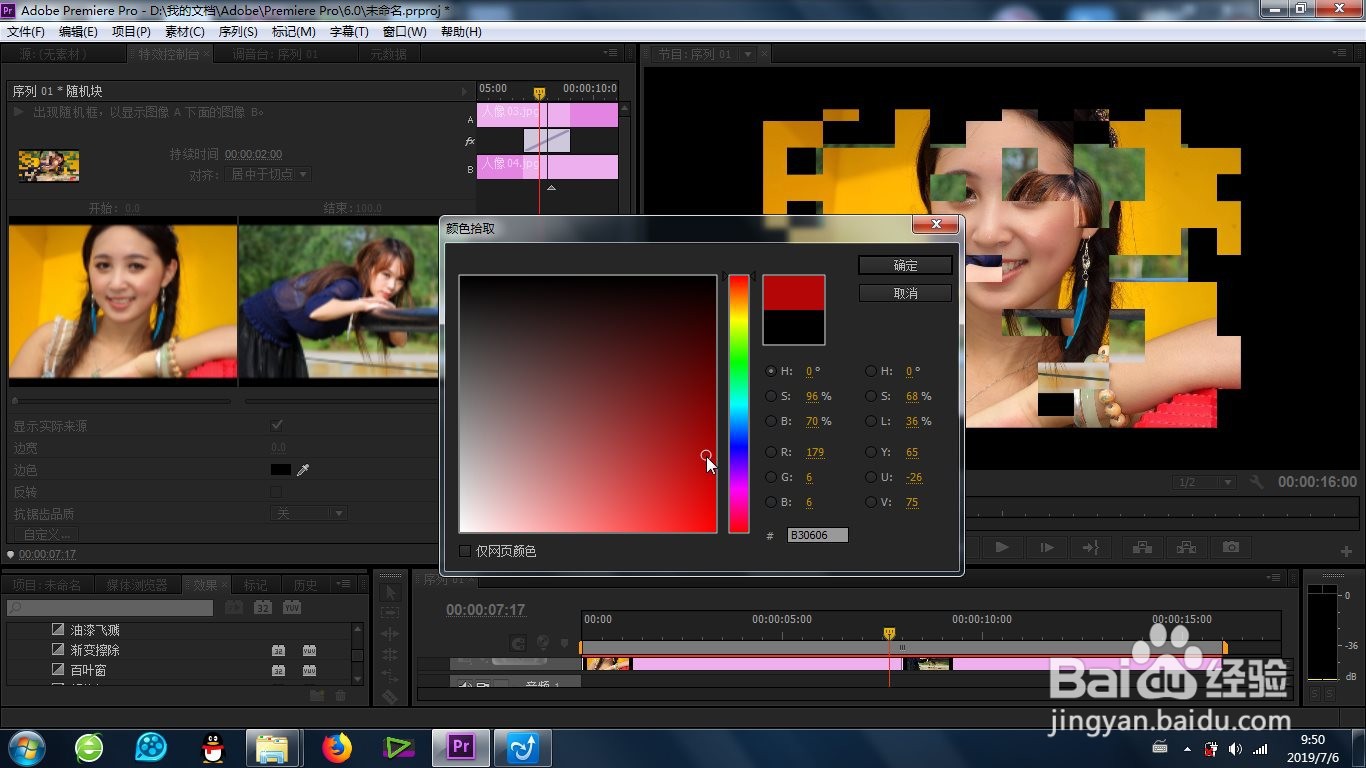
6、还有就是这里的参数(转场时间、对齐方式、图像实际来源、效果反转)都是可以进行手动调节的,调节完成后就完成了随机块转场效果的制作。


1、1、素材的导入;
2、素材导入时间线调整大小;
3、特效的添加;
4、特效参数的更改及效果的预览。