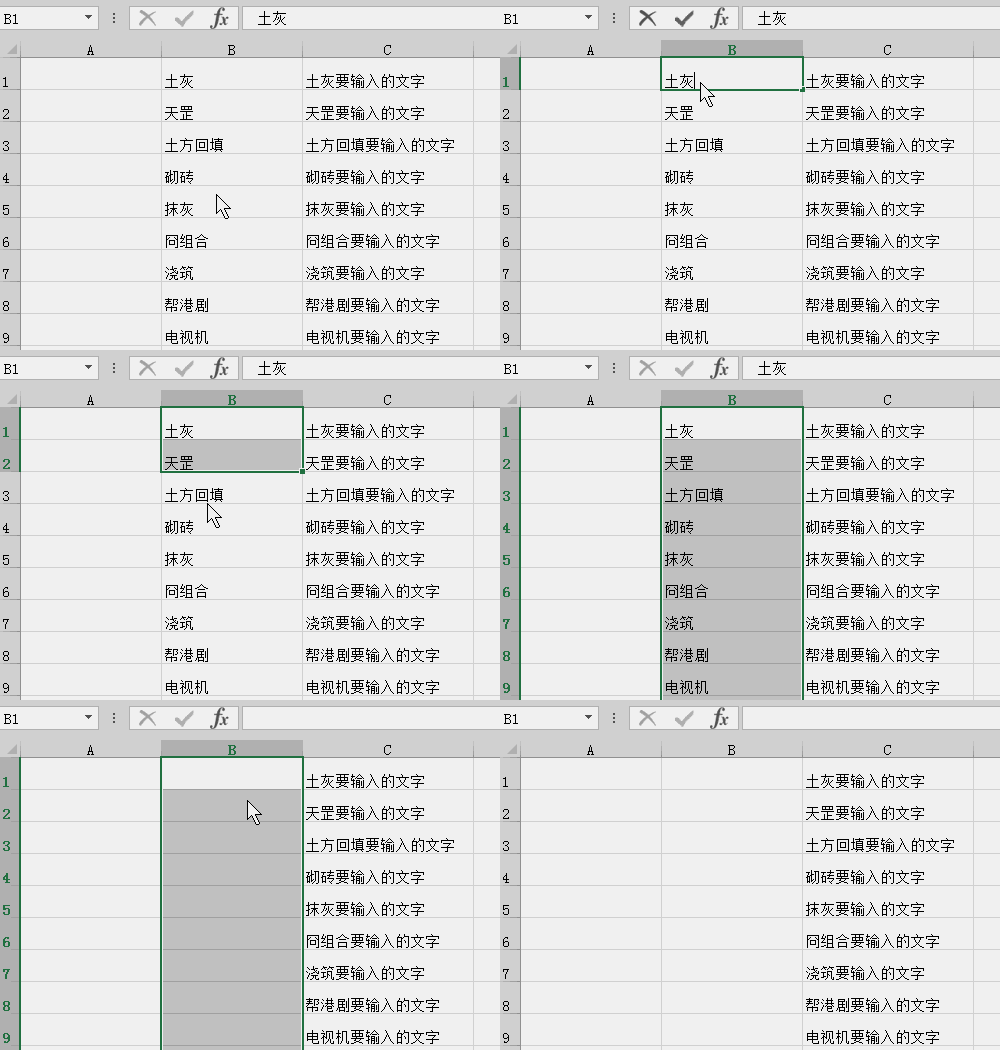
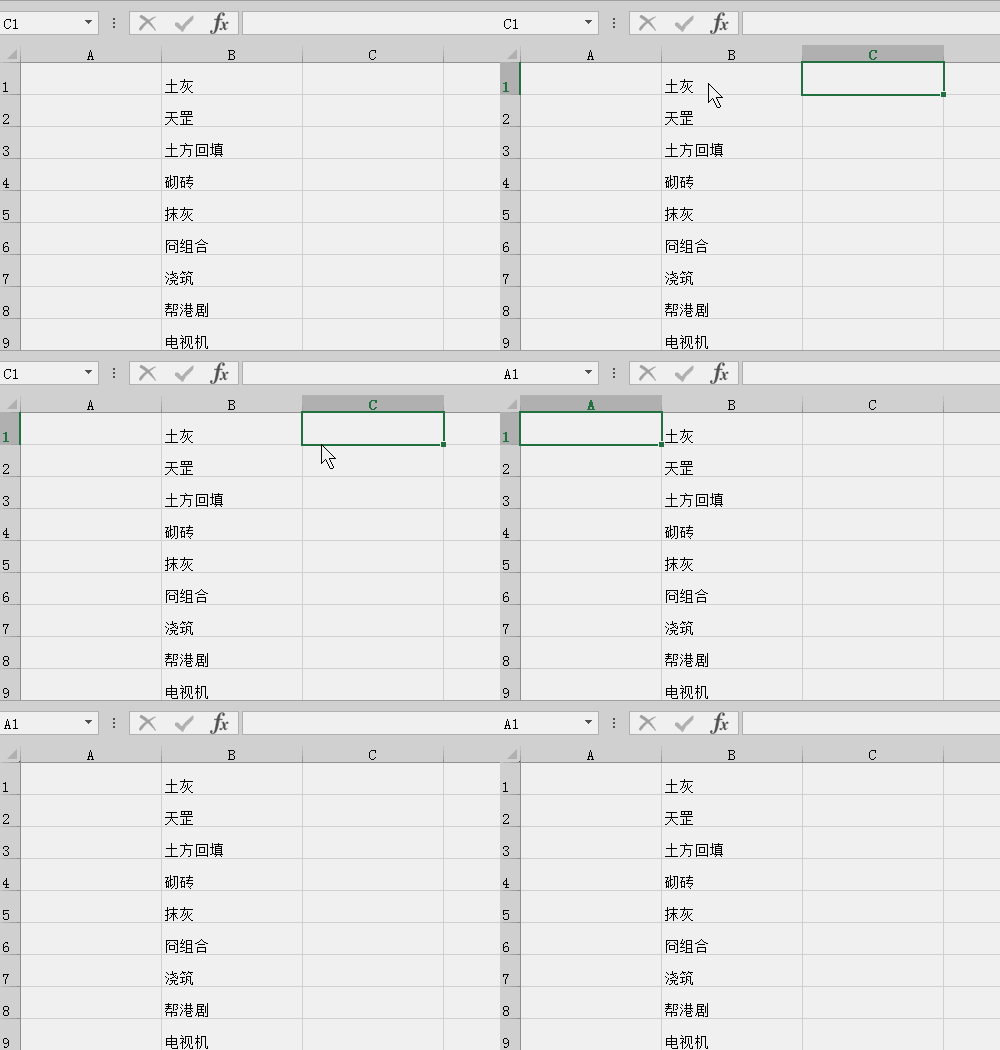
1、 首先打开的excel中点击你要修改的文字的起始的下方(上、左、右)一个单元格。
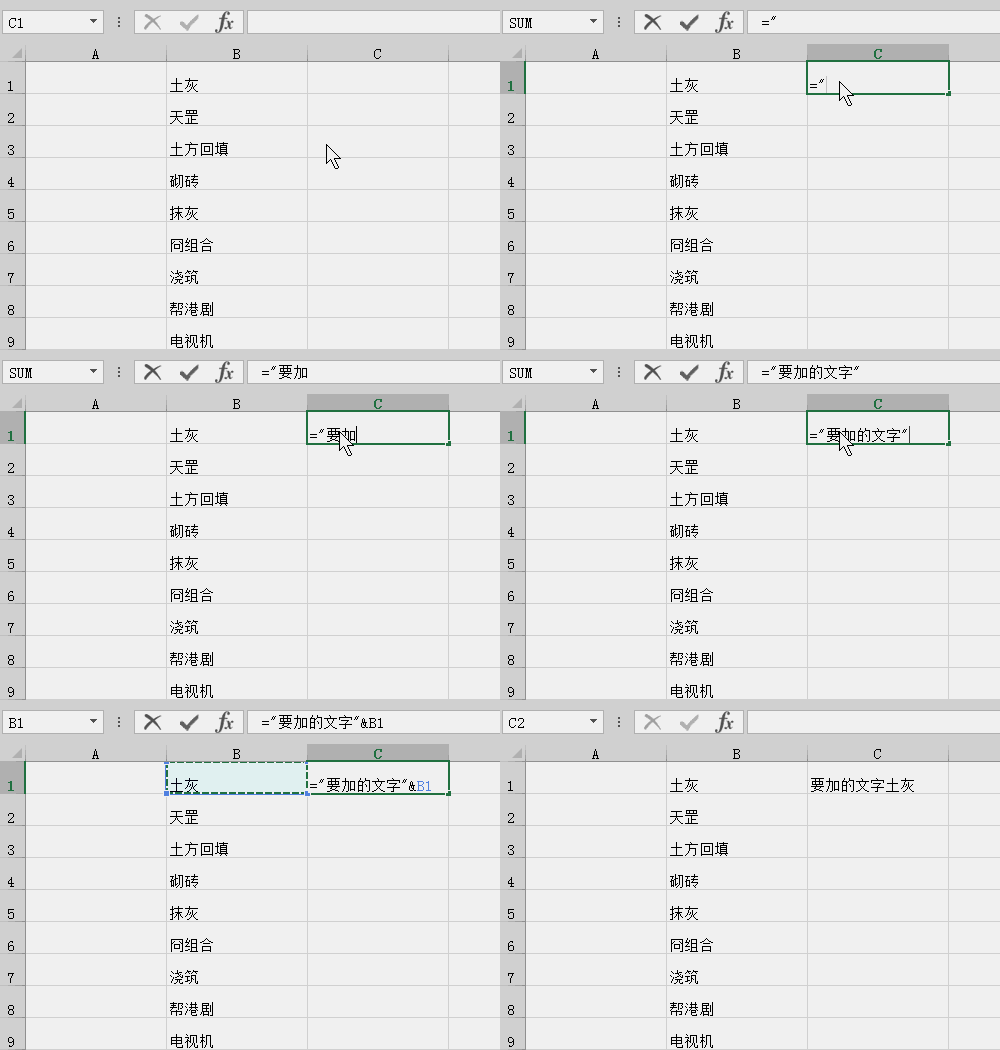
2、 在单元格内输入="要加的文字"&然后点击你要修改的文字单元格,选择后按Enter确定。
注意: "" 必须是英文小写的输入;要输入的文字可以是任意字符。
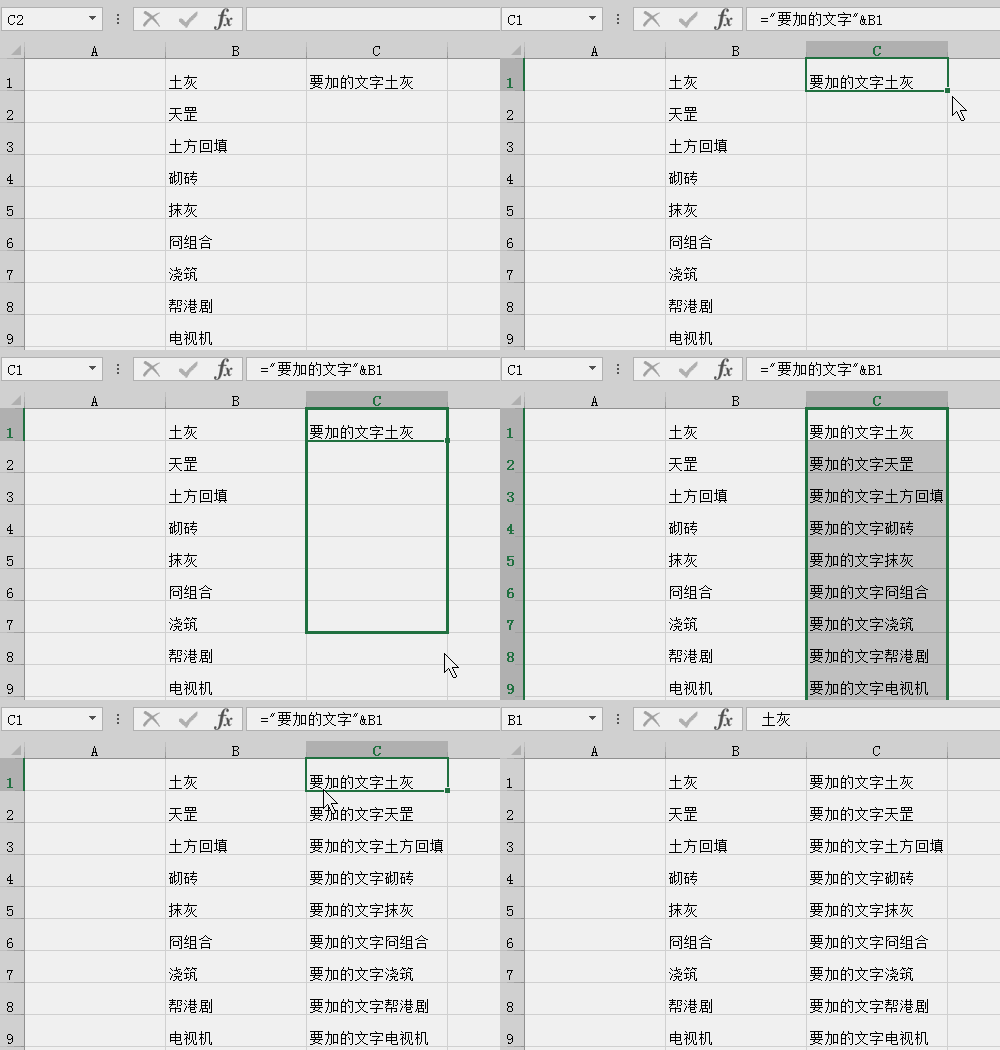
3、公式设置好以后,直接下拉复制就可以了。
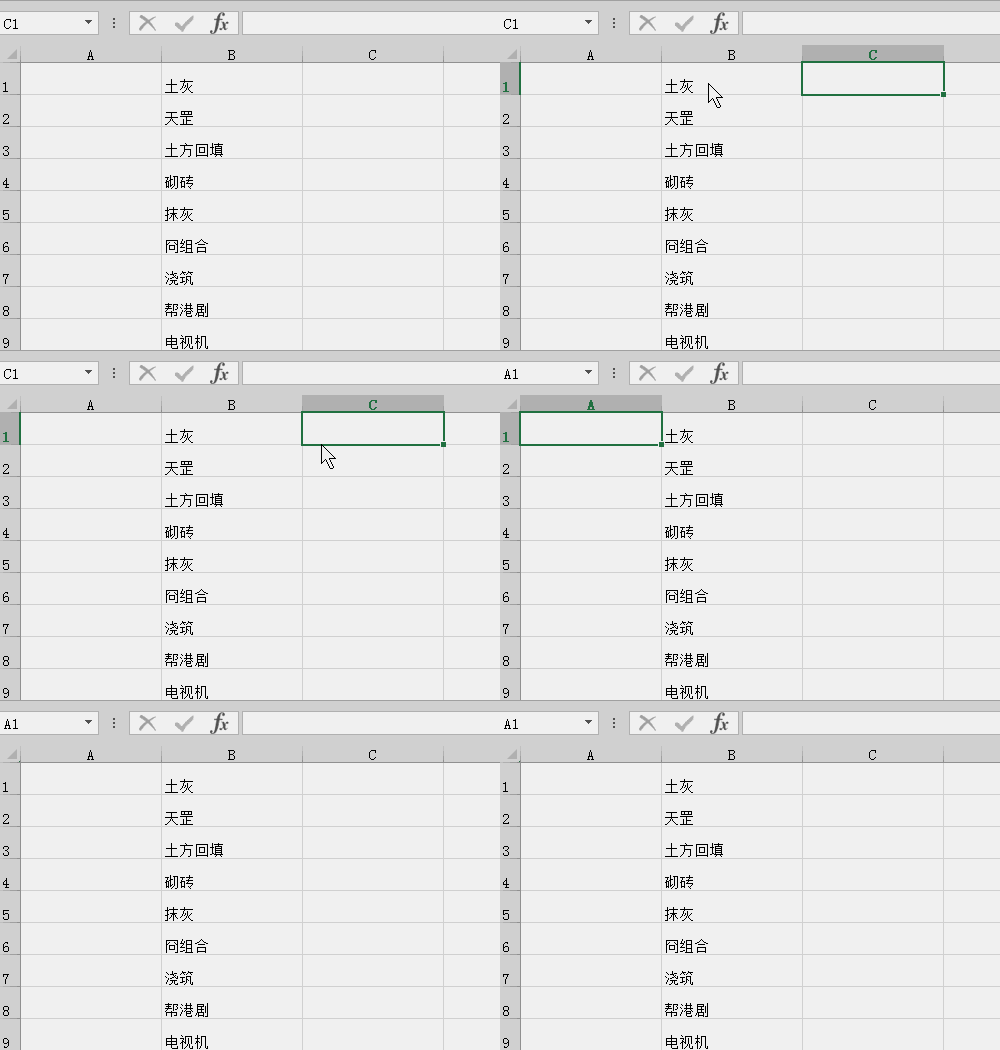
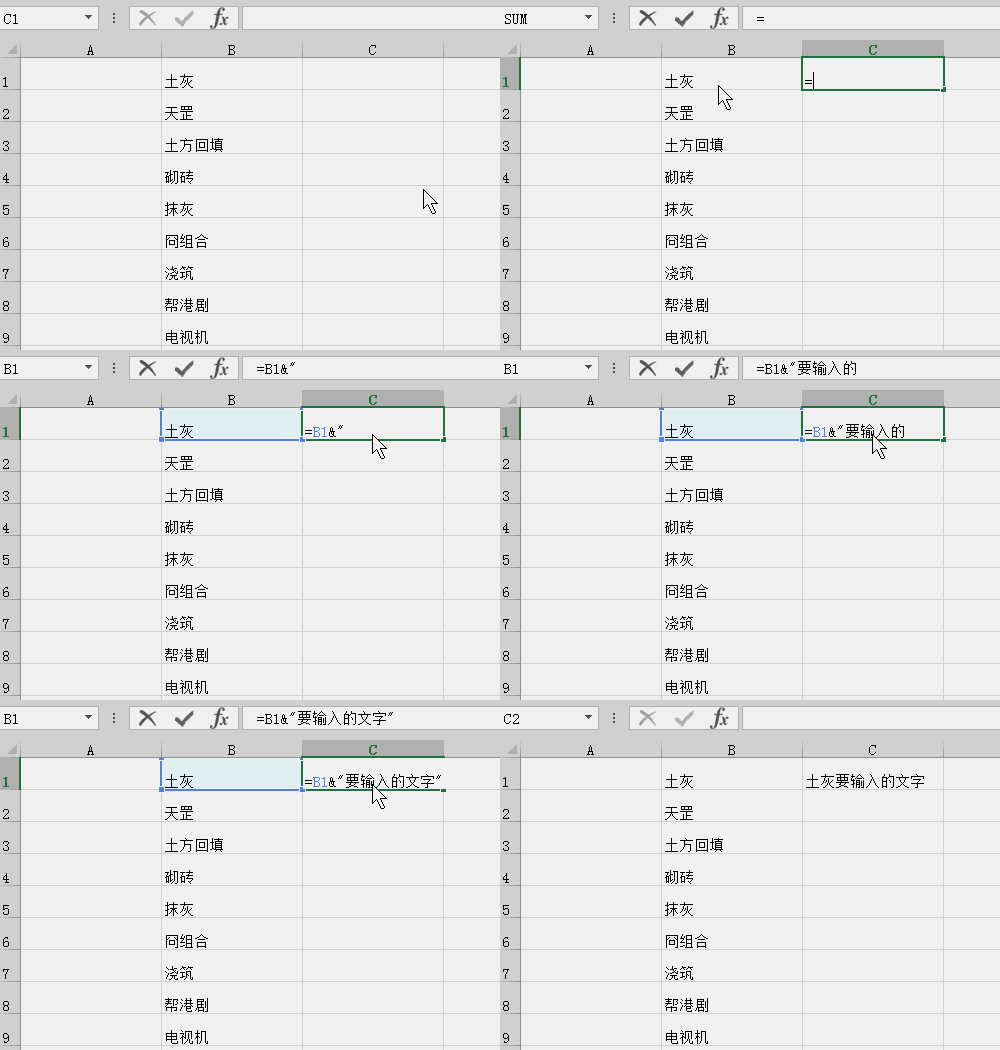
1、 同在前方添加文字一样,首先选择以个单元格。
2、在单元格内输入=(点击你要修改的文字的单元格)&“你要增加的文字”,输入完成后按Enter确定。
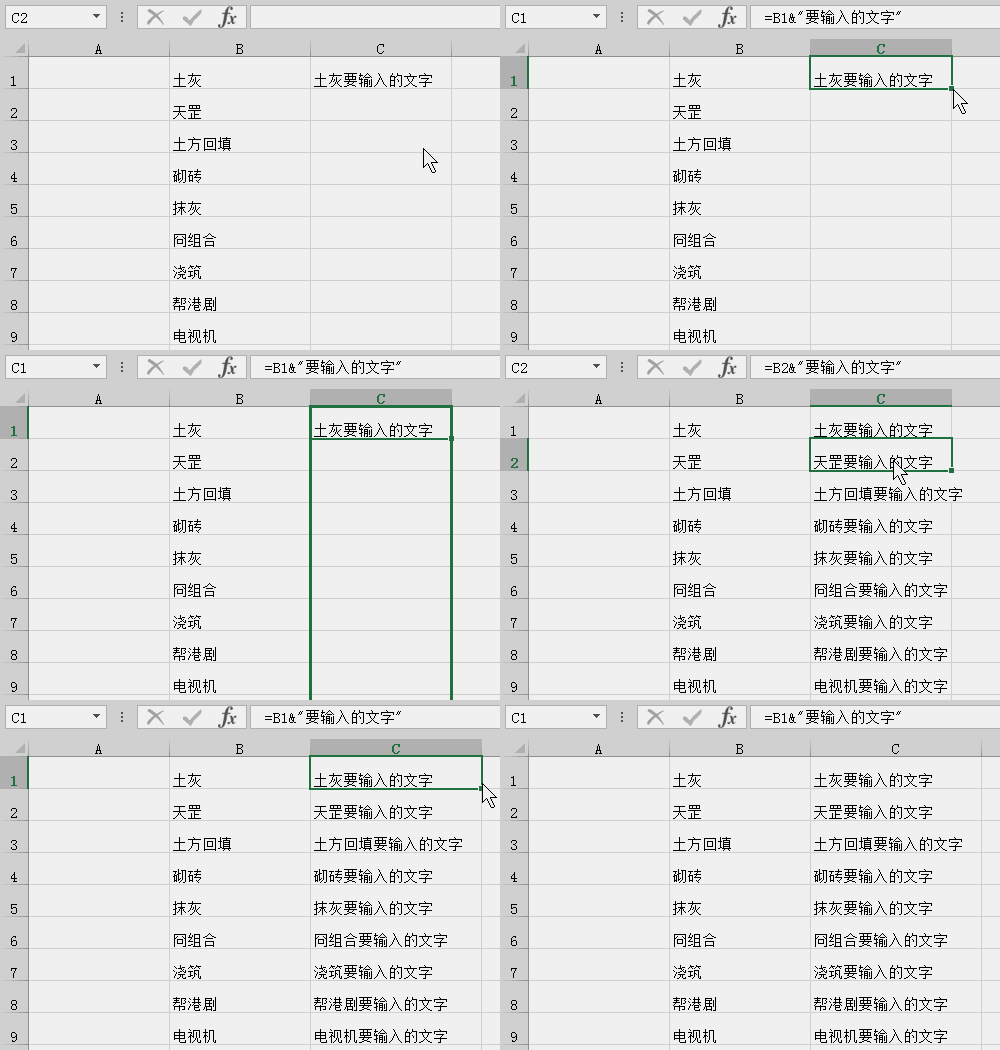
3、公式设置好以后,直接下拉复制就可以了。
添加文字设置完成,对于行添加也一样。
1、文字添加完成后我们就不需要原文字了,因为我们是用公式设置的,直接删除元文字会使添加后的文字无法显示。
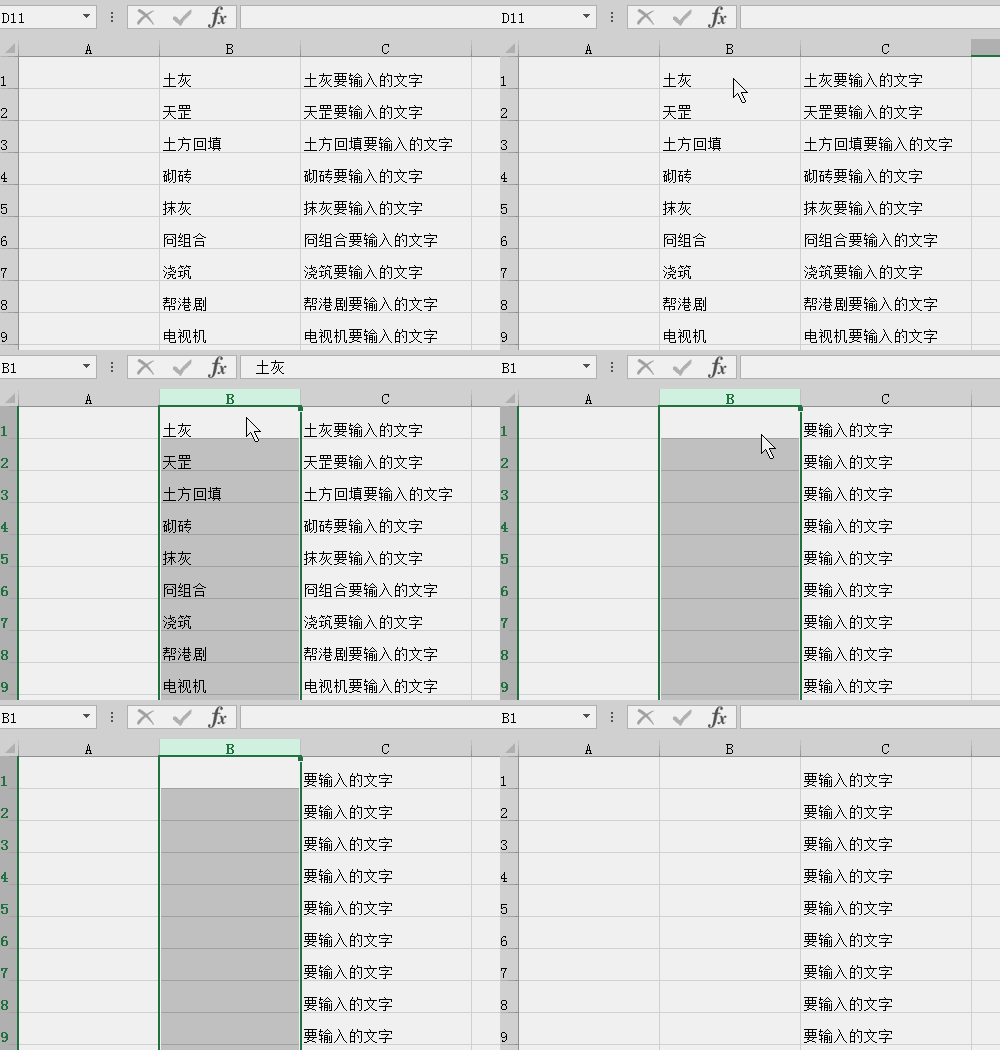
2、在删除原文字之前我们先复制修改后的文字然后粘贴,在粘贴时选择数值粘贴。
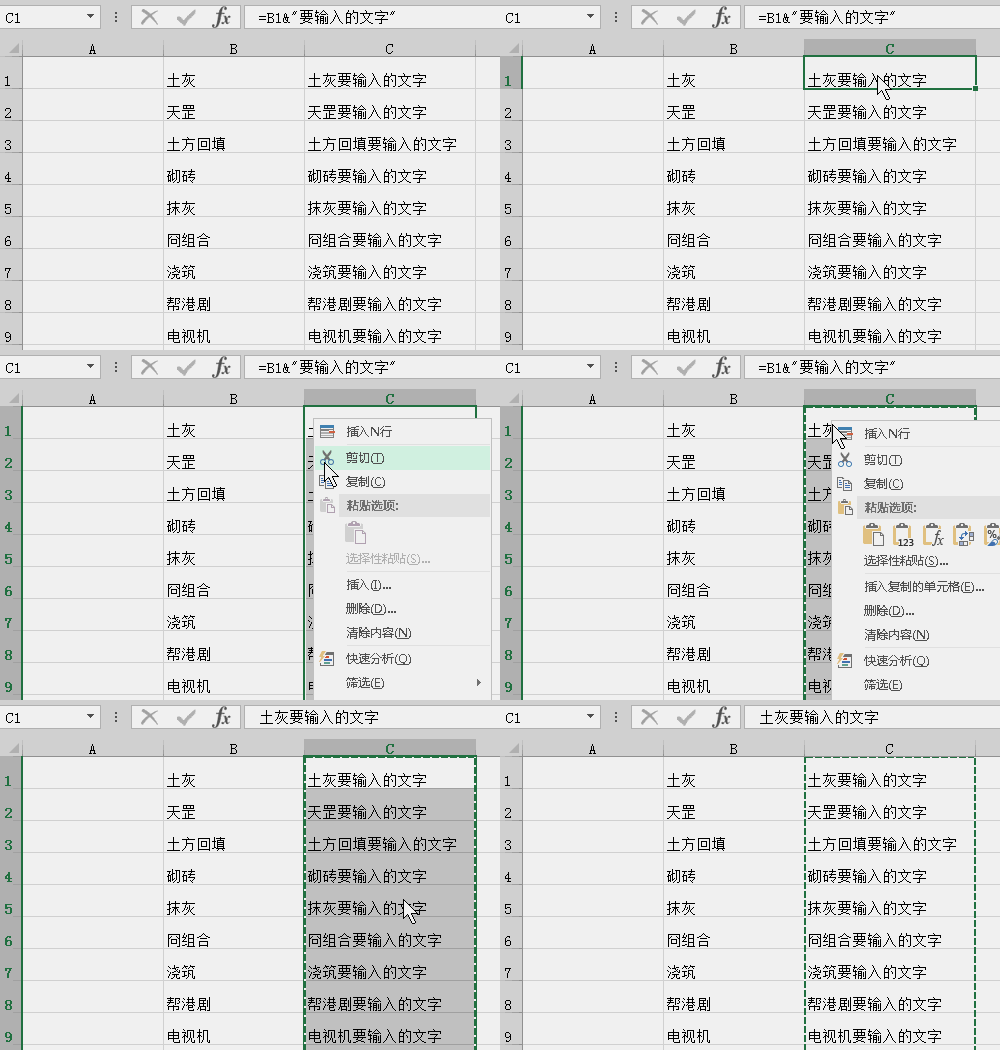
3、复制粘贴完成后我们在删除原文就可以了。