1、打开要进行图片居中处理的Word文档
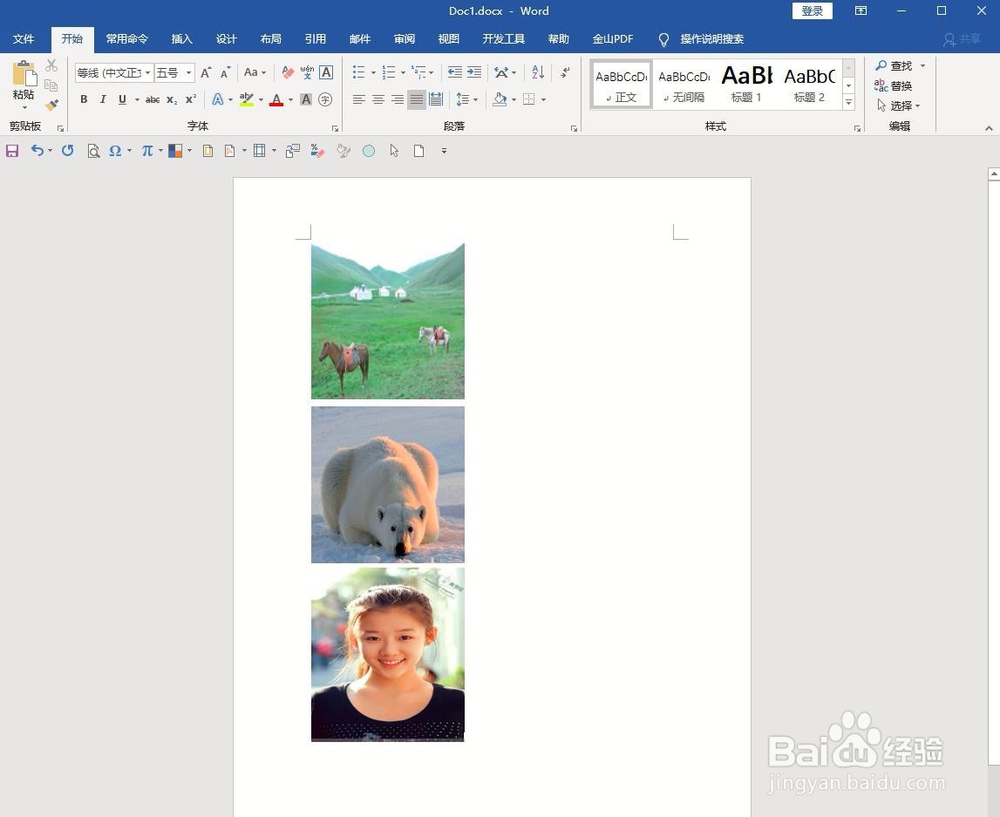
2、在“开始”选项卡,找到“替换”按钮单击

3、弹出“查找和替换”对话框,把光标定位在“替换”选项卡下的“查找”输入框中,单击“更多”

4、在展开的下拉列表中,单击“特殊格式”
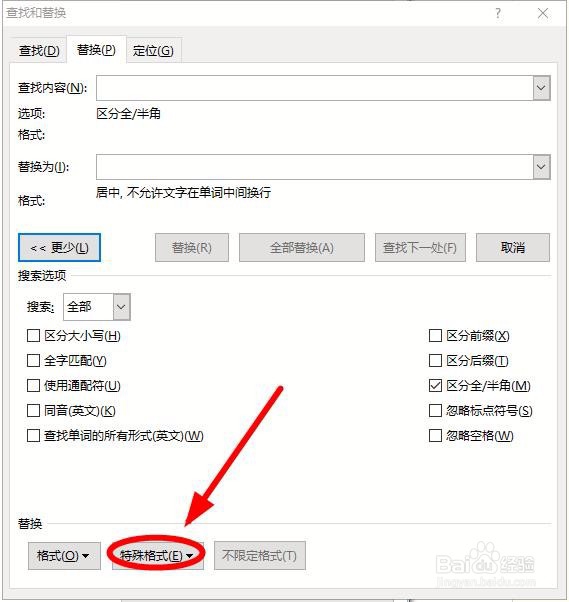
5、在弹出的下拉列表中选择“图形”单击

6、将光标定位到“查找内容”的输入框,找到并单击“格式”,在下拉列表中选择“段落”

7、在“替换段落”对话框“缩进和间距”选项卡下,设置常规对齐方式为“居中”,选择单完成后单击“确定”

8、返回“查找和替换”对话框,找到并单击“全部替换”,所有的图片就全部居中对齐了


1、把文档中的图片进行居中对齐的设置方法如下:
1、找到菜单栏的“替换”按钮,单击打开“查找和替换”对话框
2、在“替换”选项卡下,定位光标在“查找”输入框
3、单击“更多”,在弹出的下拉列表中选择“特殊格式”
4、在“特殊格式”的下拉列表中选择“图形”单击
5、“查找和替换”对话框,定位光标在“替换”输入框
6、单击下拉列表中“替换”下面的“格式”
7、选择下拉列表中的“段落”单击,调出“替换段落”对话框
8、在“对齐方式”后面单击,选择“居中”后,单击“确定”
9、回到“查找和替换”对话框,单击“全部替换”完成设置