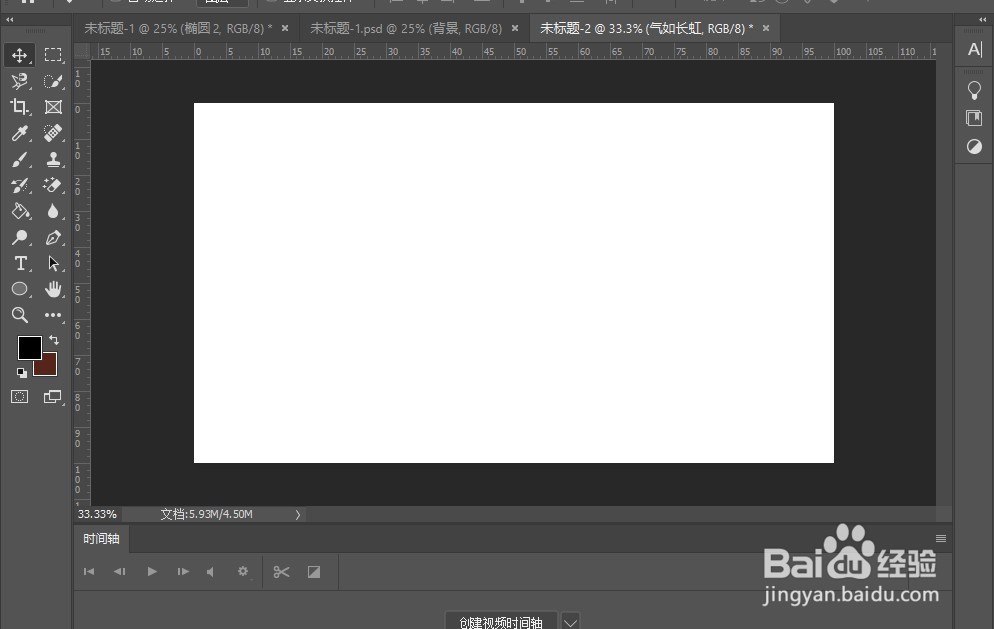
1、第一步,新建一个图层,在这里,小编用的是ps cc2019版本,你可以根据自身情况下载最适合的对应版本。
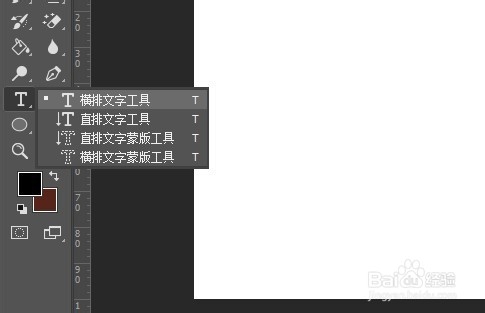
2、第二步,点击文字工具,使用横版文字排版,这里有四个文字排版的方式,小编在这里主要使用横版文字排版做展示。
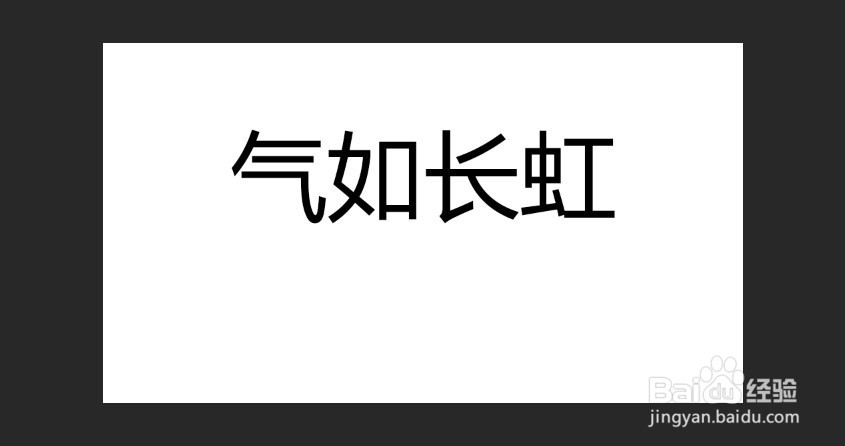
3、第三步,使用文字工具输入文字,小编在这里输入“气如长虹”几个字。
4、第四步,在图层的文字图层的一栏点击右键,选择“混合选项”。
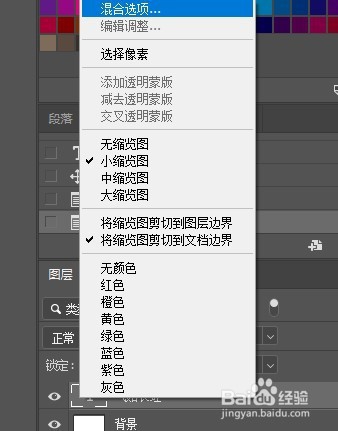
5、第五步,打开混合选项,可以看到这里有很多的功能。
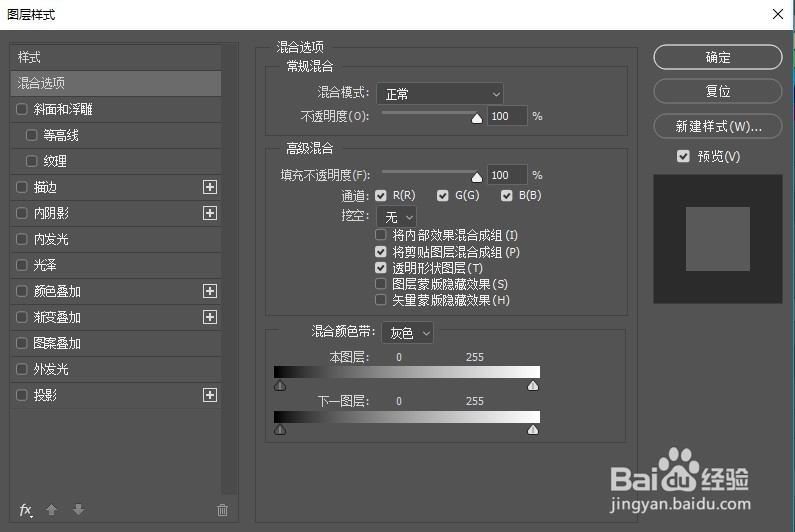
6、第六步,找到投影。
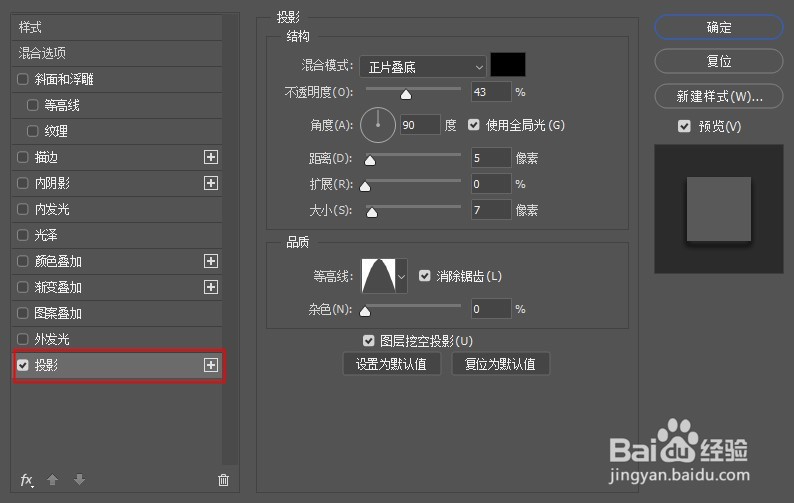
7、第七步,修改投影里的一些参数,比方说不透明度、角度、距离、大小等,然后调整完毕点击确认。
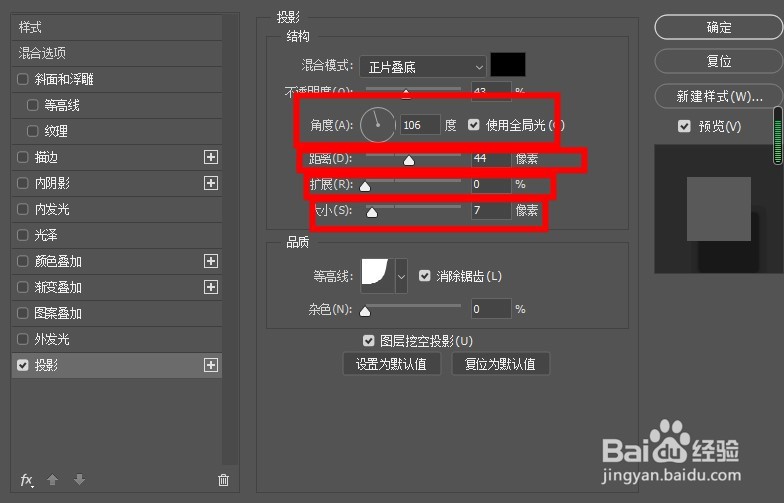
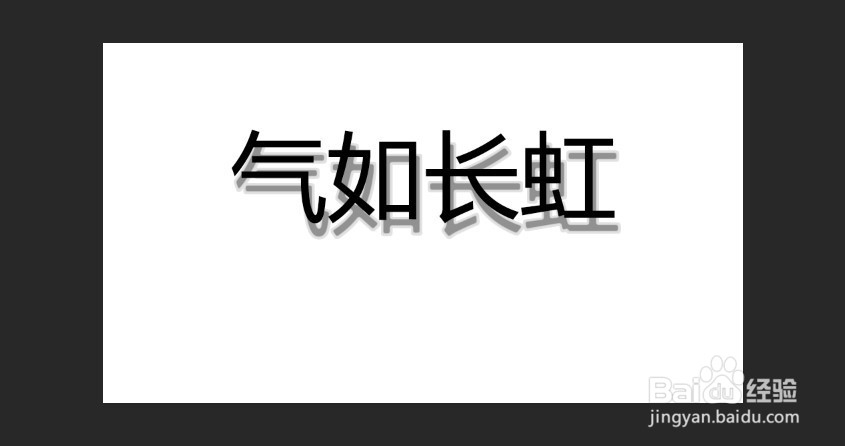
8、第八步,一个简单的文字3D立体效果就做好了。