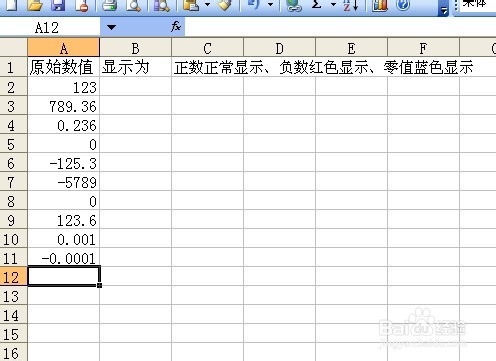
1、 通过数字格式的设置,使得用户能够直接从显示方式上轻松判断数值正负、大小等,是数据表格一目了然。
实例:设置数字格式为正数正常显示、负数红色显示、零值蓝色显示
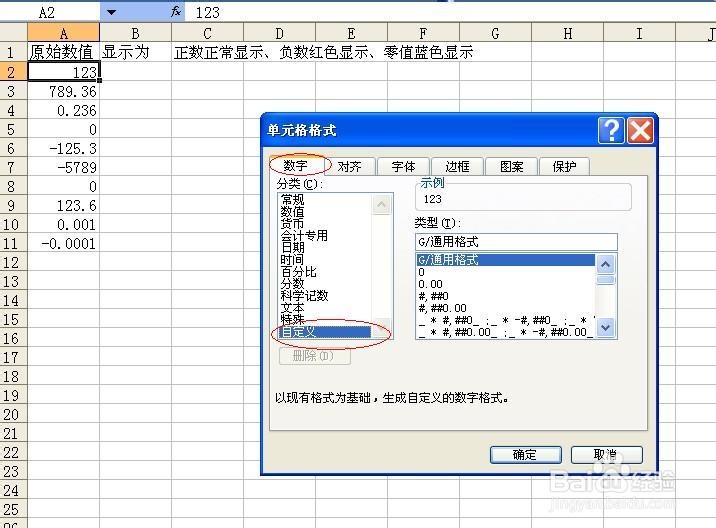
2、 选中A2单元格,按下ctrl+1打开“单元格格式”对话框,在“数字”标签下选择“自定义”,在右侧“类型”框中输入格式代码:G/通用格式;[红色]G/通用格式;[蓝色]G/通用格式
,确定即可。

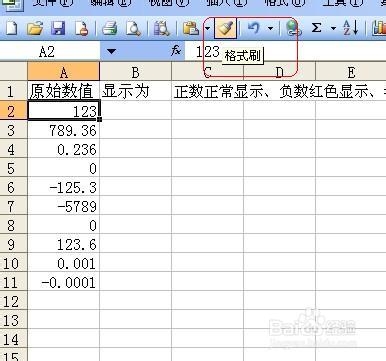
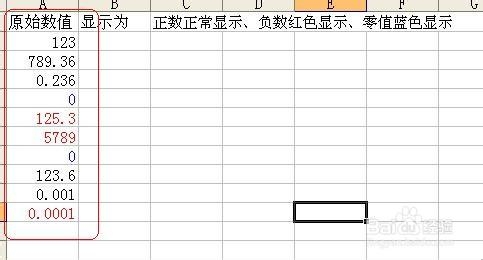
3、 选中A2,单元格,点击工具栏“格式刷”按钮,将格式向下复制到剩余单元格即可看到数字显示方式按照刚才设定的自定义格式显示了出来,此设置仅是数值显示方式的改变,而不会影响到实际数值的性质,对数值运算不产生任何影响。
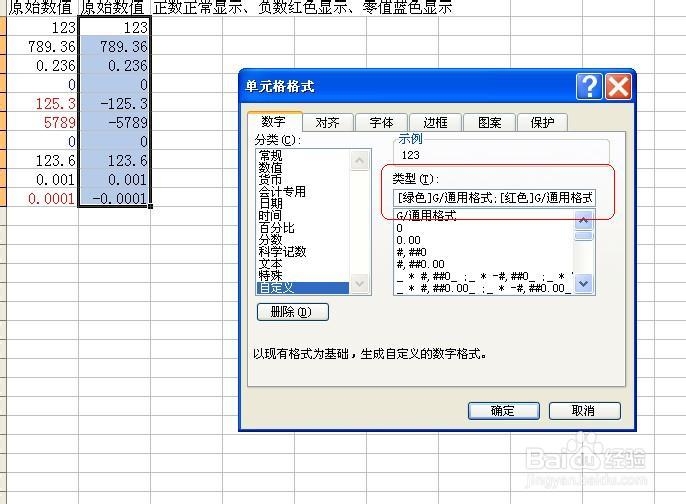
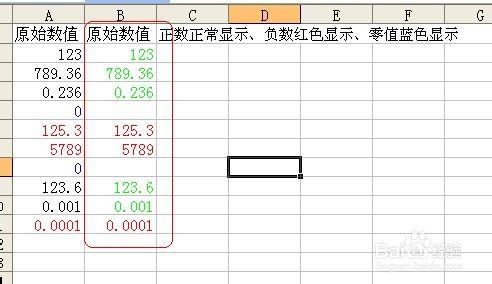
4、 同理如果需要设置数字格式为:正数绿色显示、负数红色显示、零值不显示,可在“单元格格式”对话框的自定义格式中输入代码:[绿色]G/通用格式;[红色]G/通用格式;
沿用以上表格,选中b2:b11单元格区域,按下ctrl+1打开单元格格式对话框,选择“自定义”在类型中输入代码:[绿色]G/通用格式;[红色]G/通用格式;
确定后即可看到效果