1、开始安装:
击双将下载得到“LibreOffice_6.3.1_Win_x64.msi”文件后弹出装备俺炸U那个对话框(如下图所示)→点击”下一步“(如下图)


2、安装类型的选择及安装路径的更改:
选择”标准“点击”下一步“(如下图)→选择“ActiveX控件”(如图)根据你需要选择你需要更改的路径(如下图红框所示)→点击“下一步”

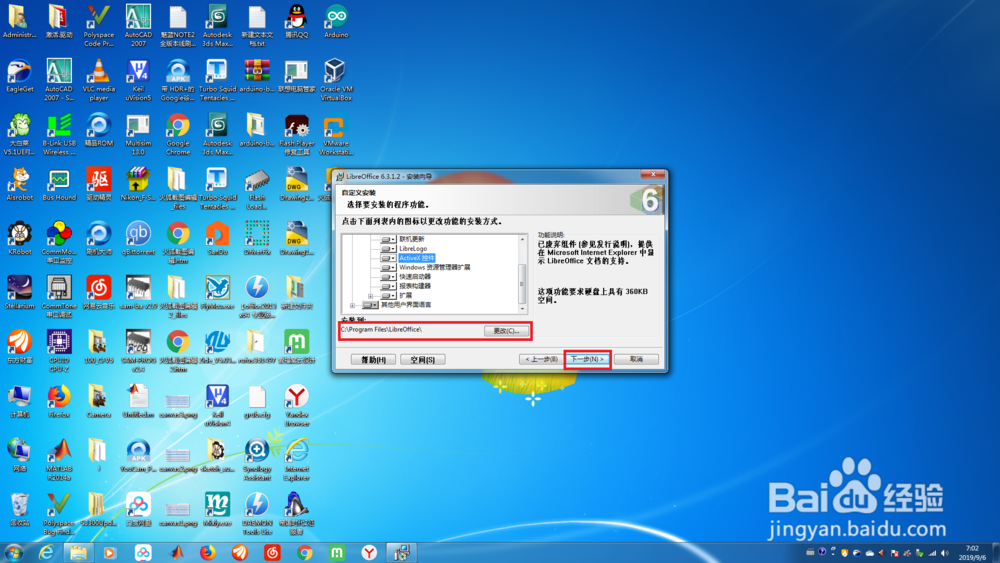
3、快捷键及开机自启动:
根据需要选择这里本人不做操作并点击“下一步”(如下图)
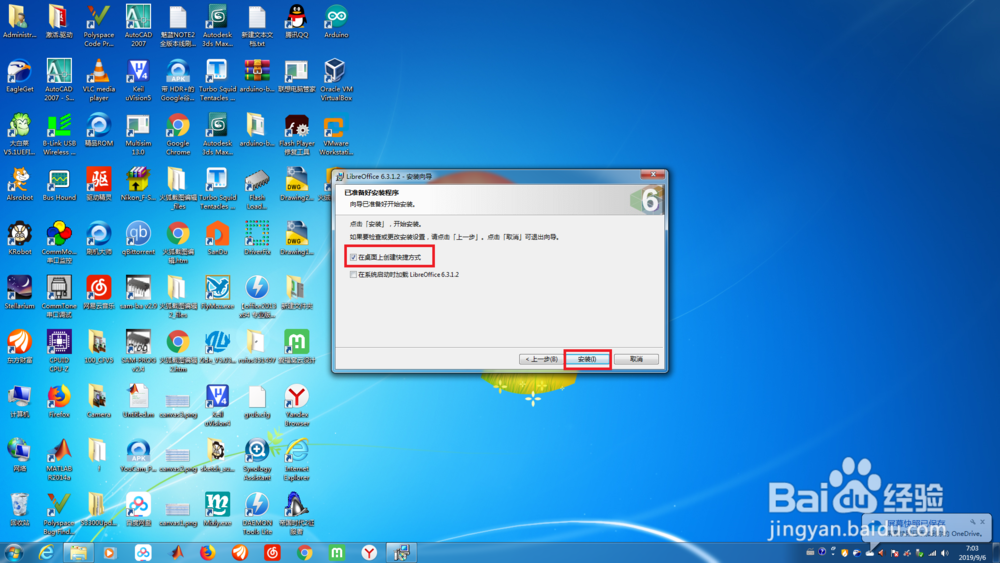
4、安装复制文件前准备:
弹出“进度条对话框”(如下图)→资源杯被占用情况下弹出如下图对话框


5、完成安装与重启:
软件安装进度条(如下图)→完成提示(如下图)→安装完成后询问是否重启(如下图)


