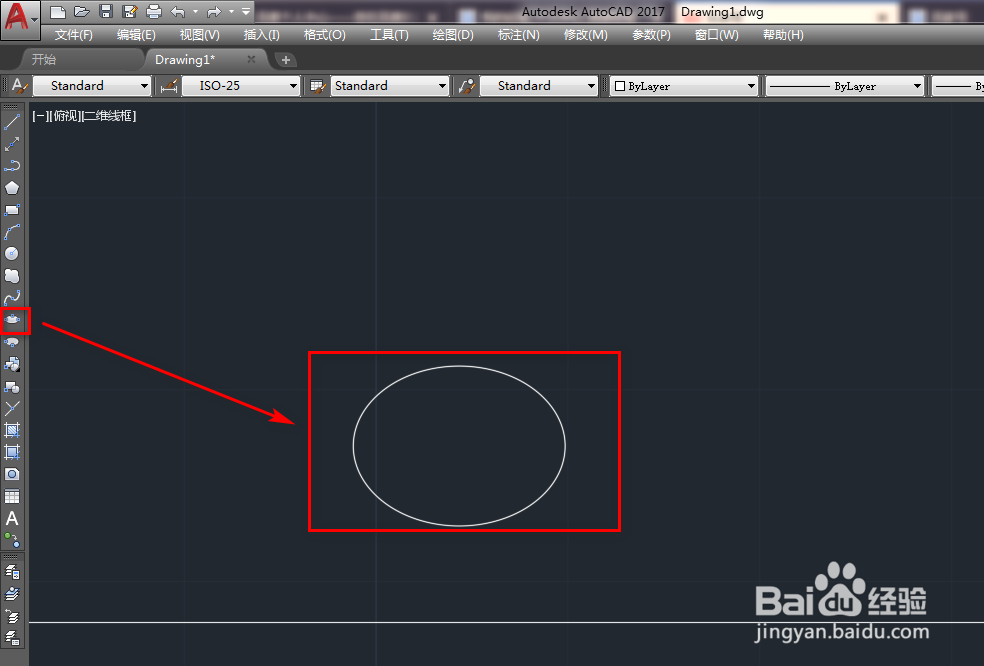
1、打开CAD,点击左侧工具栏的椭圆工具在作图区绘制一个椭圆,如下图。
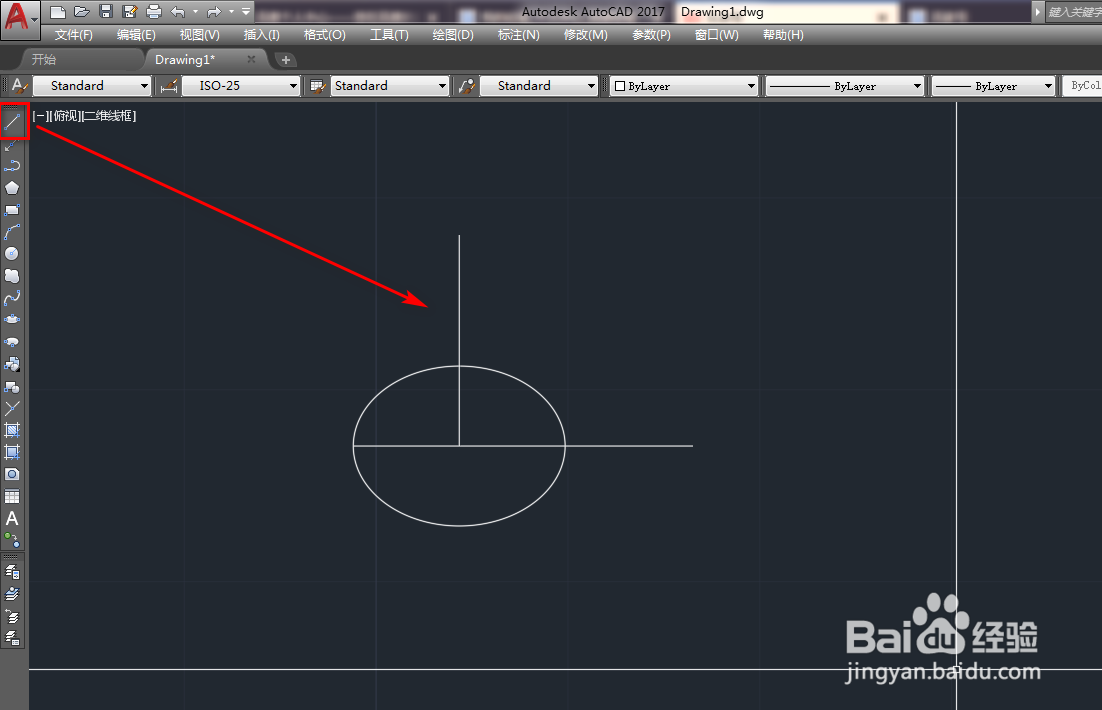
2、使用直线工具,做3条直线,如下图。
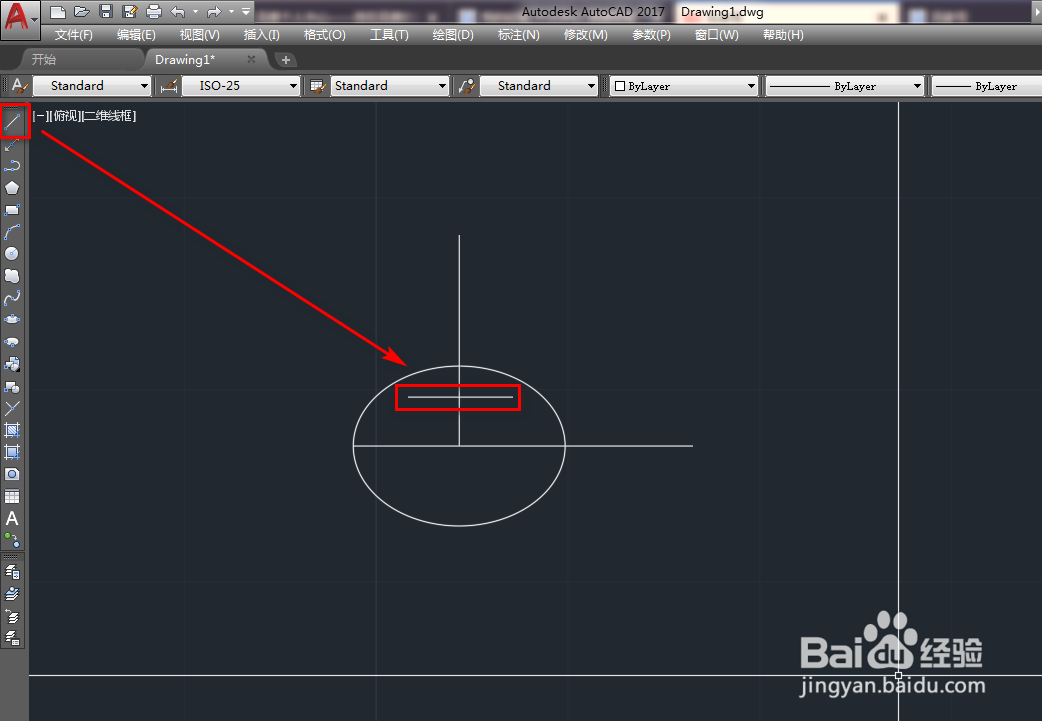
3、使用修剪工具,将椭圆恩光下半圆和竖线右侧的部分修剪掉,如下图。
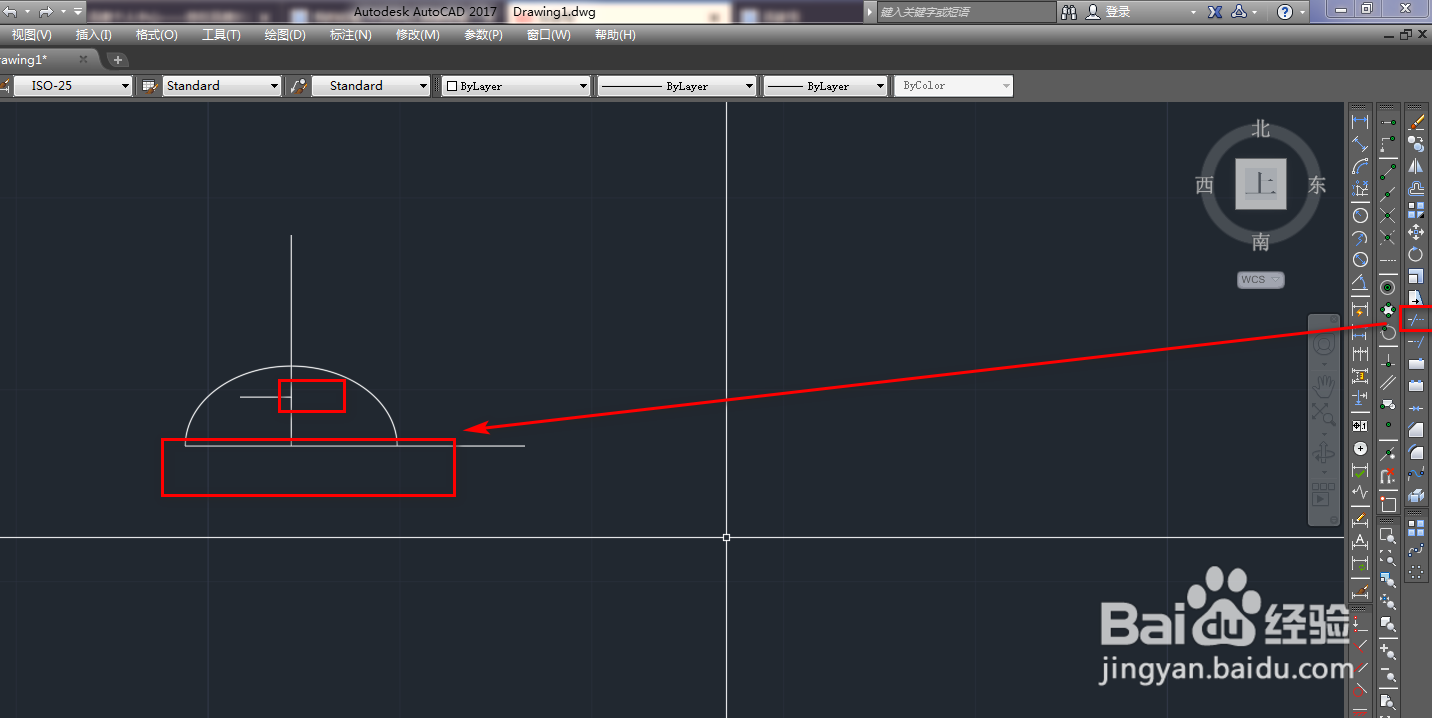
4、使用镜像工具,将横线作镜像,如下图。
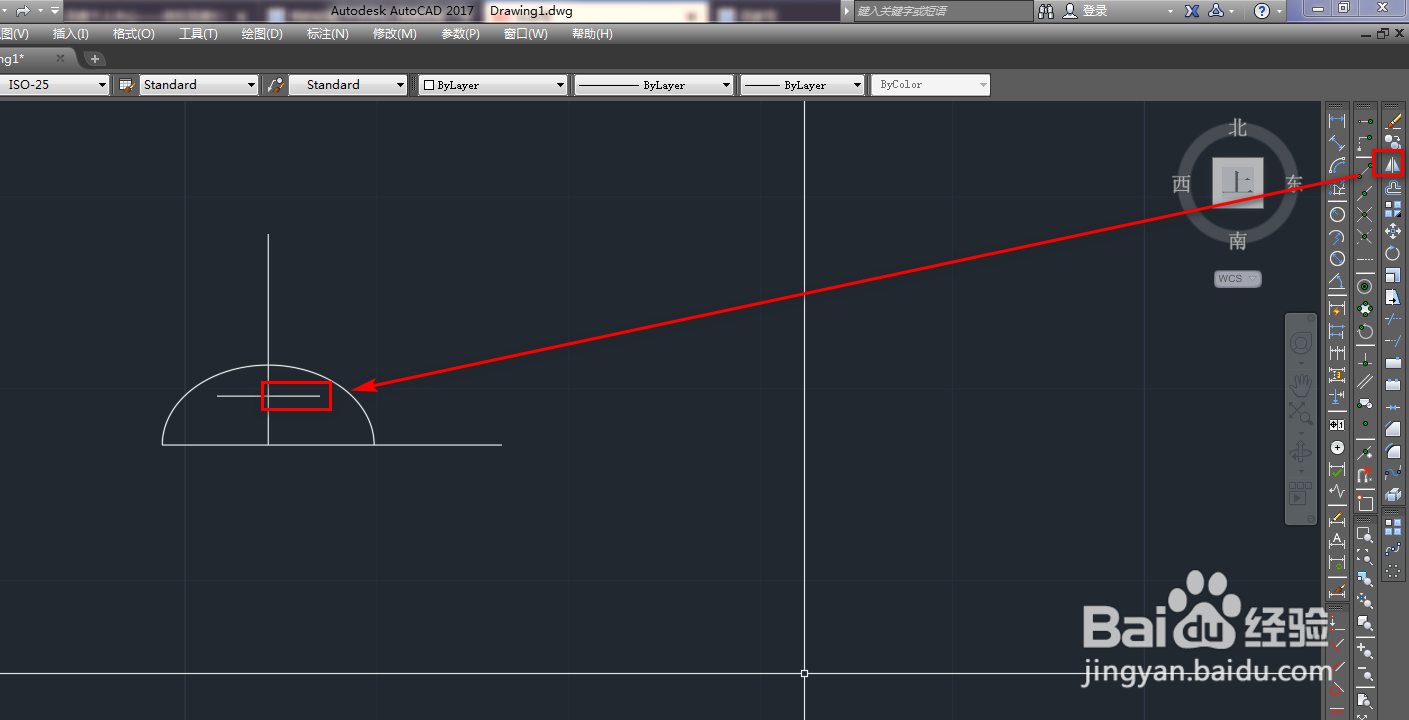
5、使用直线工具,绘制一条斜线,如下图。
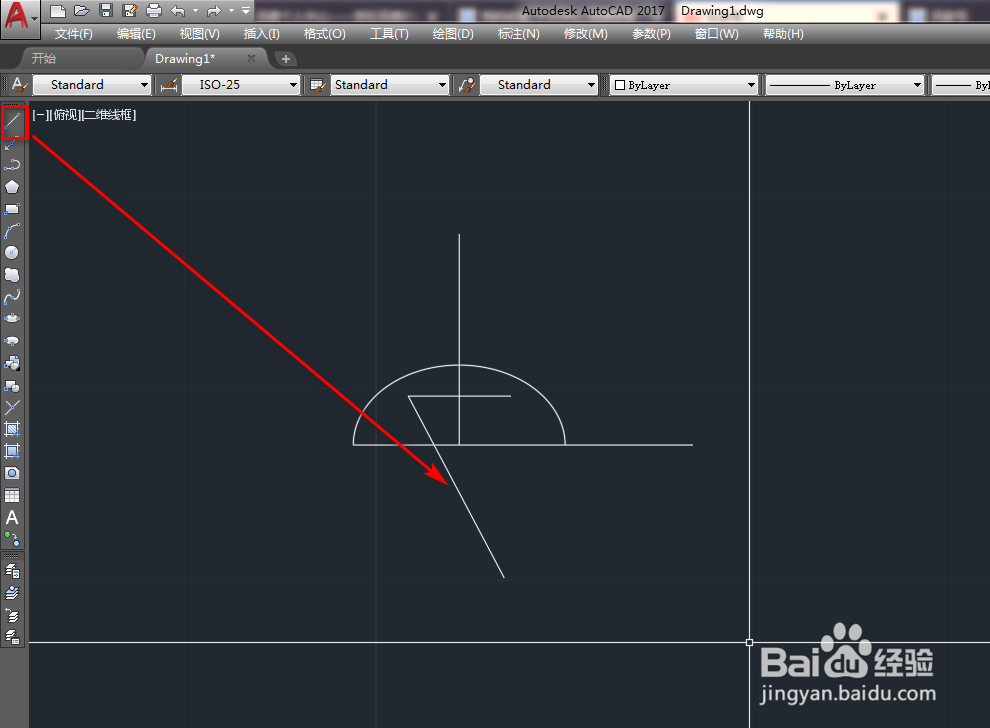
6、使用修剪工具,将横线下方斜线剪切掉,如下图。
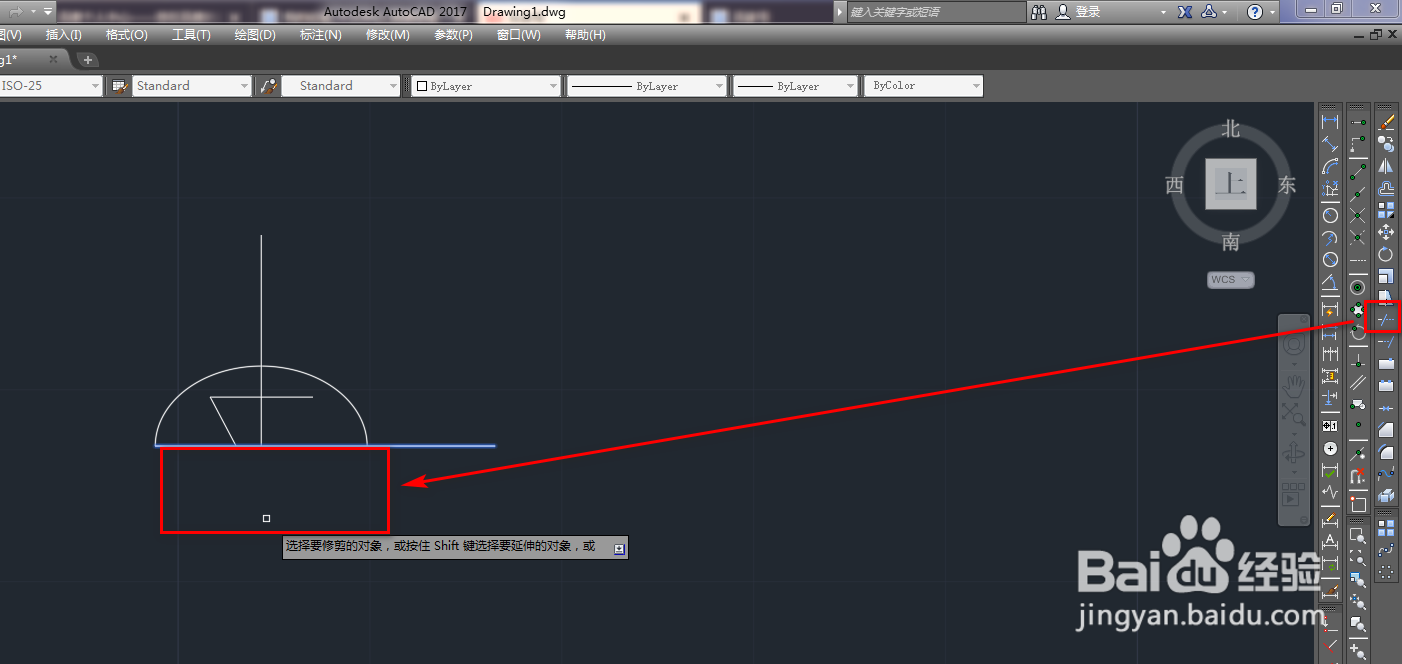
7、使用镜像工具,将斜关柱霸线作镜像,如下图。
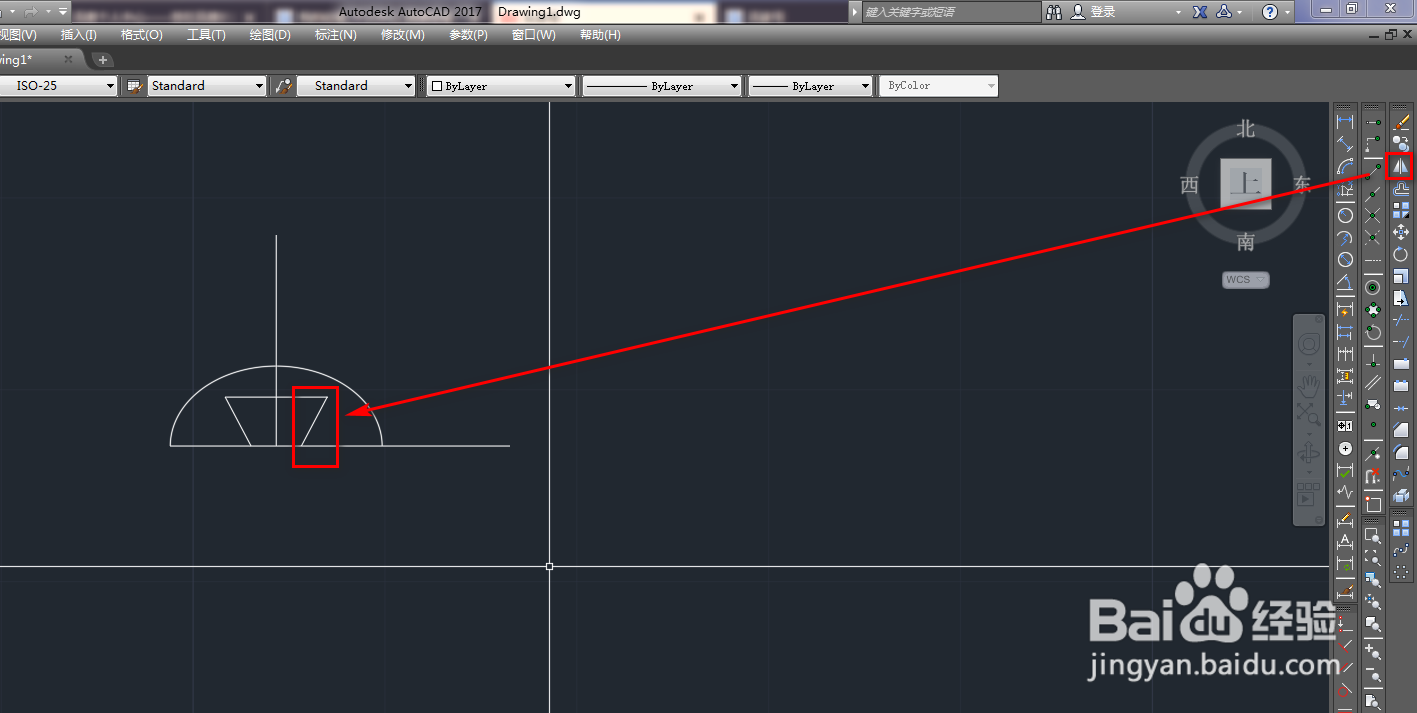
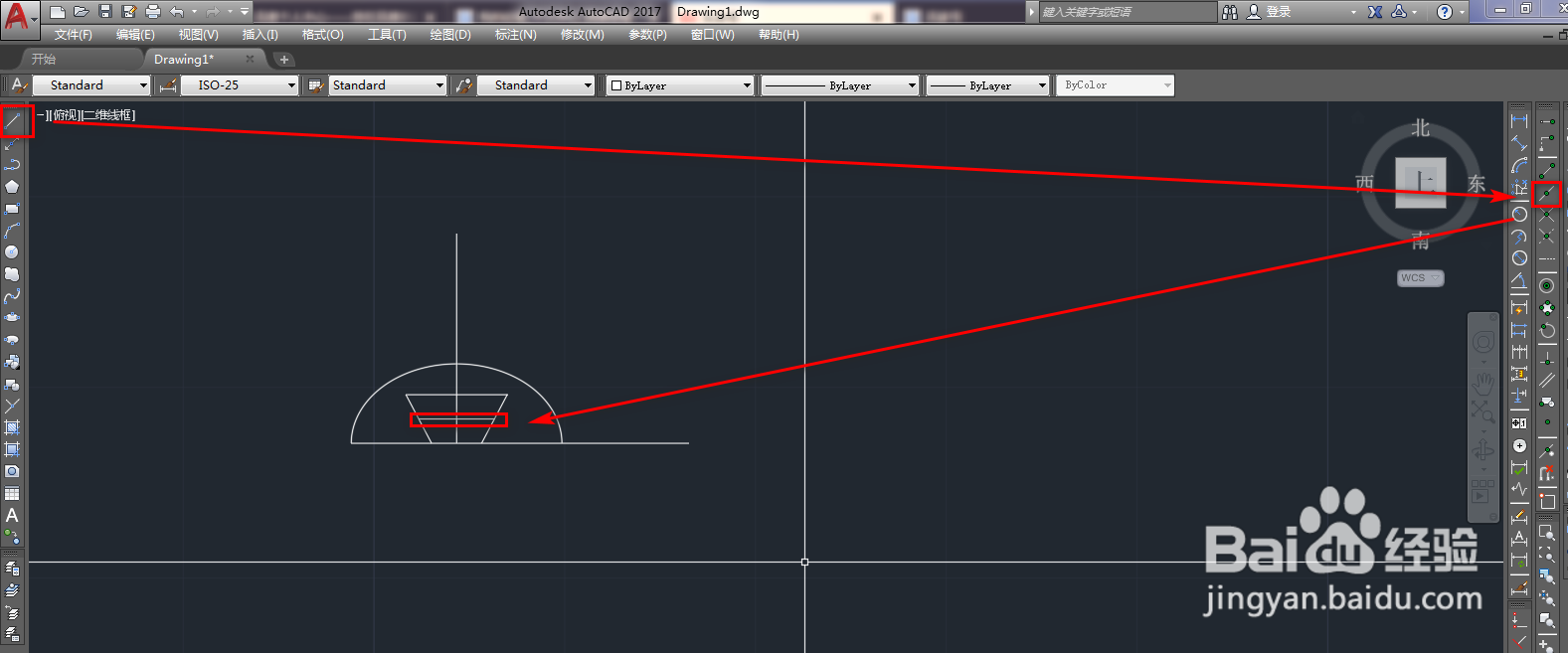
8、使用直线工具,冷秤捕获中点,绘制一条中线,如下图。
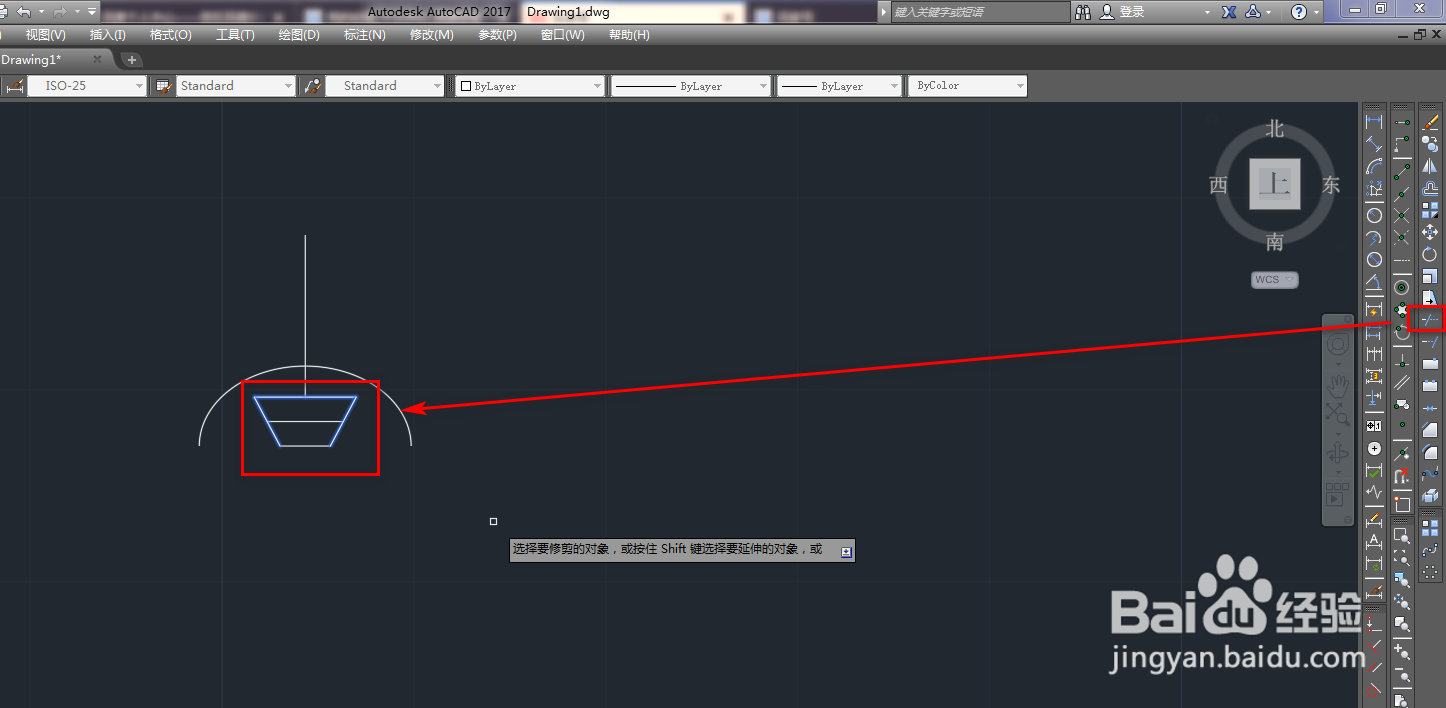
9、再次使用修剪工具,将多余的线条修剪掉,如下图。
10、使用删除工具,将两条斜线删除,如下图。
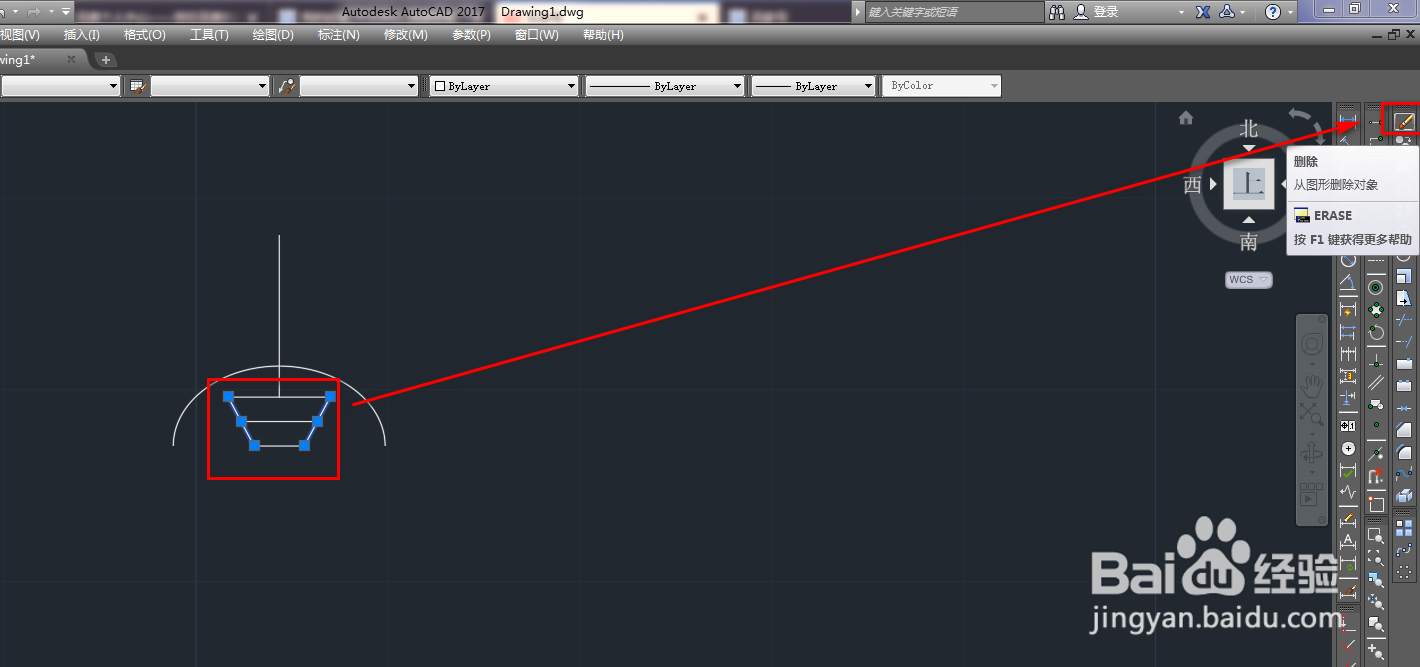
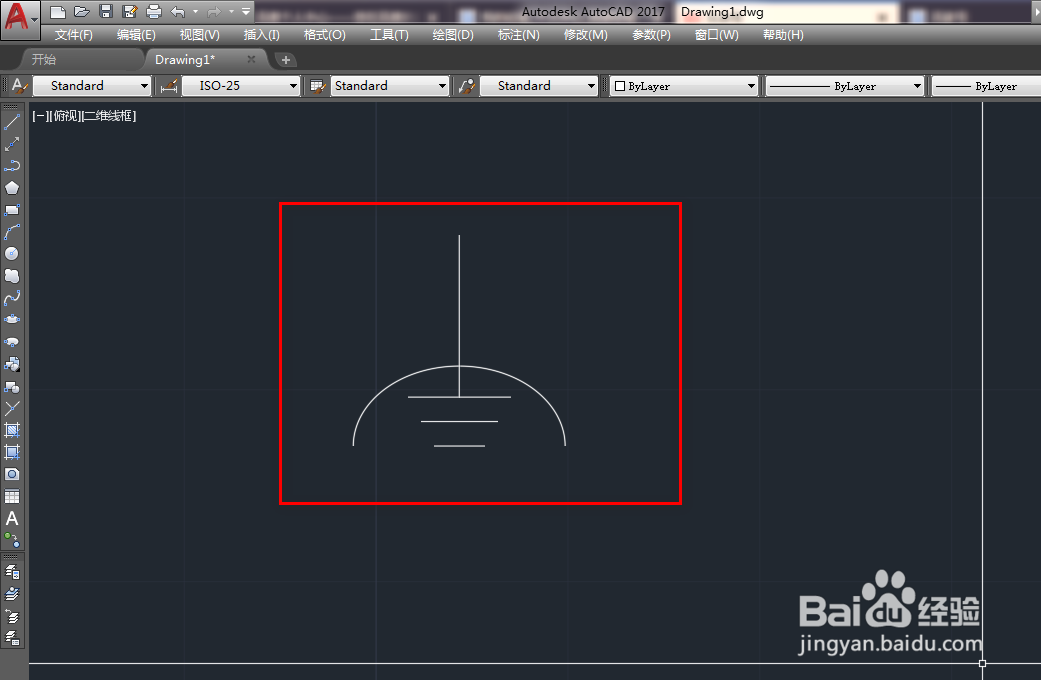
11、这样就得到了我们需要的抗干扰接地图示,如下图。