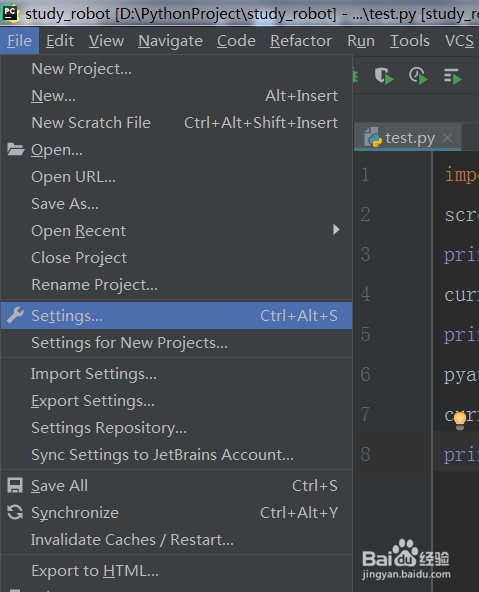
1、打开pycharm的设置界面
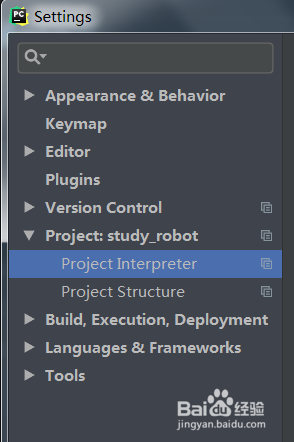
2、打开项目的依赖管理界面
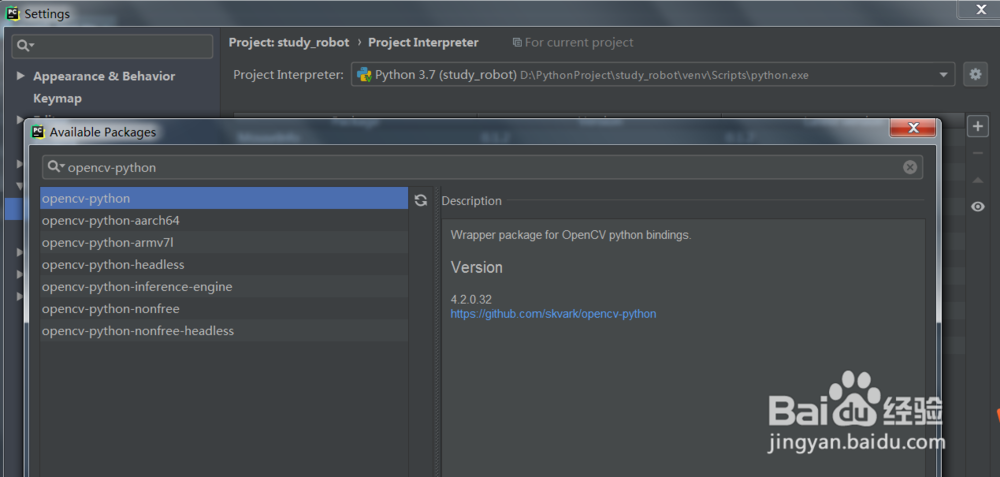
3、点击加号,败劫并查找opencv-python然后安装
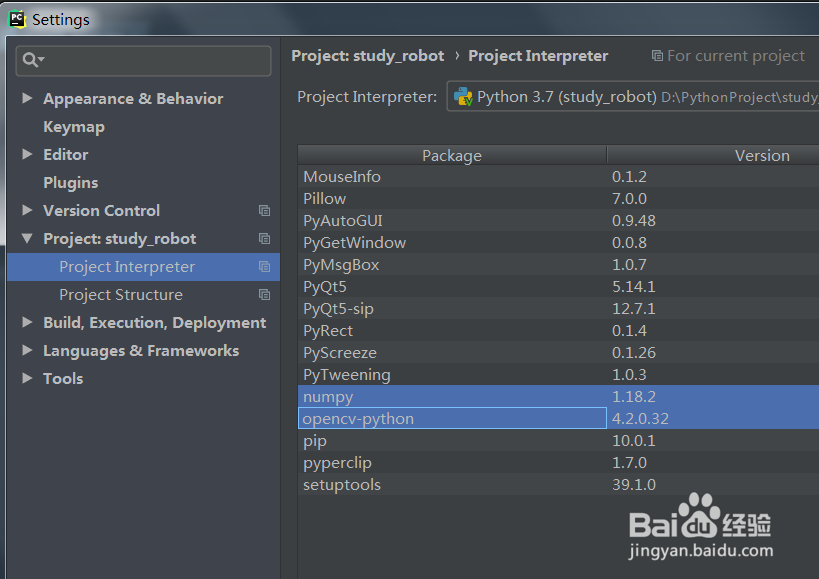
4、安装好后是这样摸霜的,引入了两个包
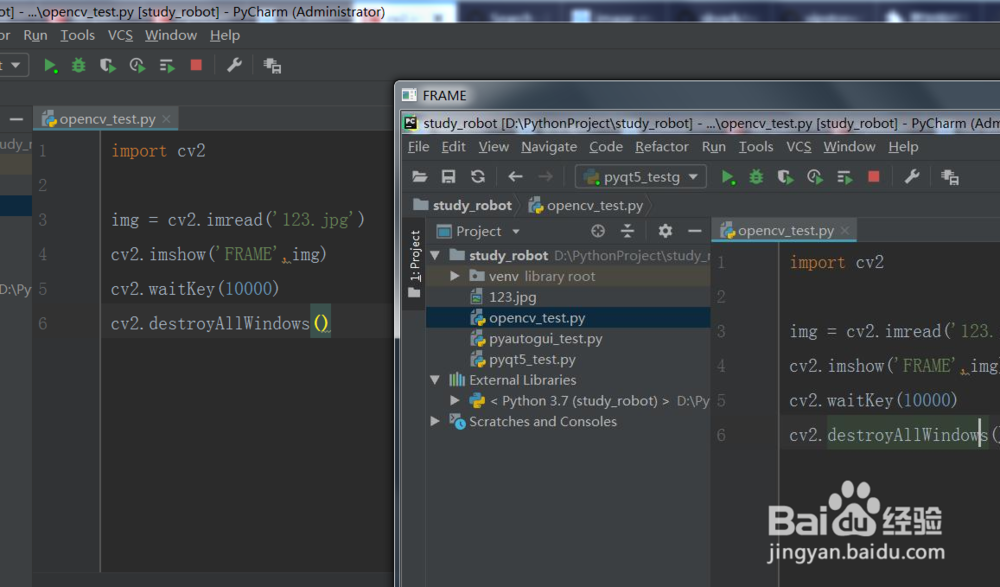
5、然后我们新建一个opencv_test.py
首先导入cv2包
然后cv2.imread读取一张图片
cv2.imshow来显示图片
cv2.waitKey设置等叮辞狠待操作时长
cv2.destroyAllWindows来清空窗体

6、最后运行一下代码,我们的图片就被一个窗体显示出来了。
1、打开pycharm的设置界面
2、打开项目的依赖管理界面
3、点击加号,败劫并查找opencv-python然后安装
4、安装好后是这样摸霜的,引入了两个包
5、然后我们新建一个opencv_test.py
首先导入cv2包
然后cv2.imread读取一张图片
cv2.imshow来显示图片
cv2.waitKey设置等叮辞狠待操作时长
cv2.destroyAllWindows来清空窗体
6、最后运行一下代码,我们的图片就被一个窗体显示出来了。