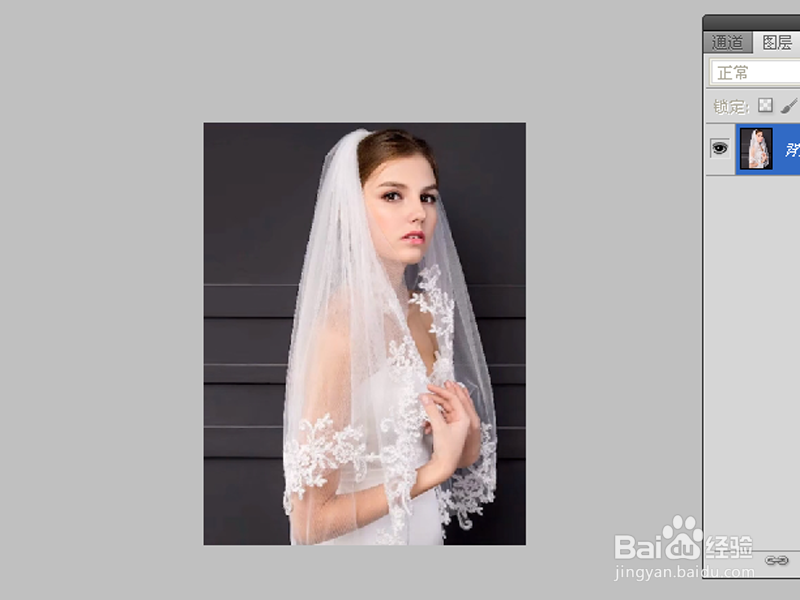
1、首先启动Photoshop cs5,打开一张婚纱人物素材图片。
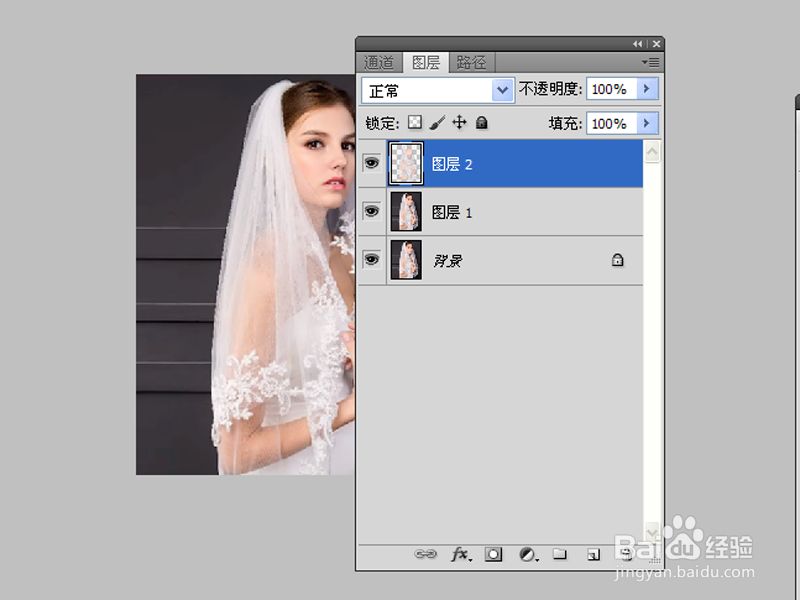
2、复制图层得到图层1,执行快捷键组合ctrl+shift+alt+2选取高光部分,复制图层得到图层2.
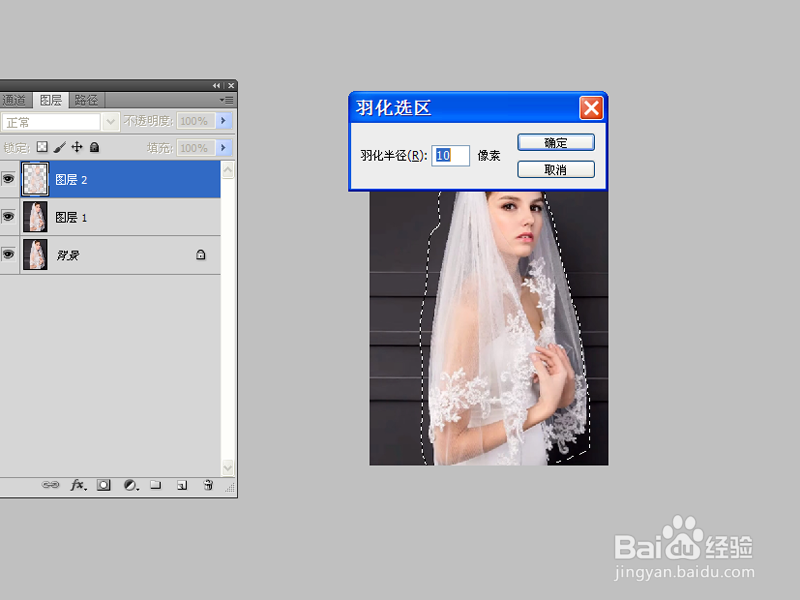
3、选择套索工具,选取比人物大一些的选区,执行选择-修改-羽化命令,设置羽化半径为10,点击确定。
4、选择图层2添加图层蒙版,选择图层1,选择套索工具选区人物实体部分执行复制得到图层3。
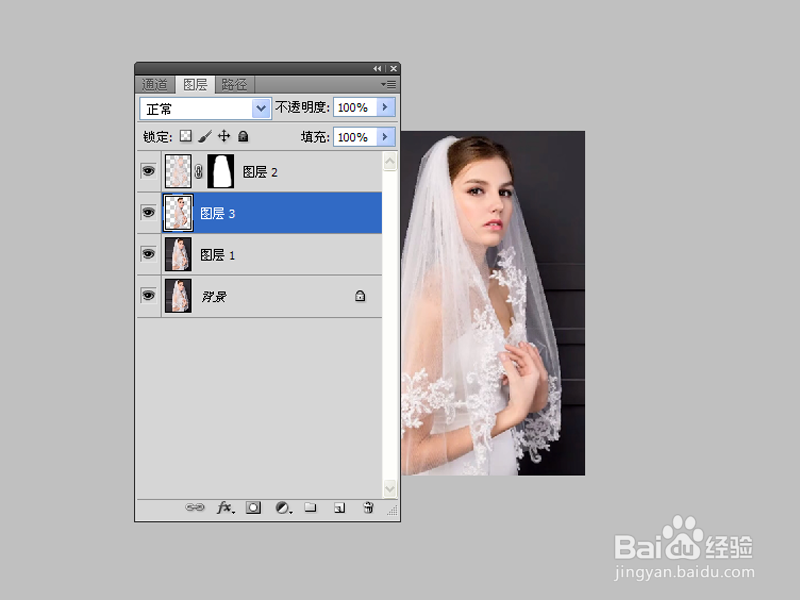
5、在图层1上面新建空白图层3,接着填充其他颜色查看效果。
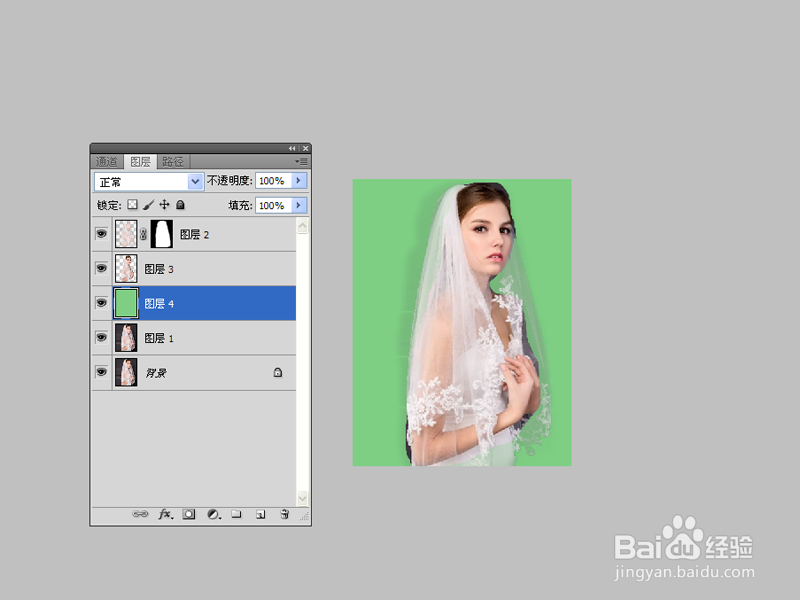
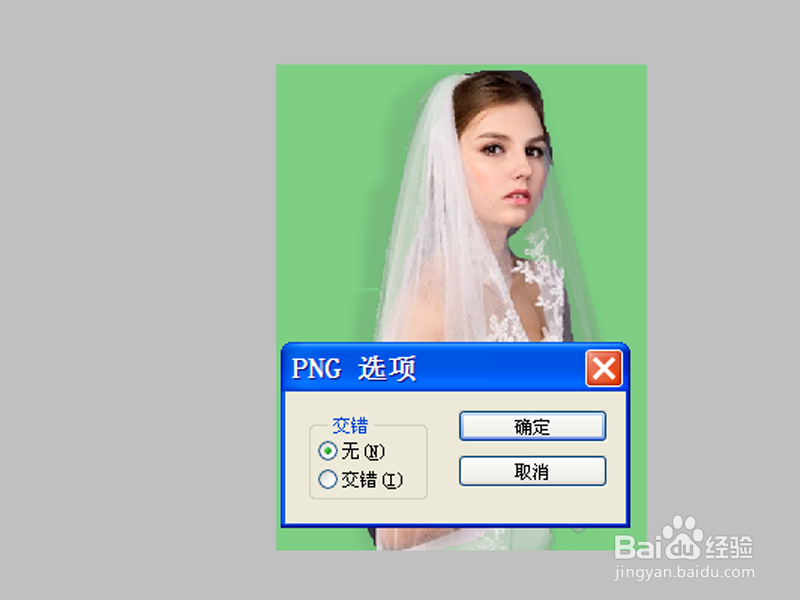
6、执行图层-拼合图像命令,执行文件-存储为命令,将文件保存为png格式即可。