百思美教你如何BIM培训快速创建“镂空”造型?

时间:2026-02-12 08:03:21

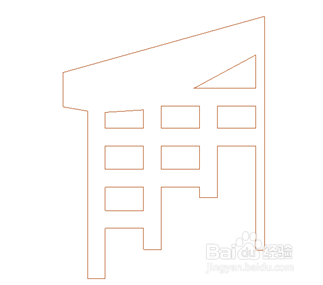
1、1.在平面视图中选择【线】工具绘制图形轮廓

TIPS:图形需闭合
百思美教你如何BIM培训快速创建“镂空”造型?

2、2.全部选中图形线条

百思美教你如何BIM培训快速创建“镂空”造型?

3、3.点击【板】工具,在【板选择设置】中将板厚度设置为0,

使用【魔棒】工具,选择图形外轮廓线

百思美教你如何BIM培训快速创建“镂空”造型?

4、4.ALT键拾不减选镂空区域,点击Space键同时点击需要设置为镂空闭合线框

百思美教你如何BIM培训快速创建“镂空”造型?

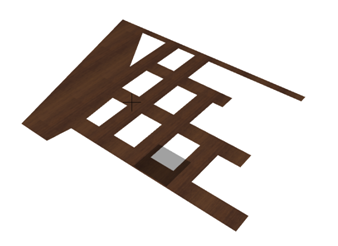
5、5.切换到三维视图查看模型(快捷键F5)

百思美教你如何BIM培训快速创建“镂空”造型?

6、6.细化线条的样式

TIPS:利用移动弹出式小面板工具增加、修改节点、线段

百思美教你如何BIM培训快速创建“镂空”造型?

百思美教你如何BIM培训快速创建“镂空”造型?

7、7.通过【板选择设置】调整厚度、材质等

百思美教你如何BIM培训快速创建“镂空”造型?

百思美教你如何BIM培训快速创建“镂空”造型?

8、8.拷贝镜像模型(快捷键shift+ctrl+m) 

百思美教你如何BIM培训快速创建“镂空”造型?

百思美教你如何BIM培训快速创建“镂空”造型?

© 2026 长短途
信息来自网络 所有数据仅供参考
有疑问请联系站长 site.kefu@gmail.com