1、如图,选中需要分列的列。
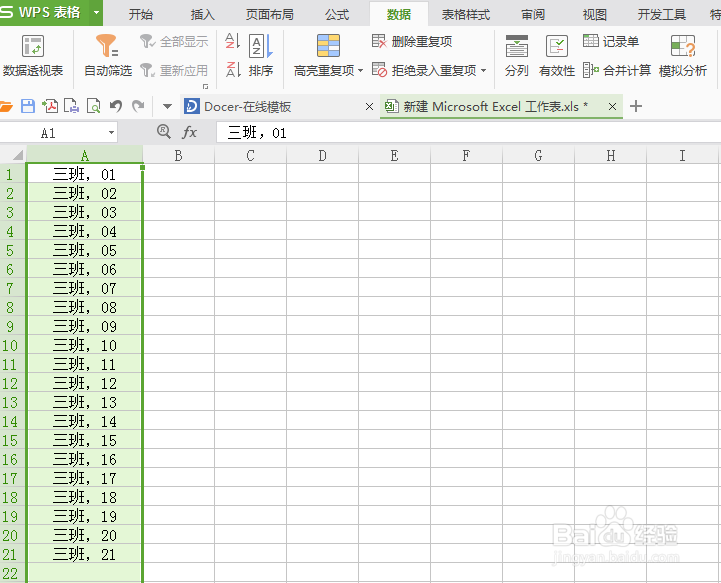
2、选中列之后,选择“数据”——“分列”——“分隔符号”——“下一步”
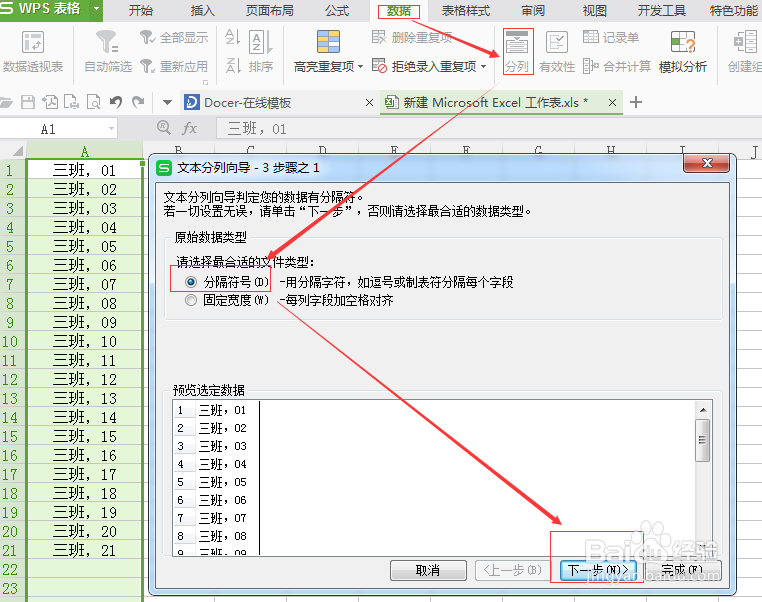
3、分隔符号选择“其他(O)”,备注“,”,备注号后,可以看到文字和数字已经被直线分开
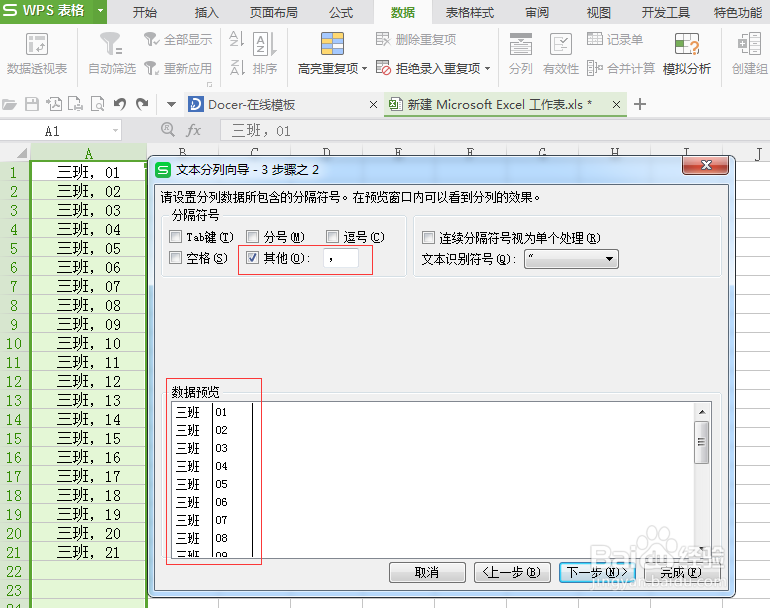
4、这一步不需要修改,默认选择即可,然后完成
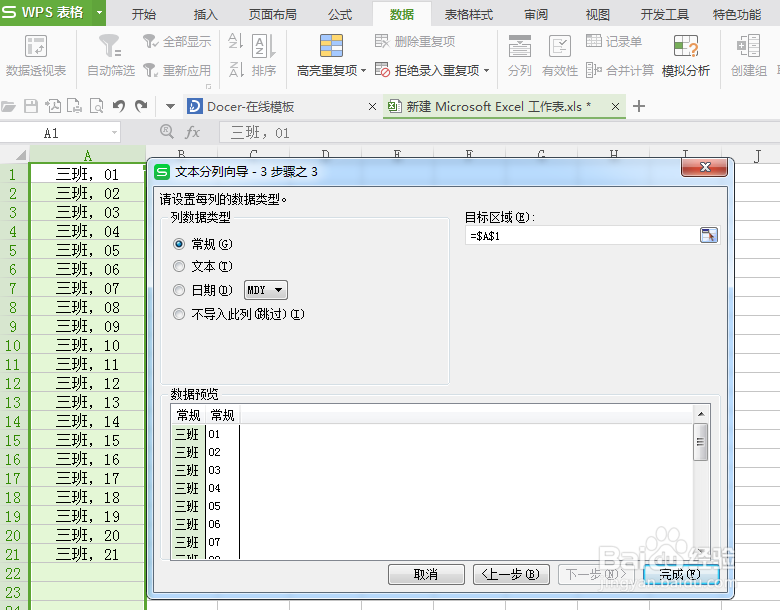
5、数据分列如下图
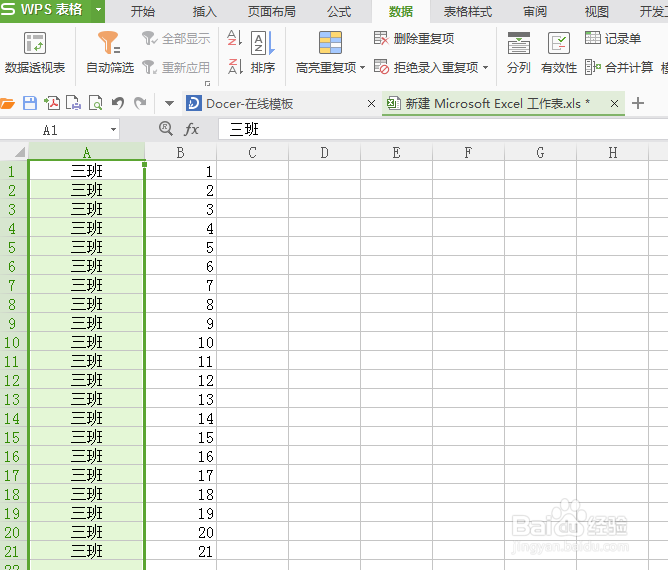
1、如图,文字和数字之间没有符号。选中数据

2、选中列之后,选择“数据”——“分列”——“固定宽度”——“下一步”

3、如图,文字和数字间有一直线,利用鼠标,可以调整直线位置

4、下一步后,如图,默认选择,点击“完成”

5、数据分列好了

1、如图,选中需要分列的列。
2、选中列之后,选择“数据”——“分列”——“分隔符号”——“下一步”
3、分隔符号选择“其他(O)”,备注“,”,备注号后,可以看到文字和数字已经被直线分开
4、这一步不需要修改,默认选择即可,然后完成
5、数据分列如下图
1、如图,文字和数字之间没有符号。选中数据
2、选中列之后,选择“数据”——“分列”——“固定宽度”——“下一步”
3、如图,文字和数字间有一直线,利用鼠标,可以调整直线位置
4、下一步后,如图,默认选择,点击“完成”
5、数据分列好了