1、以“源文件”为例,我用手机拍的视频,播放时横版。
首先打开软件,将视频拖入空白处。
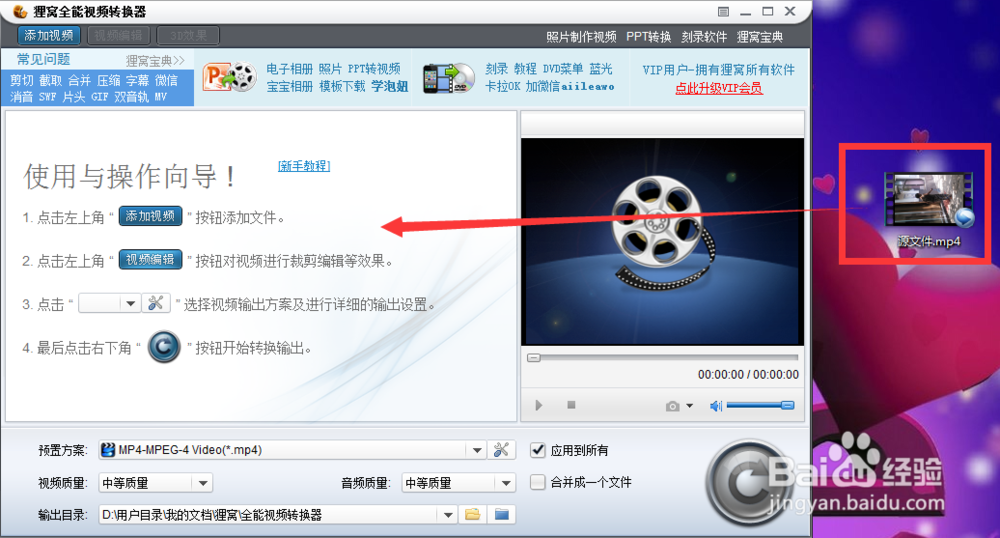
2、添加成功,选择转换后的视频质量为“mp4高质量”。
点击上面的“视频编辑”。

3、根据需要进行“左旋or右旋or180度”,点击确定。

4、选择输出文件目录,点击开始转换即可。
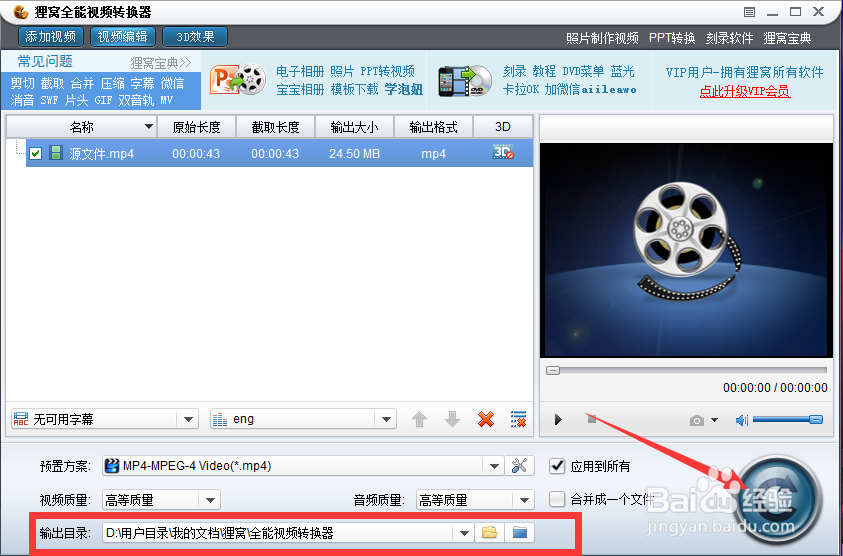
5、效果:画面挺好的,旋转成功。
源文件38.3Mb,转换之后24.3Mb,新文件(旋转之后)保存下来了。

1、以“源文件”为例,我用手机拍的视频,播放时横版。
首先打开软件,将视频拖入空白处。

2、选择“mp4格式”、“视频输出位置”,然后点击“配置”。
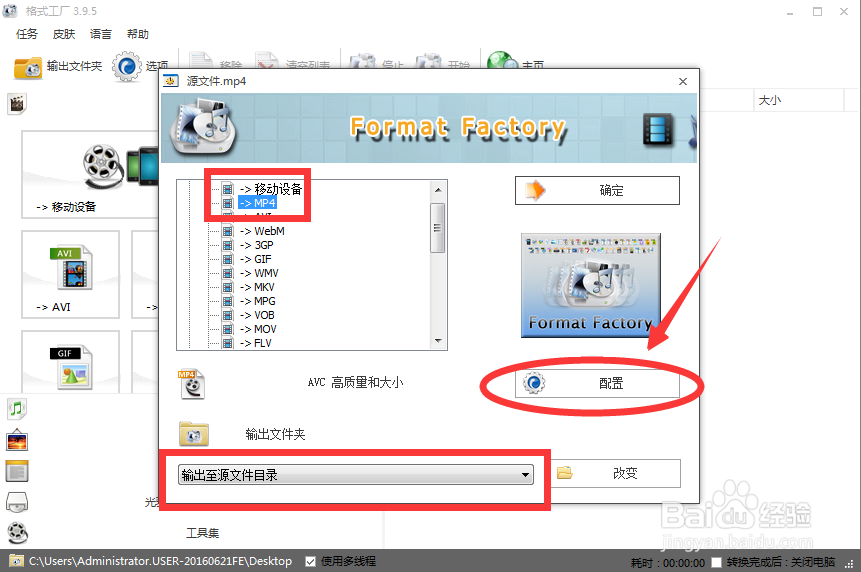
3、选择视频质量为“高质量”,“高级”选择“左旋or右旋or180度”。点击“确定”。

4、再次点击“确定”。
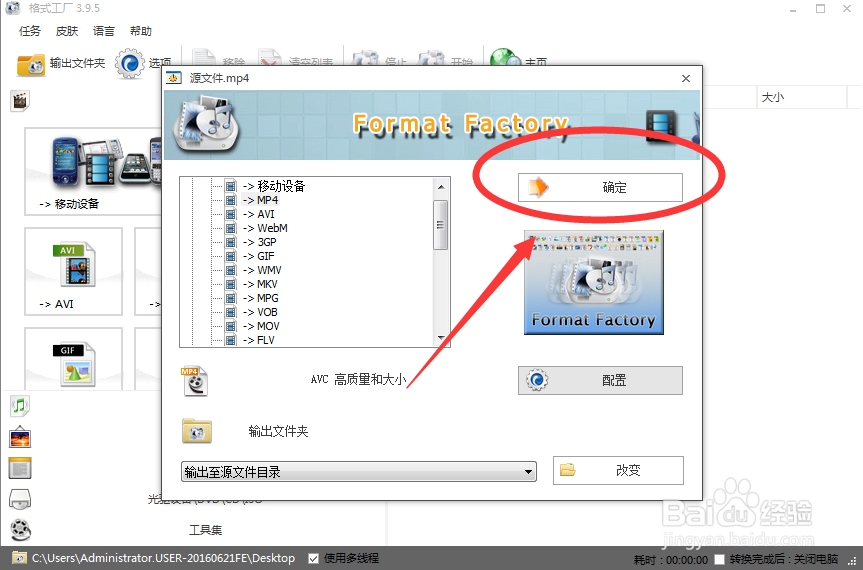
5、点击开始,开始转换。

6、效果:画面蛮好的,旋转成功。
源文件38.3Mb,转换之后14.5Mb,新文件(旋转之后)保存下来了。
