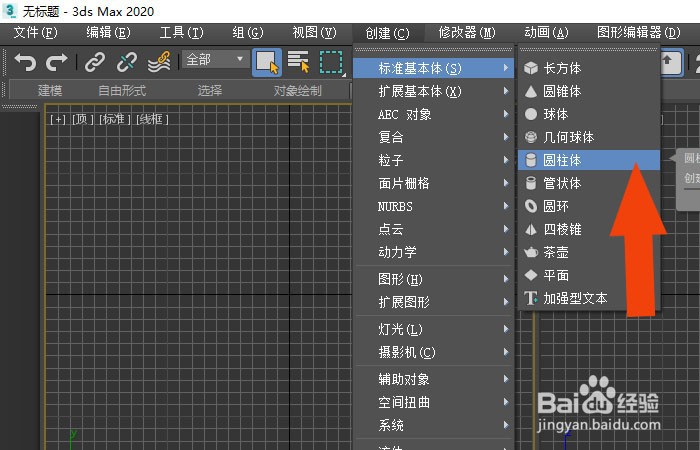
1、 在桌面上,鼠标左键双击打开3dmax2020软件,选择新建文件,并单击菜单下【创建】模型下的【圆柱体模型】,如下图所示。
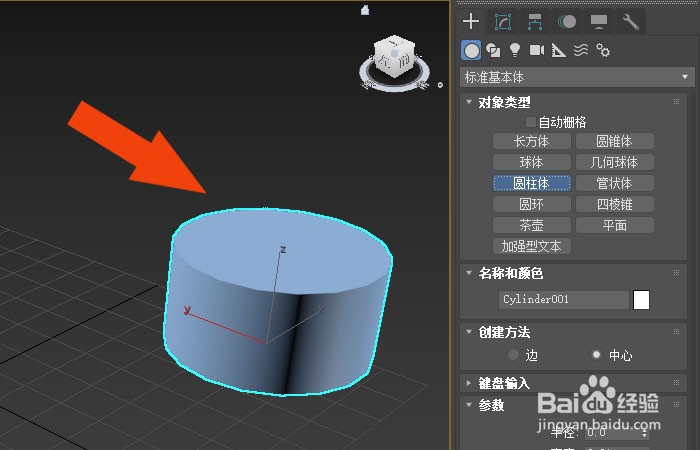
2、 然后,在透视图中,绘制出【圆柱体模型】出来,如下图所示。
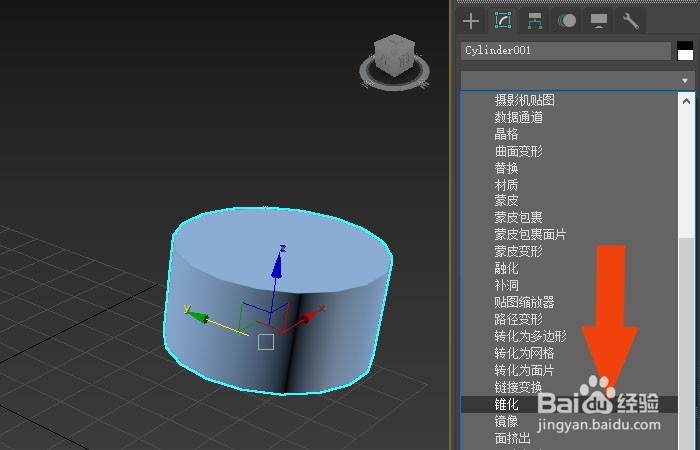
3、 接着,选择圆柱体模型,鼠标左键单击修改面板下的命令列表,选择锥化命令,如下图所示。
4、 然后,在锥化命令面板上,输入锥化的参数,如下图所示。
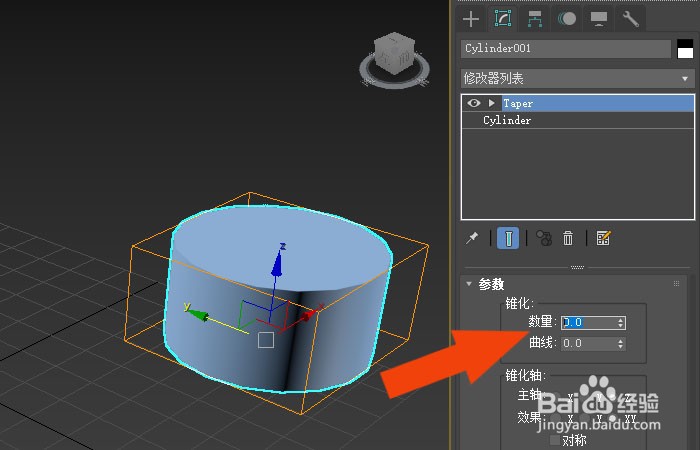
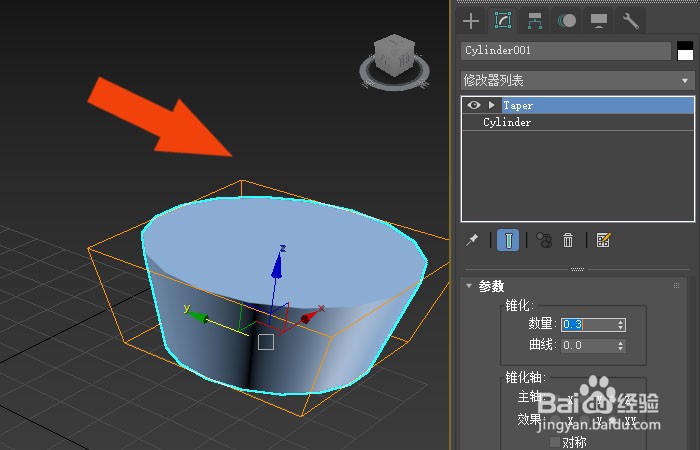
5、 接着,在透视图中,可以看到锥化的效果,如下图所示。
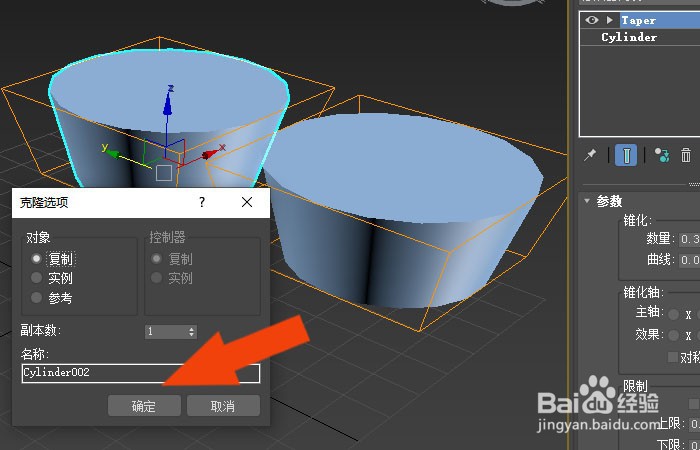
6、 然后,在透视图中,选择【圆柱体模型】拖动复制,并选择复制,如下图所示。
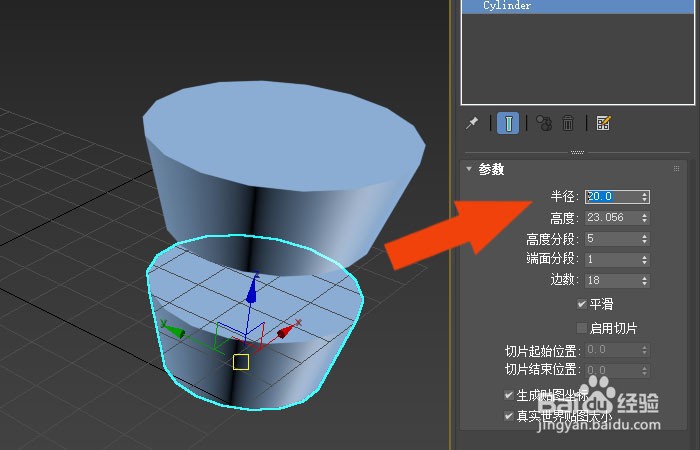
7、 接着,在透视图中,选择圆柱体模型,修改半径参数,如下图所示。
8、 然后,在前视图中,使用对齐工具,把圆柱体模型对齐,并单击【布尔】按钮,如下图所示。
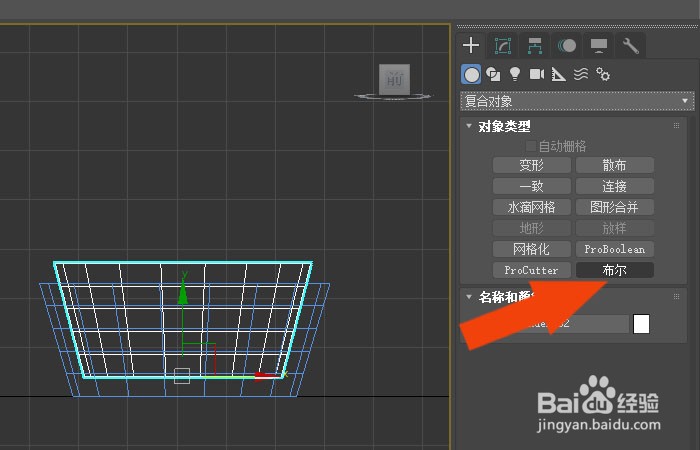
9、 接着,在【布尔】面板上,添加布尔对象,并单击差集按钮,如下图所示。
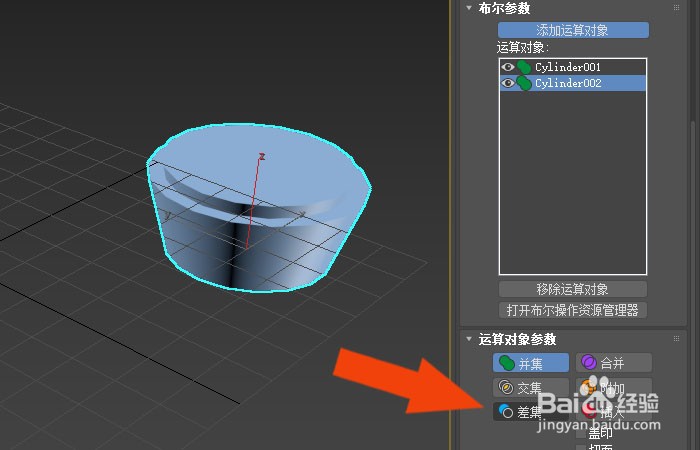
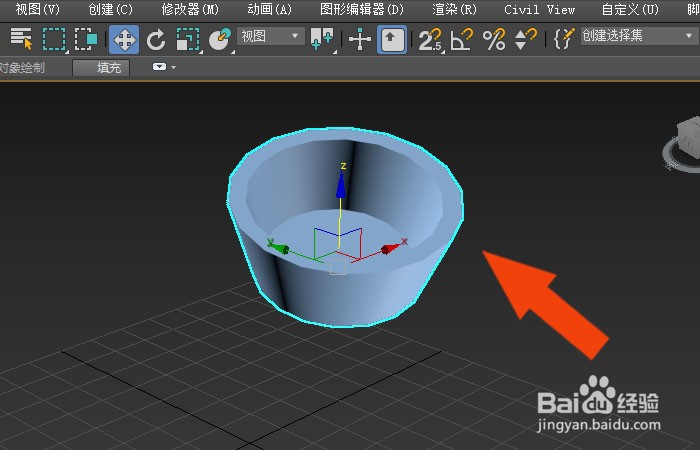
10、 最后,在透视图中,可以看到模型通过布尔命令后,显示效果了,成为脸盆模型了,如下图所示。通过这样的步骤和方法,就学会了在3dmax2020软件中创建脸盆模型的方法了。