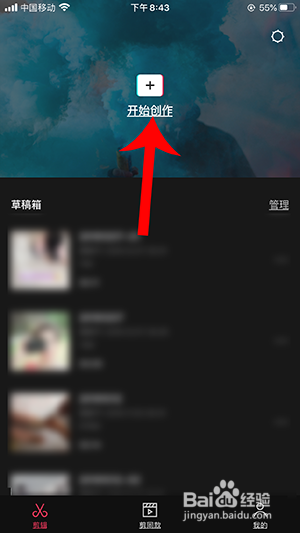
1、打开手机里的“剪映”,进入剪映后,选择“开始创作”。

2、进入手机相册后,选择一段视频,添加到项目。

3、然后,拖动视频进度条,移动到要截取的位置,点击“剪辑”。


4、剪辑打开后,选择“分割”,分割成两段视频后,点击前一段视频,选择变速,进入变速后,按住红色圆圈调速,再点击对勾。


5、再选择第二段视频,点击“变速”,拖动红色圆圈调整速度,点击对勾。


6、两段视频分别变速后,点击“导出”,等待导出成功,在进行下方所需操作就可以了。


1、1.选择“开始创作”。
2.选择一段视频,添加到项目。
3.拖动视频进度条,移动到要截取的位置,点击“剪辑”。
4.选择“分割”,分割成两段视频后,点击前一段视频,选择变速,进入变速后,按住红色圆圈调速,再点击对勾。
5.再选择第二段视频,点击“变速”,拖动红色圆圈调整速度,点击对勾。
6.两段视频分别变速后,点击“导出”,等待导出成功,在进行下方所需操作就可以了。