AI怎么用混合工具制作渐变立体字

时间:2026-02-12 17:44:08

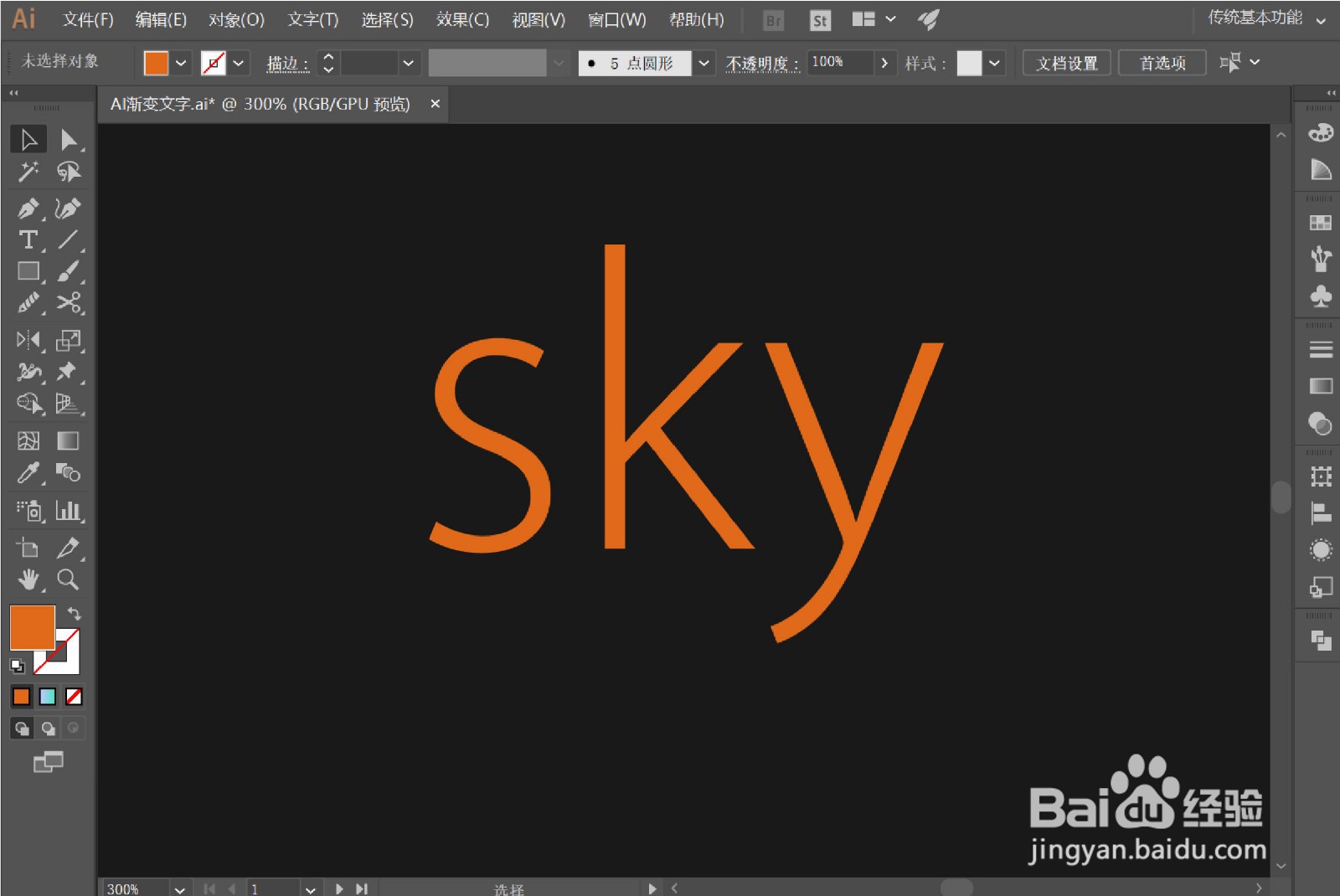
1、先输入文字,选择一个喜欢的字体

AI怎么用混合工具制作渐变立体字

AI怎么用混合工具制作渐变立体字

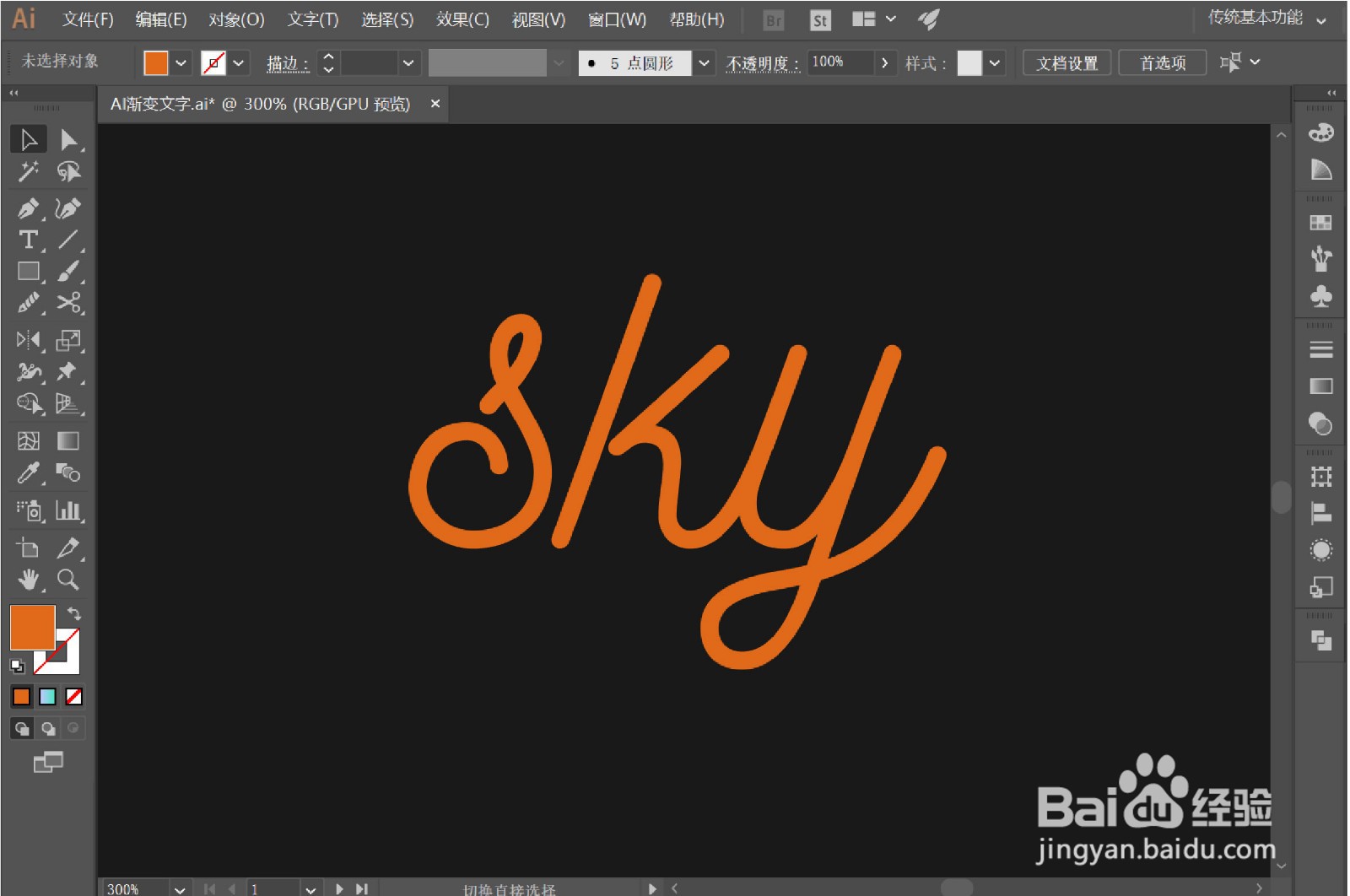
2、使用钢笔工具,根据文字的形状勾出线条

AI怎么用混合工具制作渐变立体字

AI怎么用混合工具制作渐变立体字

3、如果勾勒的文字线条不够平滑,可以使用 平滑工具 在线条上涂抹,进行修改

AI怎么用混合工具制作渐变立体字

4、画一个渐变圆,按住Alt键 复制一个移至旁边

选中它们,按住快捷键 Ctrl+Alt+B ,然后点击混合工具 ,设置合适的步数

AI怎么用混合工具制作渐变立体字

AI怎么用混合工具制作渐变立体字

5、做好混合效果后,按住Alt键 复制一个渐变图形在下方

选中渐变图形和其中一个文字线条,点击 对象——混合——替换混合轴

剩下的文字线条重复以上操作即可

AI怎么用混合工具制作渐变立体字

AI怎么用混合工具制作渐变立体字

AI怎么用混合工具制作渐变立体字

6、最后,一个渐变立体字的效果就出来啦(〃'▽'〃)

AI怎么用混合工具制作渐变立体字

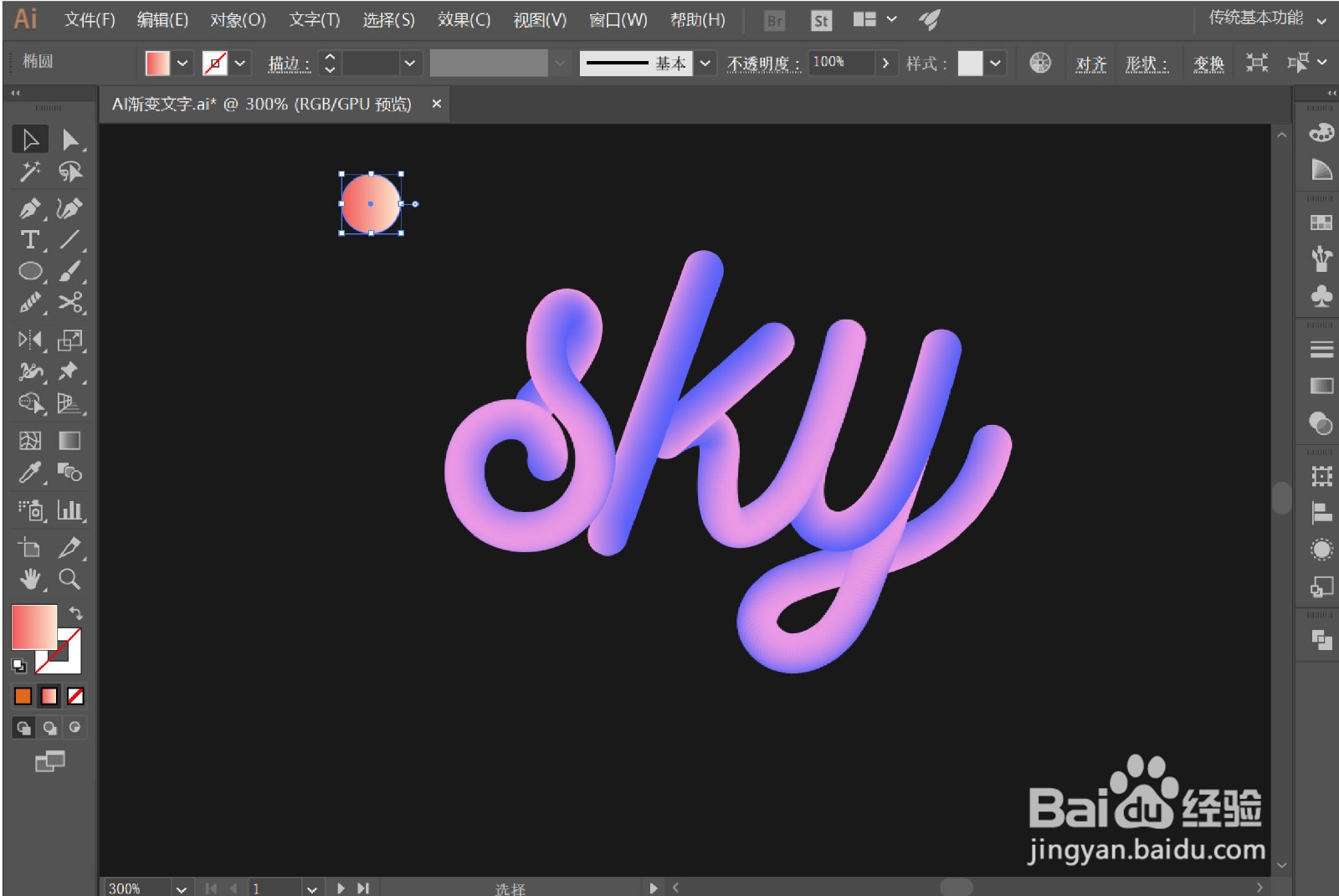
1、可以画出一个圆,添加想要修改的颜色

AI怎么用混合工具制作渐变立体字

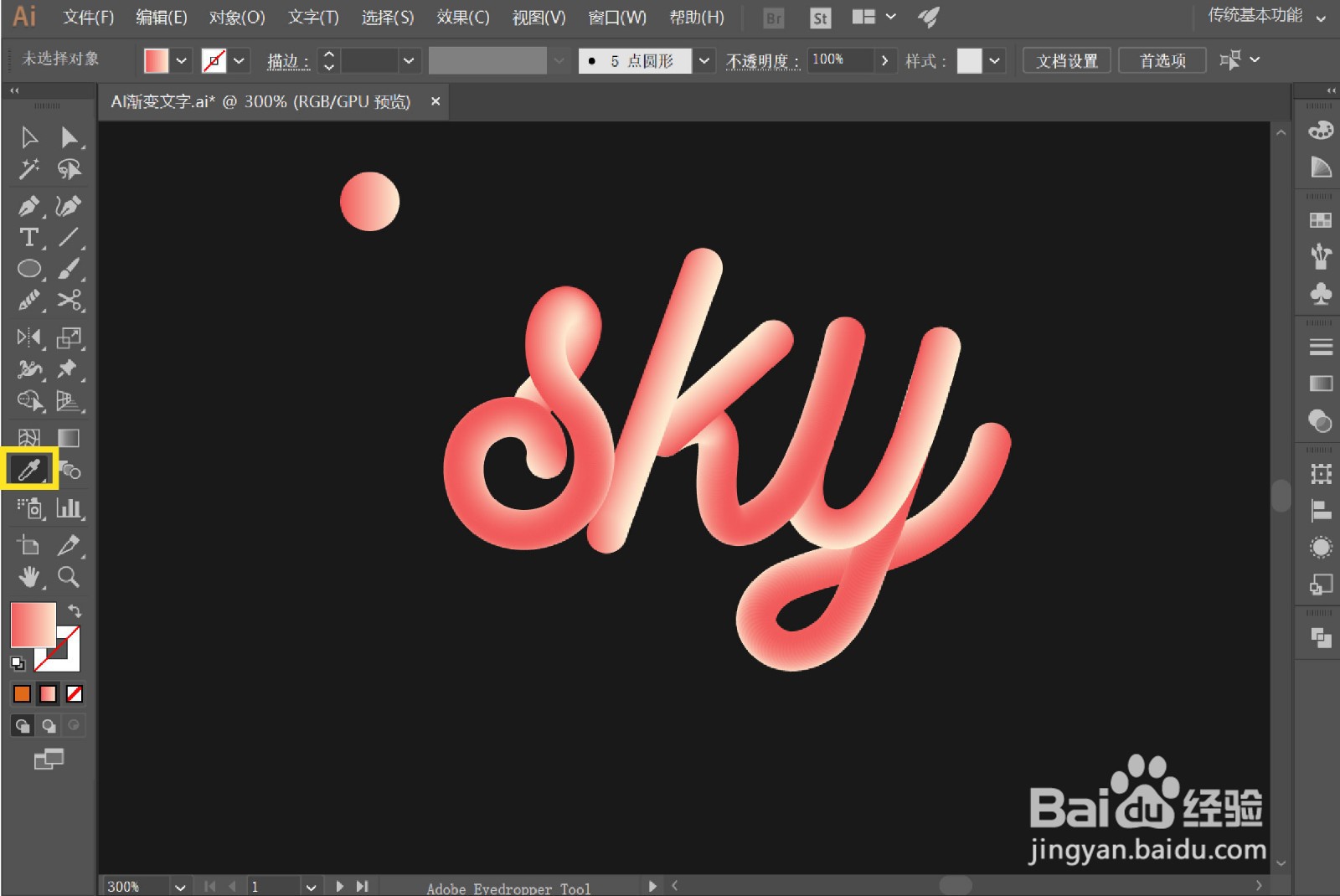
2、选中文字,使用吸管工具去点击圆,就可以修改好颜色啦

AI怎么用混合工具制作渐变立体字

© 2026 长短途
信息来自网络 所有数据仅供参考
有疑问请联系站长 site.kefu@gmail.com