1、双击图标;

2、打开空白工作簿;

3、选择A1单元格;

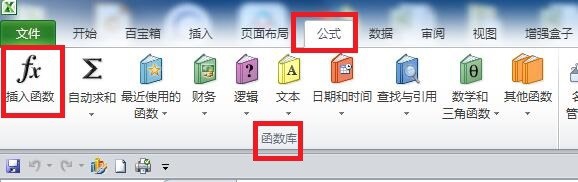
4、在“公式”选项卡中找到“函数库”选项组,并在其中点击“插入函数”按钮;
5、弹出“插入函数”对话框;
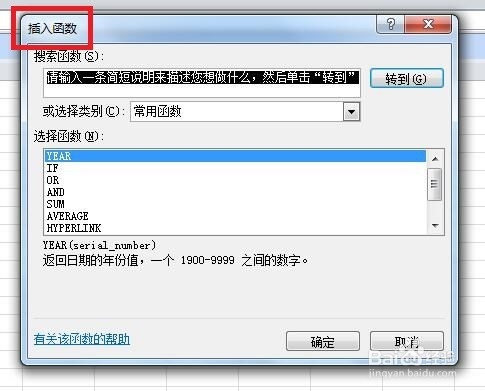
6、在“或选择类别”列表中选择【日期与时间】选项;

7、在“选择函数”列表中选择【TODAY】函数,并点击“确定”按钮;

8、弹出“函数参数”对话框,其中会提示该函数是不需要输入参数的,点击“确定”按钮即可;

9、此时,回到A1查看,已经插入了当前日期;

10、总结:
1双击图标;
2打开空白工作簿;
3选择A1单元格;
4在“公式”选项卡中找到“函数库”选项组,并在其中点击“插入函数”按钮;
5弹出“插入函数”对话框;
6在“或选择类别”列表中选择【日期与时间】选项;
7在“选择函数”列表中选择【TODAY】函数,并点击“确定”按钮;
8弹出“函数参数”对话框,其中会提示该函数是不需要输入参数的,点击“确定”按钮即可;
9此时,回到A1查看,已经插入了当前日期;