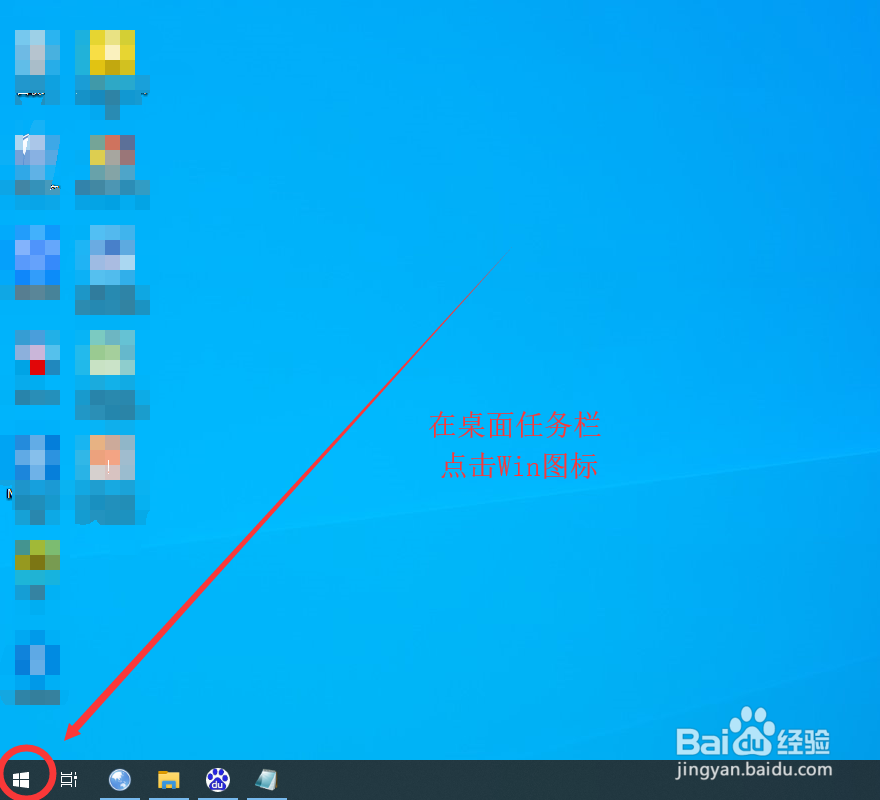
1、在桌面任务栏左下角选择Win图标点击,打开开始菜单。
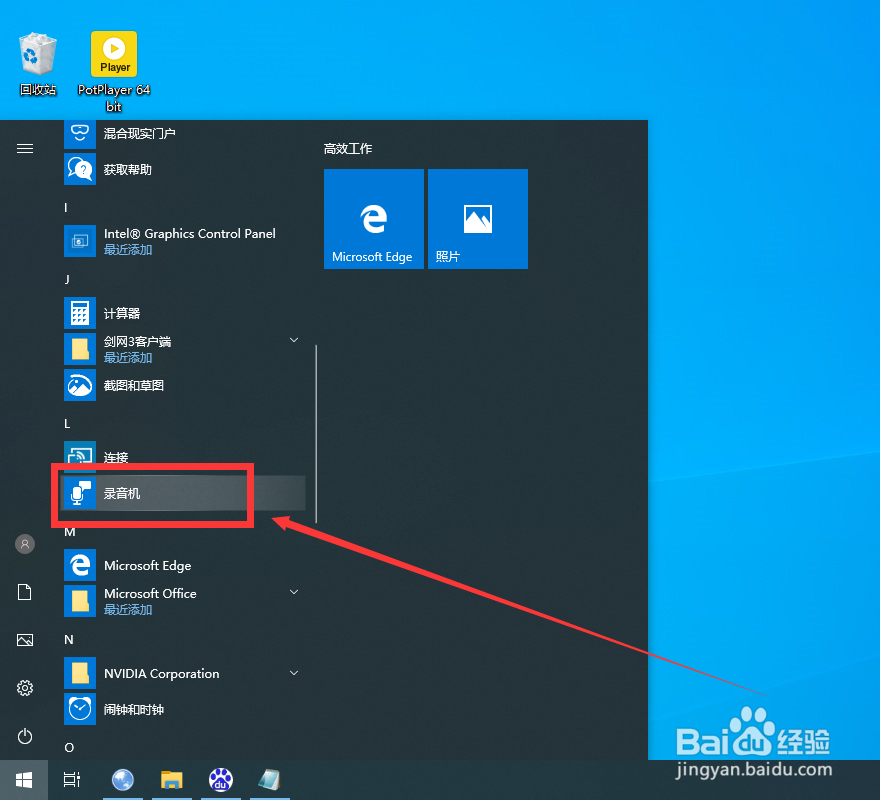
2、在开始菜单中下拉找到录音机点击打开。
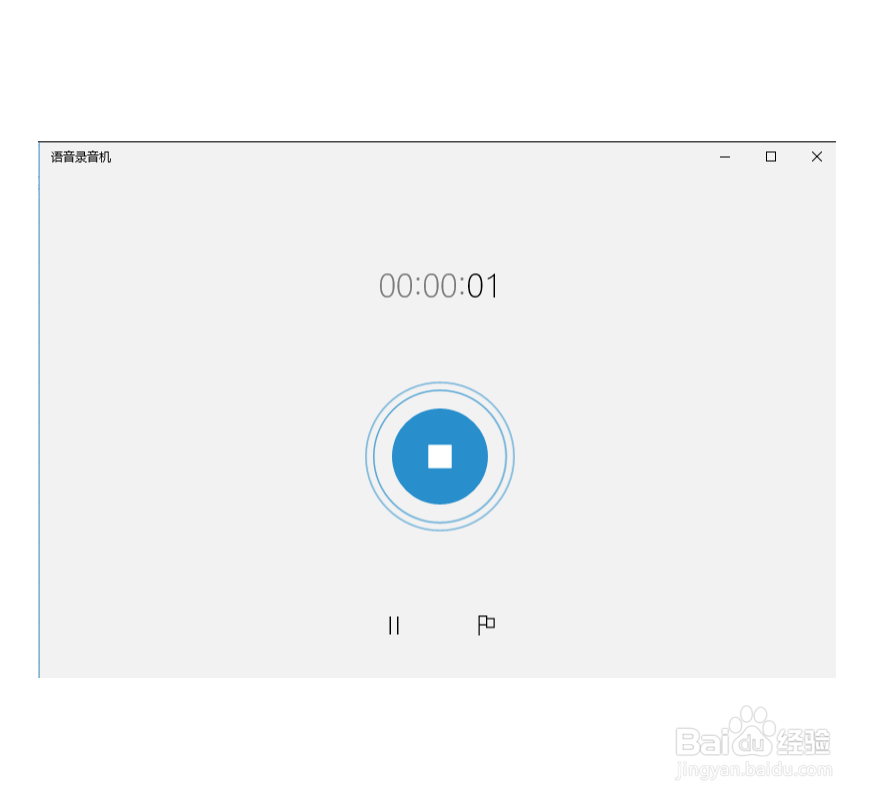
3、进入录音机界面,点击窗口中间的麦克风图标可以开始录音。

4、正在录音中。
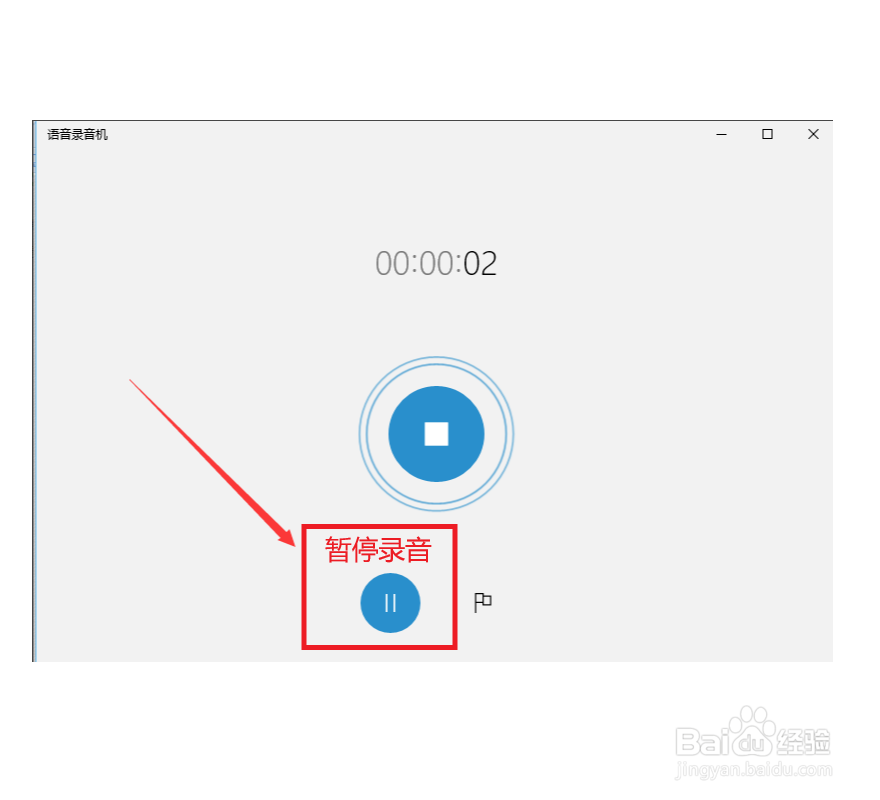
5、录音过程中若想暂停录音,则点击下方的暂停录音图标;若想继续录音,则点击同样的图标继续录音即可。

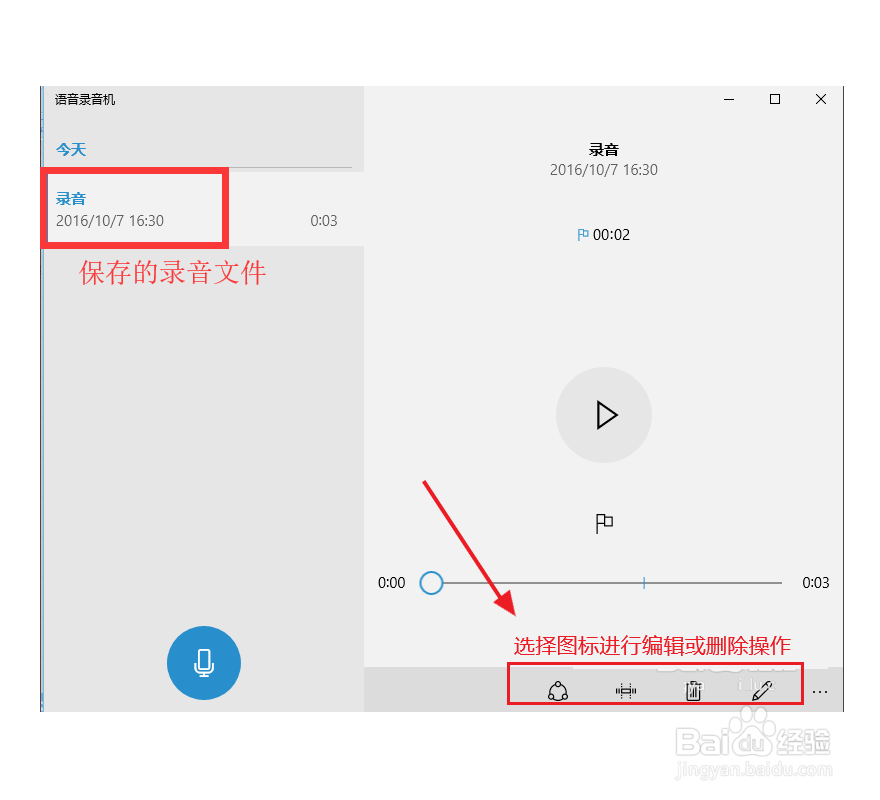
6、若要保存录音文件,先点击中间的停止录音图标,在弹出的录音列表里会显示刚刚保存的录音文件。我们可以选择下方的图标对录音文件进行编辑或者删除。

1、选择Win图标点击。
2、在开始菜单中下拉找到录音机点击打开。
3、点击窗口中间的麦克风图标可以开始录音。
4、选择暂停图标可以暂停录音,再次点击继续录音。
5、选择停止录音图标可以保存录音文件。