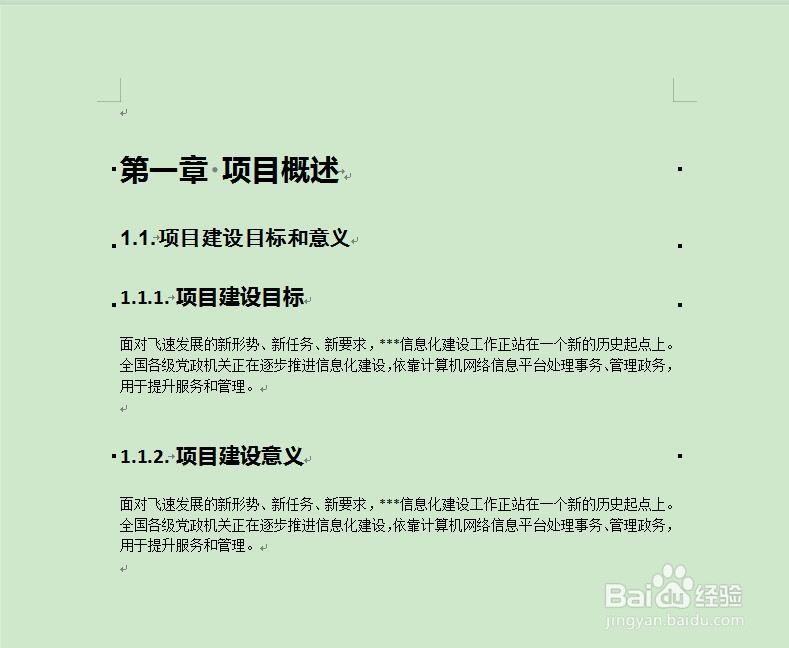
1、打开wps,新建空白文档,输入一段文字。如下图:
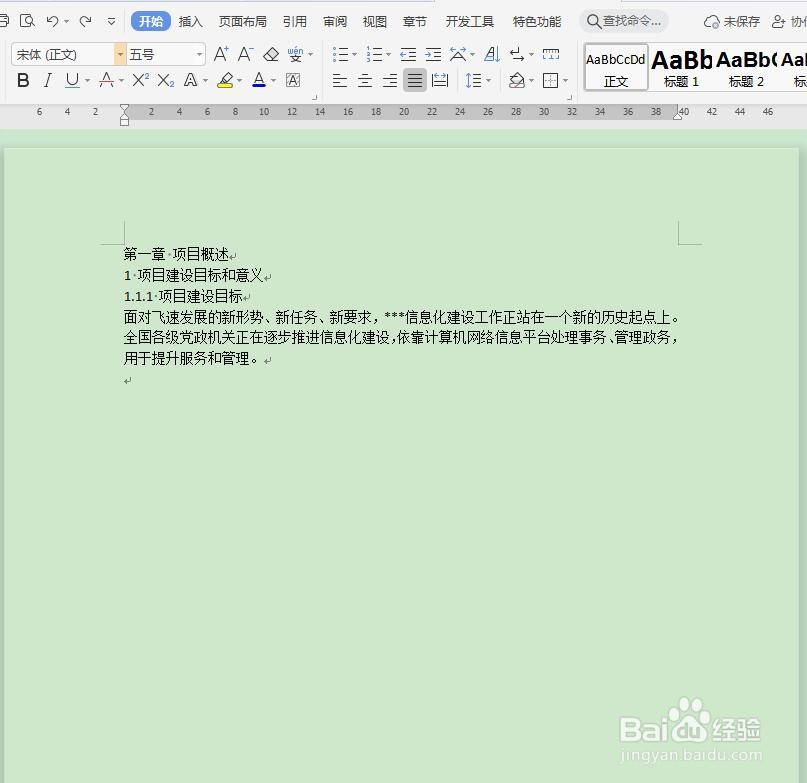
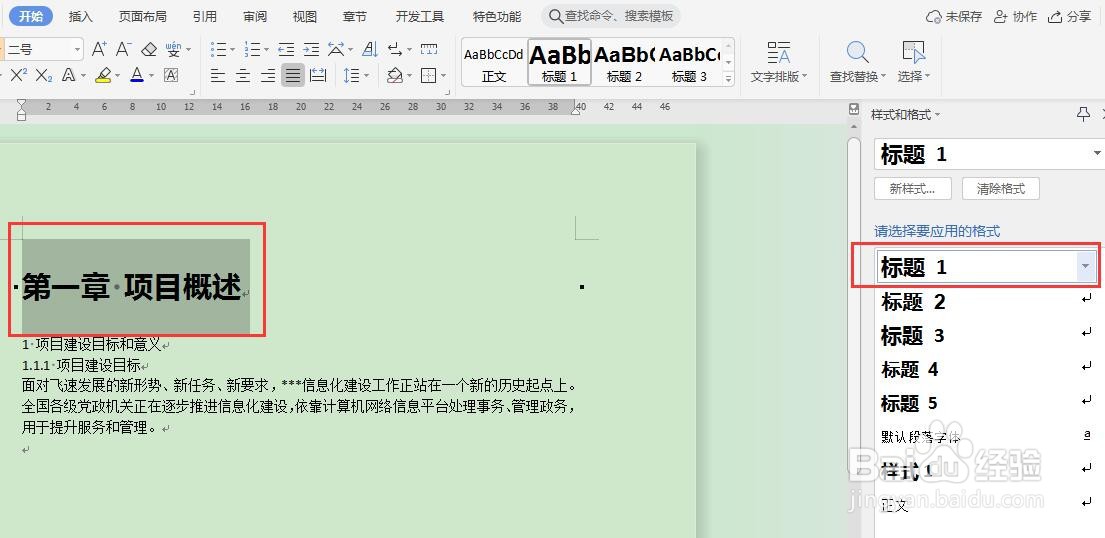
2、在“开始”选项卡,点击“样式” - “显示更多样式”,打开“样式和格式”任务窗格。
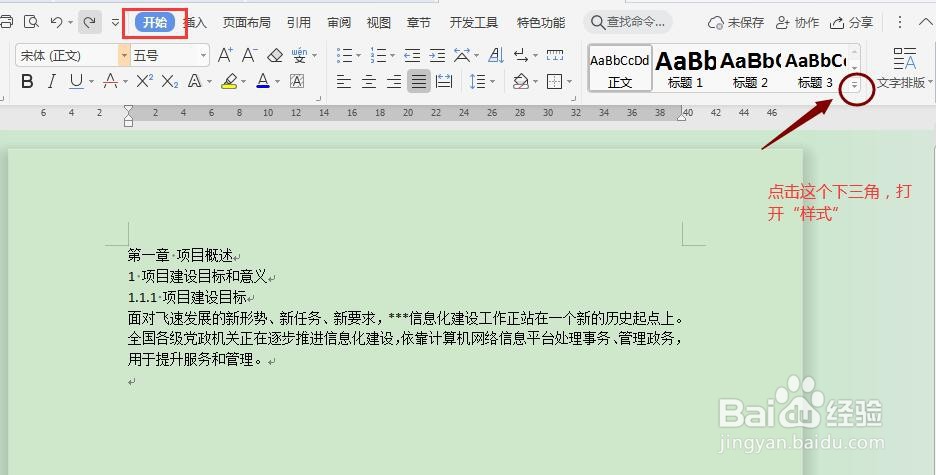
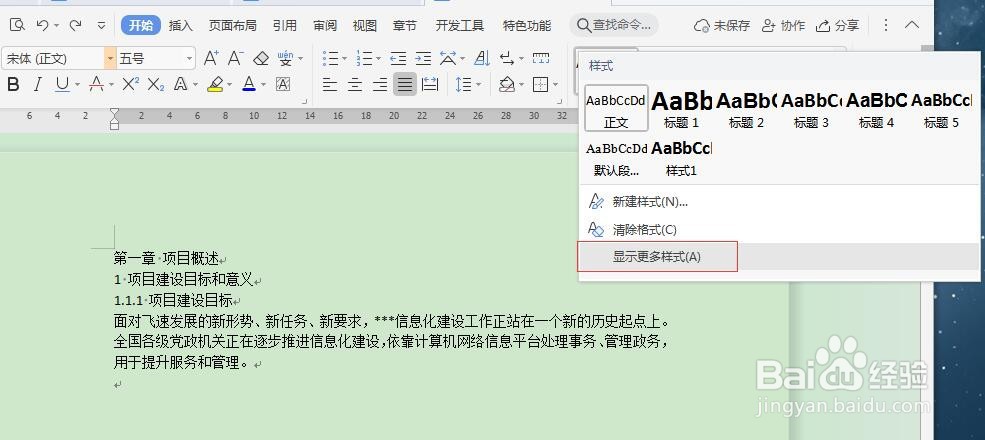
3、可见“正文”和“标题1、2、3、4”的格式。它们有一定的层次逻辑。
标题1为章节标题;
标题2为章节下的小节标题;
标题3为小节下的小点标题。

4、设置方式如下:
点击“第一章 项目概述”,点击右侧的“标题一”,为其设置章标题格式 ,可见该段落文字引用了“标题1”格式。
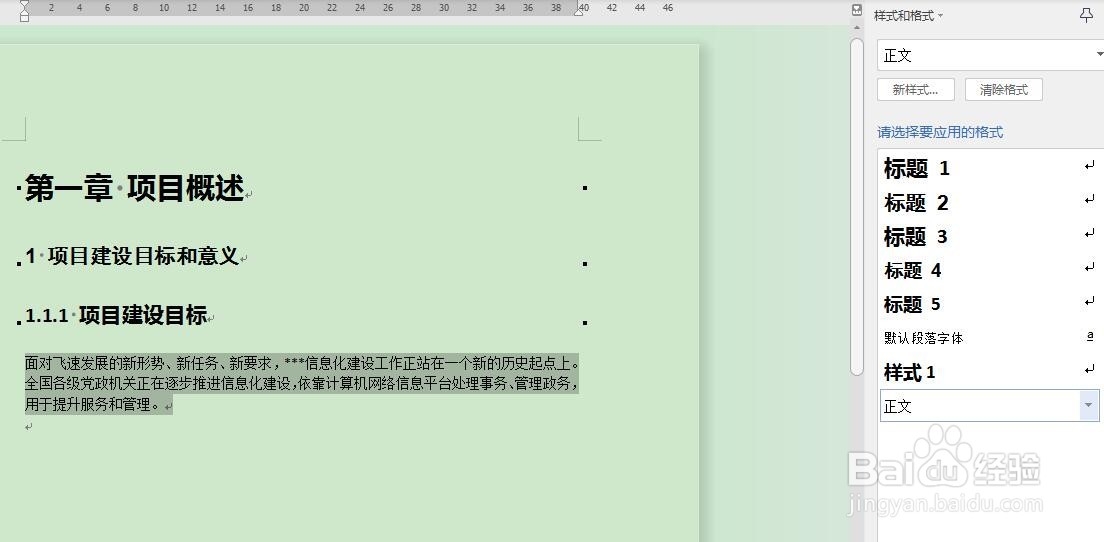
5、节标题、点标题则选择“标题2”“标题3”,正文部分选择“正文”
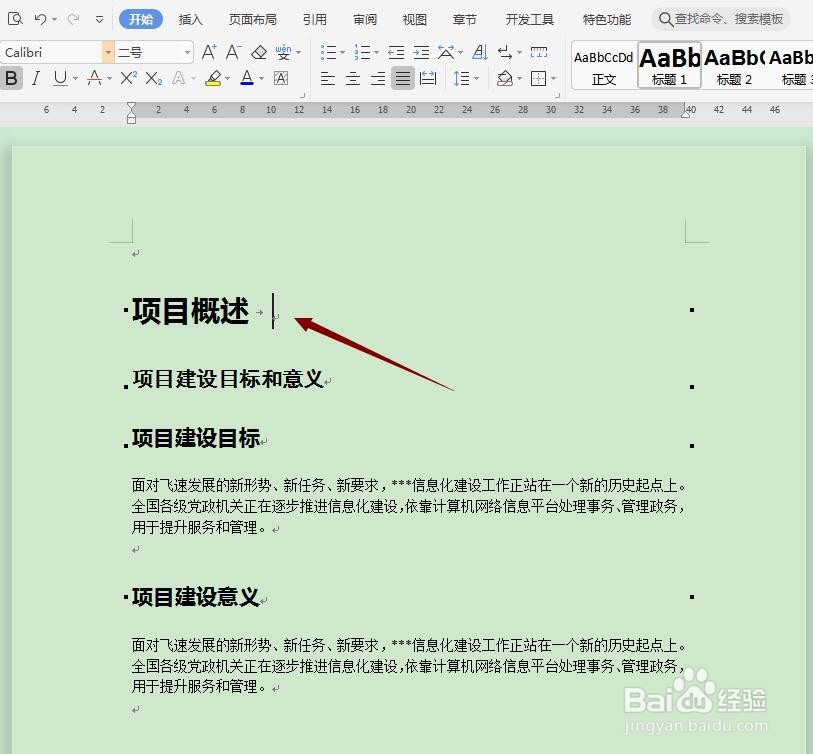
1、光标定位到“标题1”处。
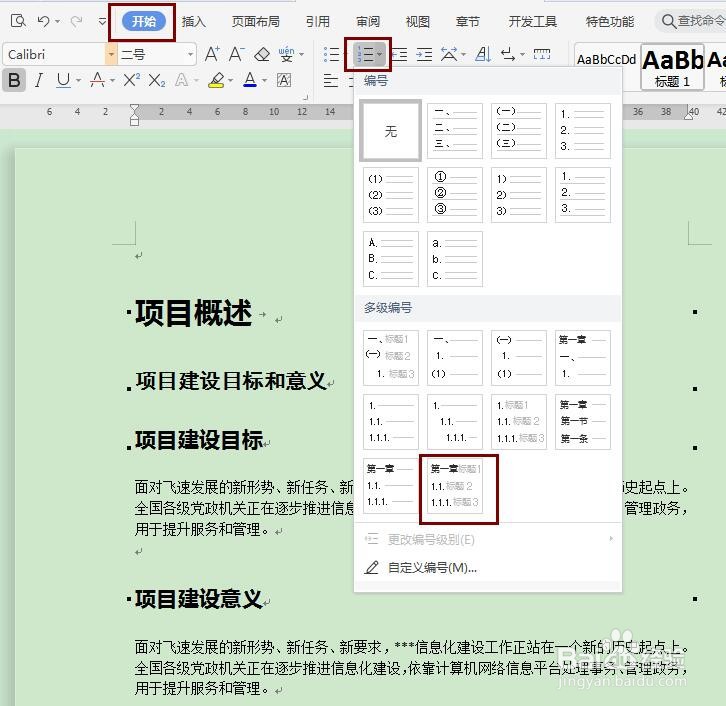
2、在“开始”选项卡,点击“编号”下拉按钮,在“多级编号”中选择一个编号样式,之后设置章节的级别就会自动生成编号。
3、设置自动编号后的效果如下图