微信公众平台编辑器如何上传图片

时间:2026-02-18 13:29:22

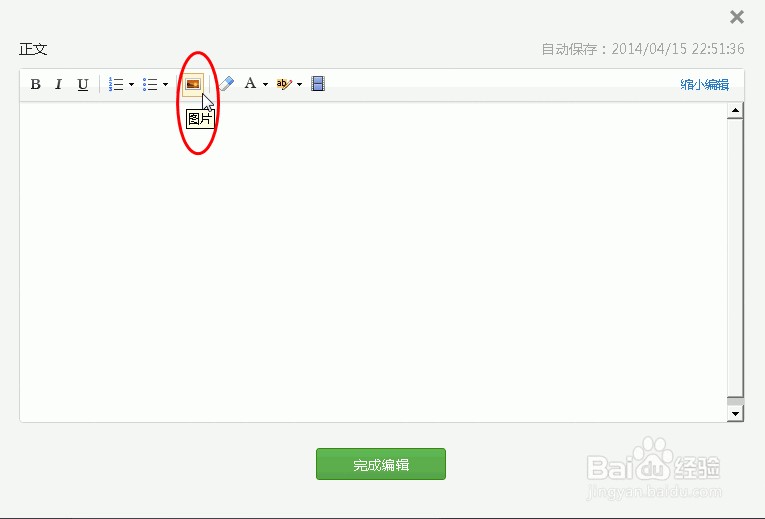
1、发布消息或添加图文素材时,

单击“插入图片”图标,

如图:
微信公众平台编辑器如何上传图片

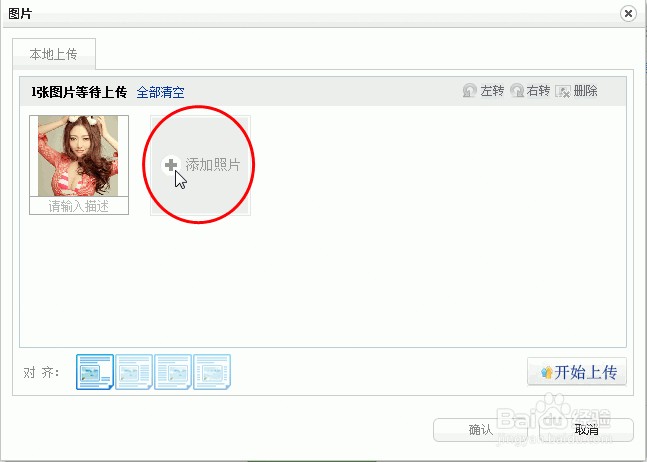
2、单击“添加照片”,

如图:

微信公众平台编辑器如何上传图片

3、选择一张多张图片

单击“保存”,

如图:

微信公众平台编辑器如何上传图片

4、或单击“添加照片”,

依次添加图片,

如图:

微信公众平台编辑器如何上传图片

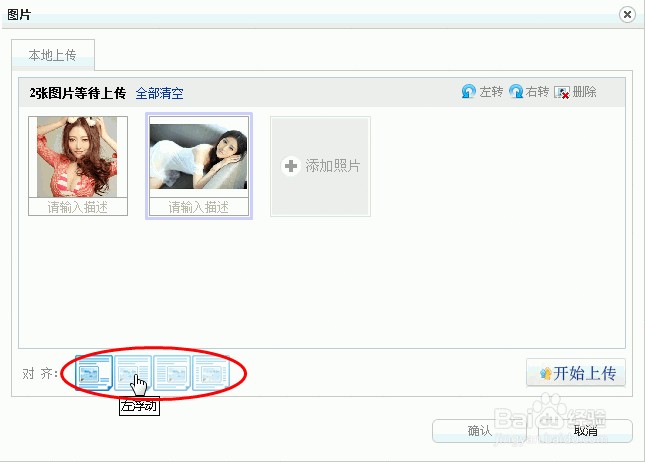
5、依次选择成功上传的图片,

选择“对齐方式”,如:默认、左浮动、右浮动、居中;

如图:
微信公众平台编辑器如何上传图片

6、并可选择相应图片,进入左转右转编辑、及删除

如图:

微信公众平台编辑器如何上传图片

7、可为图片输入描述

如图:

微信公众平台编辑器如何上传图片

8、图片添加完毕,

单击“开始上传”,

如图:

微信公众平台编辑器如何上传图片

9、图片成功上传,

单击“确认”,

如图:

微信公众平台编辑器如何上传图片

10、相应图片即可正常显示于正文内容中;

如图:

微信公众平台编辑器如何上传图片

© 2026 长短途
信息来自网络 所有数据仅供参考
有疑问请联系站长 site.kefu@gmail.com