1、打开MATLAB,进入如下界面,点击红框处导入Excel数据文件。
其实这一步就是找到对应的数据文件。

2、然后进入对应的文件夹中,选择lizi这个Excel文件,导入。

3、然后点击对应的红框处。注意,选择矩阵,否则系统就会把里面的数据一列一列的导出。


4、导入之后在工作区就能看到这个lizi数据变量了。
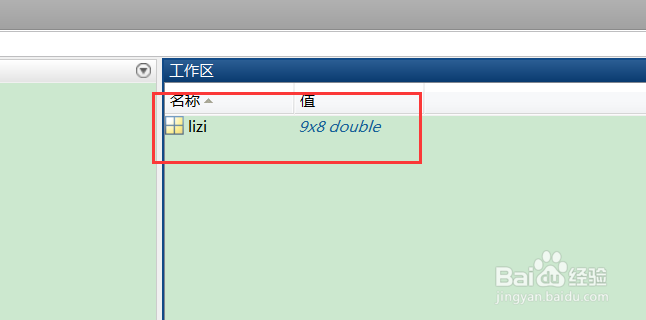
5、双击lizi这个变量,就能查看数据。

6、这样就把数据成功地导入到了MATLAB中,然后对之随意操作。可以,直接利用绘图里面的工具画图,也可以自己写命令画图。

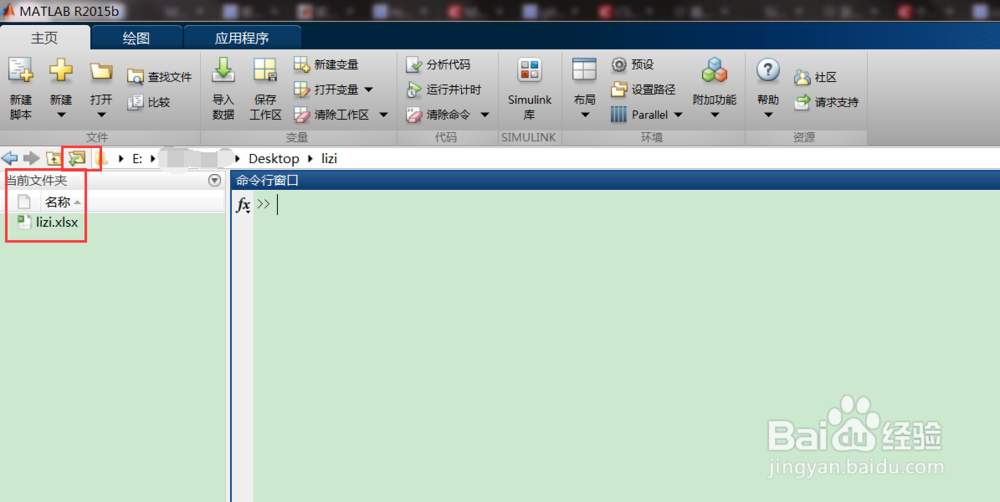
1、点击红框出,进入需要导入的文件的路径里,找到文件路径,然后点击确认,进入下图左边的当前文件夹。
这里,如果对lizi这个文件双击的话,操作同上。

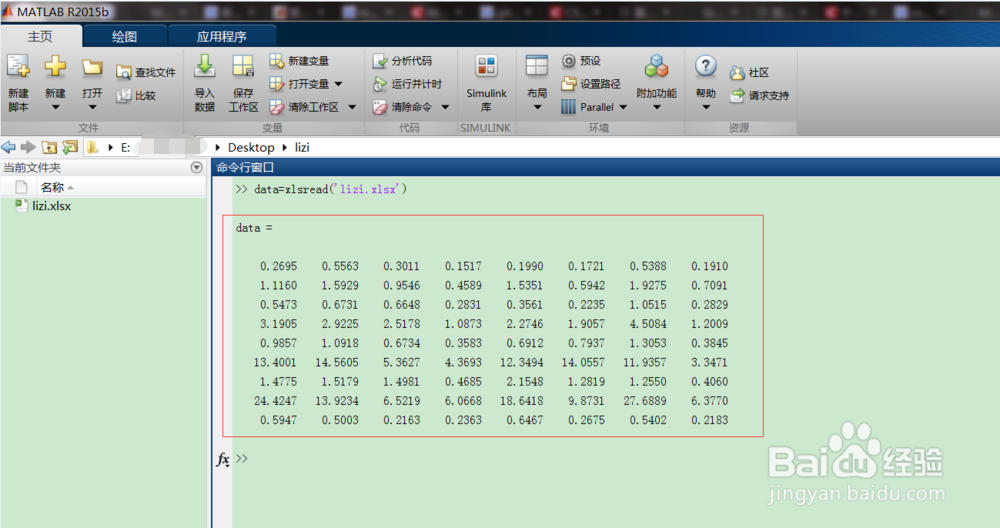
2、再在命令窗口中输入 data=xlsread('lizi.xlsx')命令,然后按回车键,即可导入数据。
注意:
data这变量名,可根据自己情况编写。
xlsread()这个函数里面的内容得用单引号。
写完代码按回车键开始运行,如果不想运行的话,在命令的后面加上分号即可。

3、下面红框处就是导入的数据。