格式工厂怎么压缩视频到指定大小(不剪切视频)

时间:2026-02-12 23:20:03

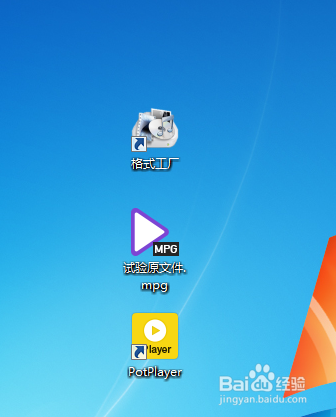
1、如图所示,要将如下视频变小

如果用格式工厂的普通的高中低质量转化,仍然达不到效果,再低就得自定义了
格式工厂怎么压缩视频到指定大小(不剪切视频)

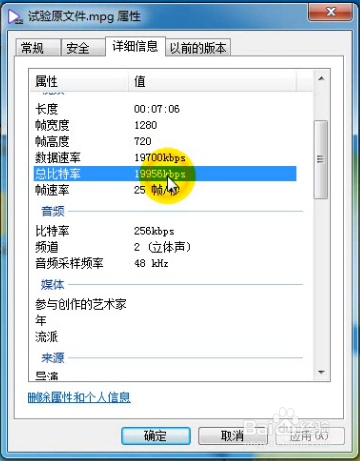
2、右击该视频,查看视频大小和属性

大小227mb

属性如下,有视频流的数据,有音频流的数据。
格式工厂怎么压缩视频到指定大小(不剪切视频)

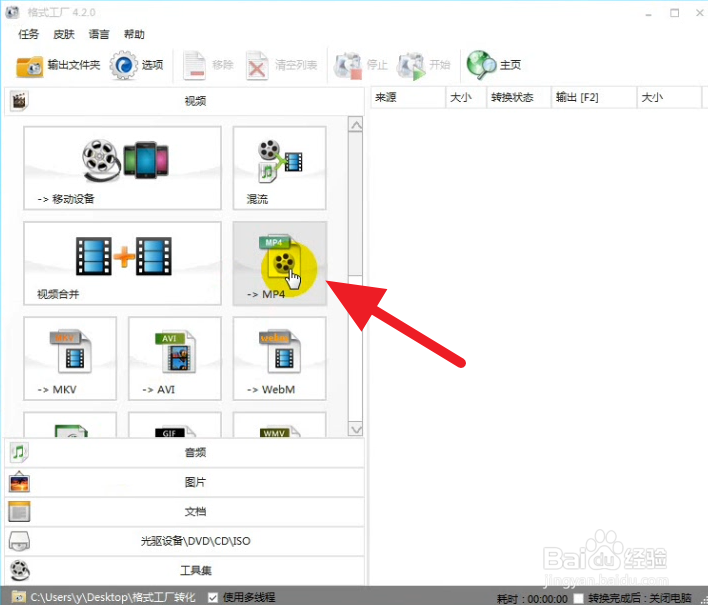
3、打开格式工厂,然后,我们计划将它改为MP4格式

点击→ mp4

格式工厂怎么压缩视频到指定大小(不剪切视频)

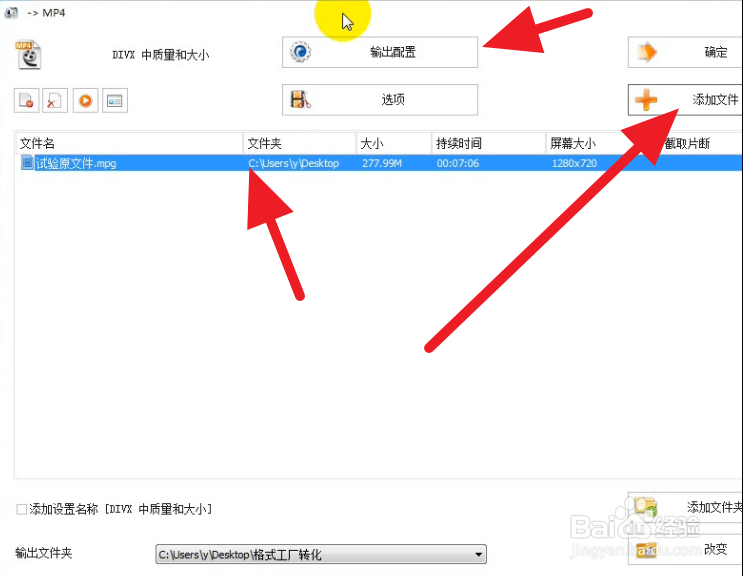
4、先添加文件

然后点击输出配置

格式工厂怎么压缩视频到指定大小(不剪切视频)

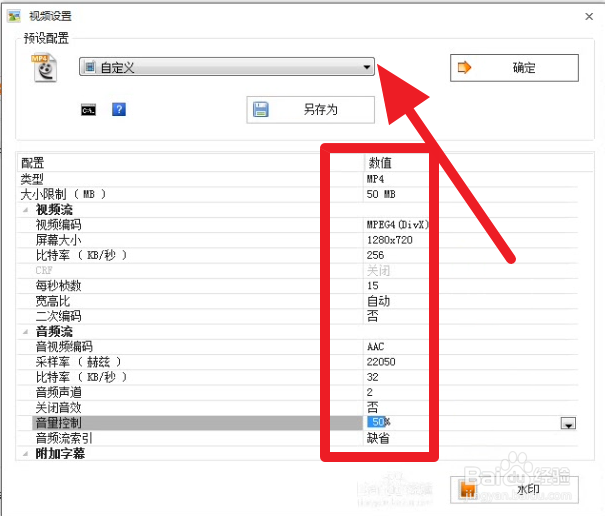
5、点击 自定义

然后进行各种设置

注意,如果不是特别大差距的压缩,直接只点击限制大小即可

如果差距很大的压缩,需要进行各种设置,来分别降低视频,音频的质量。
格式工厂怎么压缩视频到指定大小(不剪切视频)

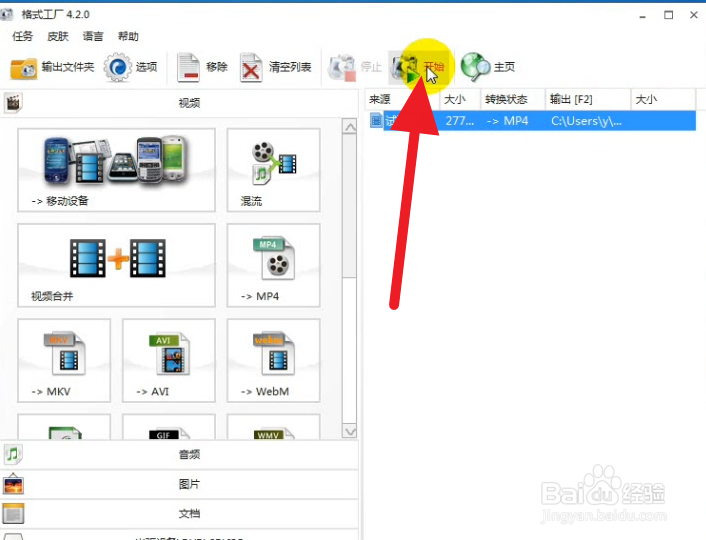
6、开始进行转化

格式工厂怎么压缩视频到指定大小(不剪切视频)

1、大小属性对比

格式工厂怎么压缩视频到指定大小(不剪切视频)

2、详细信息对比

格式工厂怎么压缩视频到指定大小(不剪切视频)

3、画面和声音对比

详细见视频

格式工厂怎么压缩视频到指定大小(不剪切视频)

4、画面放大对比

转化后,画面发糊,声音降低发糊

格式工厂怎么压缩视频到指定大小(不剪切视频)

© 2026 长短途
信息来自网络 所有数据仅供参考
有疑问请联系站长 site.kefu@gmail.com