Windows电脑上的文字太小,怎么放大?

时间:2026-02-14 17:48:43

Windows电脑上的文字太小,怎么放大?接下来小编就演示操作步骤。
Windows电脑上的文字太小,怎么放大?

工具/原料

电脑:Dell 笔记本电脑

系统:Windows 10 专业版

方法/步骤

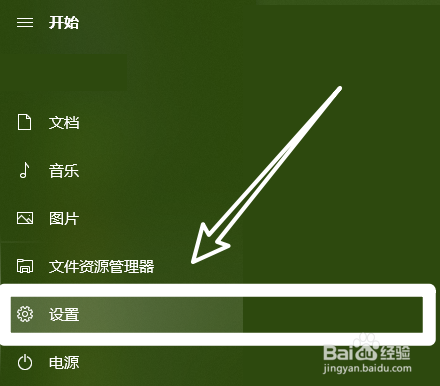
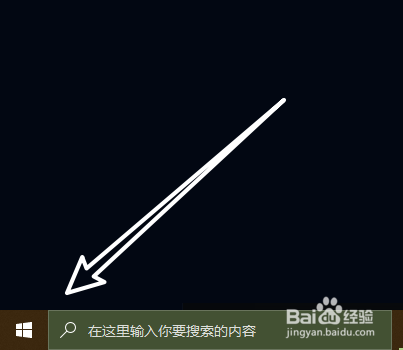
第一步:打开开始菜单,如下图所示。
Windows电脑上的文字太小,怎么放大?

第二步:在开始菜单中找到“设置”选项,如下图所示。

Windows电脑上的文字太小,怎么放大?

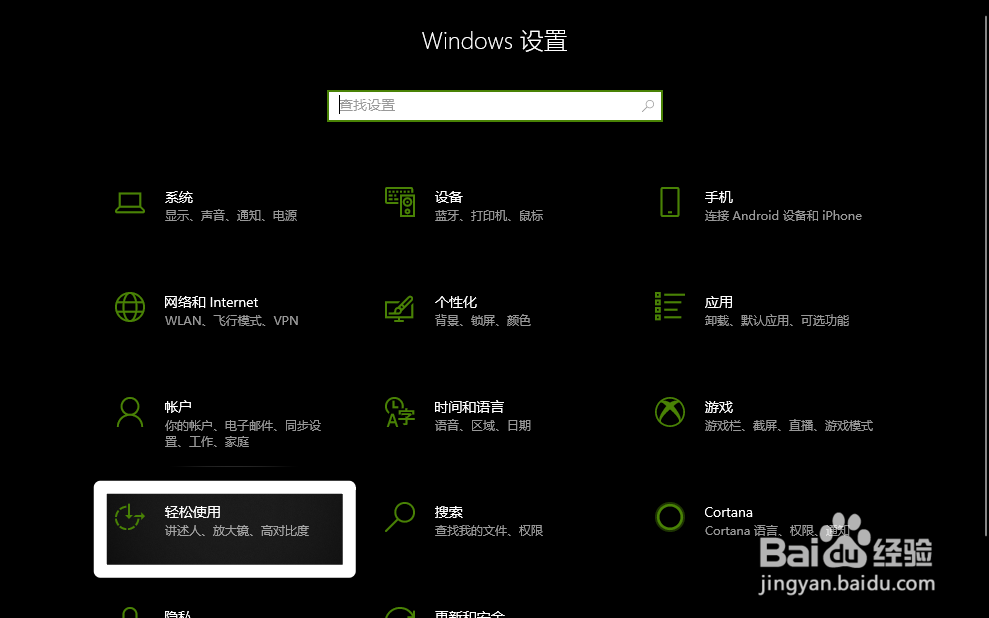
第三步:在设置中找到“轻松使用”选项,如下图所示。

Windows电脑上的文字太小,怎么放大?

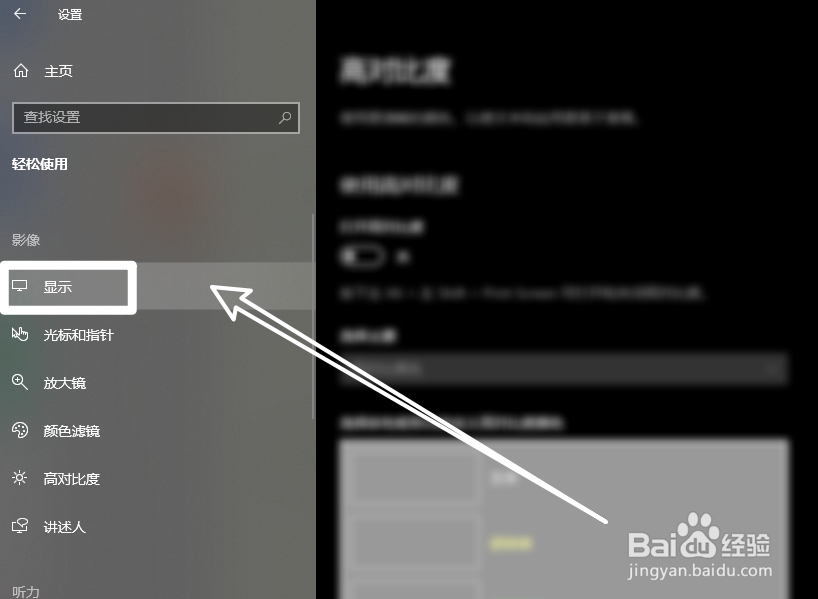
第四步:点击显示选项,如下图所示。

Windows电脑上的文字太小,怎么放大?

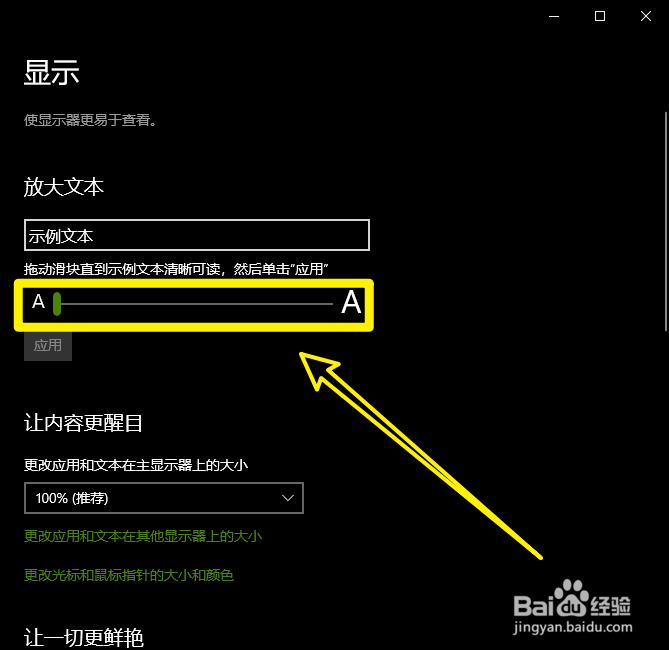
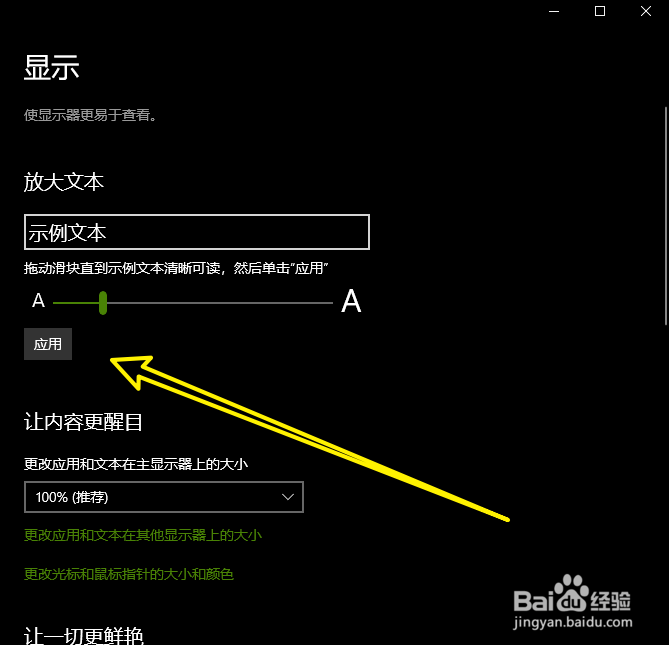
第五步:调整滑块,直到示例文本可以看清,大小足够即可,如下图所示。

Windows电脑上的文字太小,怎么放大?

第六步:当能够看清之后,点击“应用”按钮,如下图所示。

Windows电脑上的文字太小,怎么放大?

第七步:当出现请稍后的提示时,等待一会就设置完成了,如下图所示。

Windows电脑上的文字太小,怎么放大?

注意事项

如果有什么问题,请在下方评论说明

© 2026 长短途
信息来自网络 所有数据仅供参考
有疑问请联系站长 site.kefu@gmail.com