1、打开此电脑,右键点击空白处,点击显示更多选项。

2、点击添加一个网络位置。

3、点击下一页。

4、点击选择自定义网络位置,点击下一页。

5、输入网络地址,点击下一页。

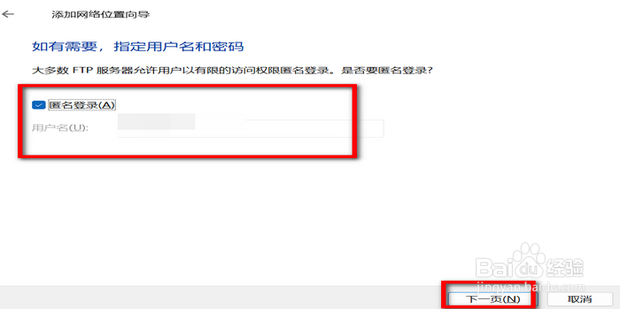
6、输入用户名,点击下一页。
7、输入网络位置的名称,点击下一页。

8、最后点击完成即可。

1、打开此电脑,右键点击空白处,点击显示更多选项。
2、点击添加一个网络位置。
3、点击下一页。
4、点击选择自定义网络位置,点击下一页。
5、输入网络地址,点击下一页。
6、输入用户名,点击下一页。
7、输入网络位置的名称,点击下一页。
8、最后点击完成即可。