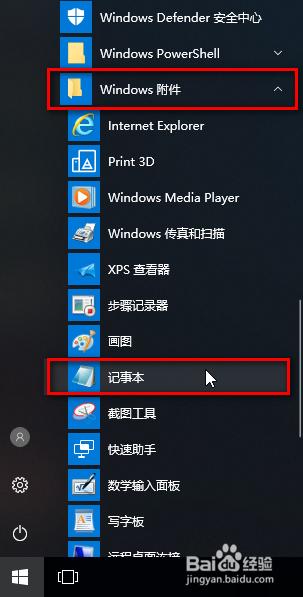
1、1.桌面左下角开始菜单,点Windows附件→记事本。
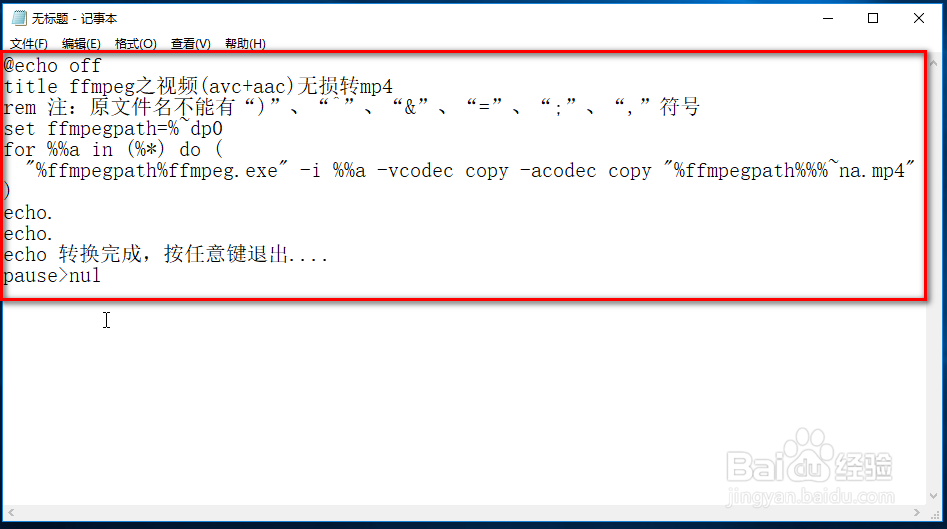
2、2.复制本步骤以下全部内容到记事本里面去(不包括本行):
@echo off
title ffmpeg之视频(avc+aac)无损转mp4
rem 注:原文件名不能有“)”、“^”、“&”、“=”、“;”、“,”符号
set ffmpegpath=%~dp0
for %%a in (%*) do (
"%ffmpegpath%ffmpeg.exe" -i %%a -vcodec copy -acodec copy "%ffmpegpath%%%~na.mp4"
)
echo.
echo.
echo 转换完成,按任意键退出....
pause>nul
3、3.在记事本中点文件→另存为,打开ffmpeg.exe文件所在目录,
文件名设置为“ffmpeg之视频(avc+aac)无损转mp4.bat”,
保存类型设置为“所有文件”,点保存。

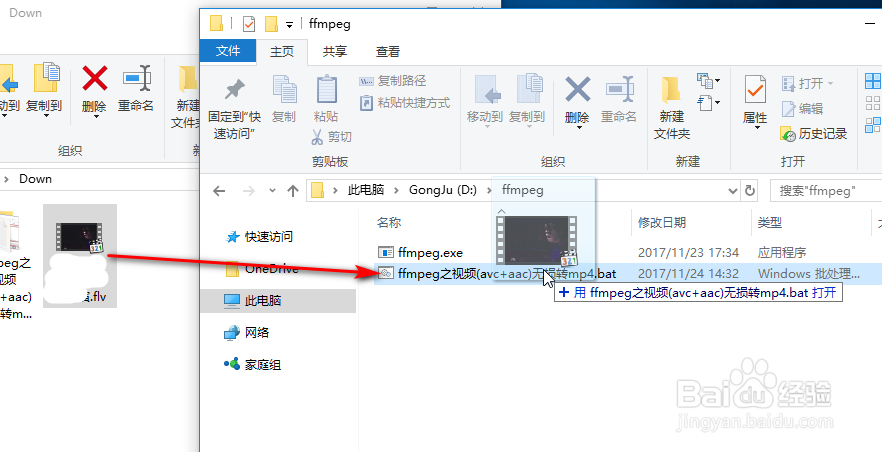
4、4.把非mp4的视频(例如:flv、mov、mts等)用鼠标左键按住不放拖到“ffmpeg之视频(avc+aac)无损转mp4.bat”这个批处理文件上,松开鼠标左键。
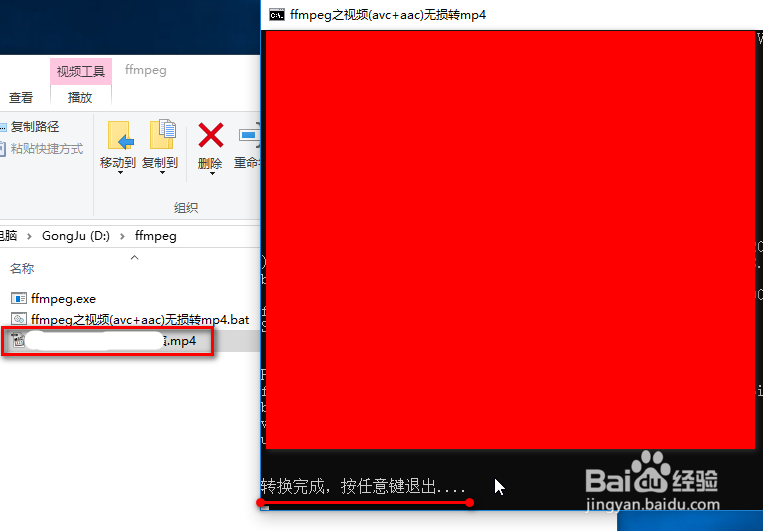
5、5.无损转视频完成,在ffmpeg.exe所在目录生成了mp4文件。