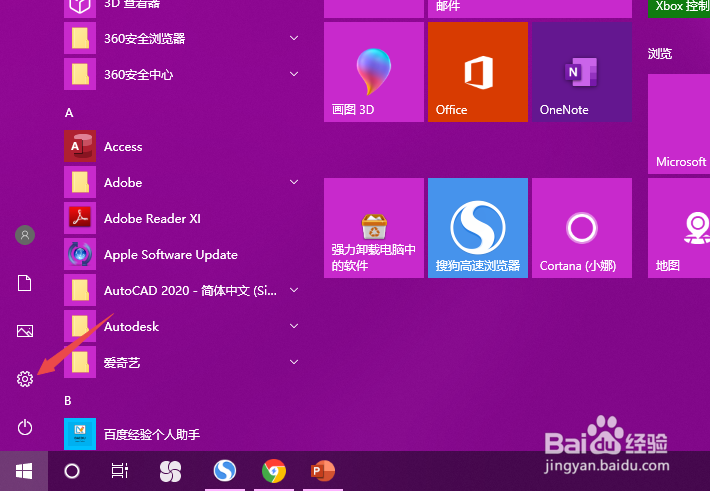
1、先打开电脑,点击开始;

2、然后点击设置;
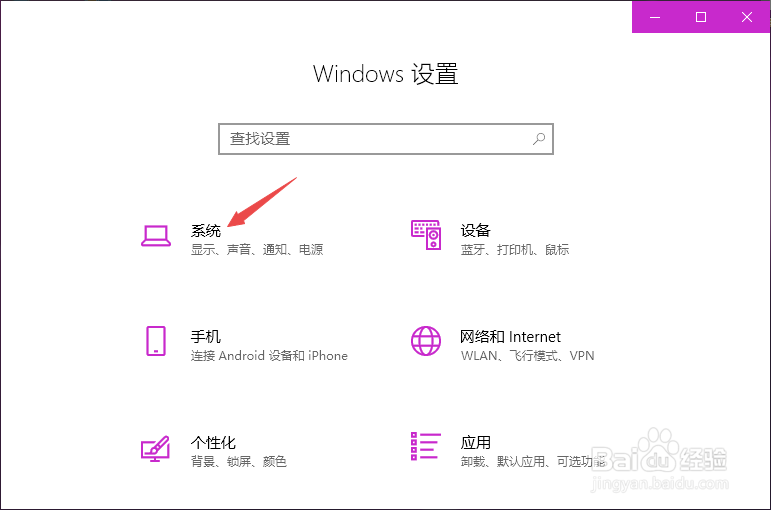
3、之后点击系统;
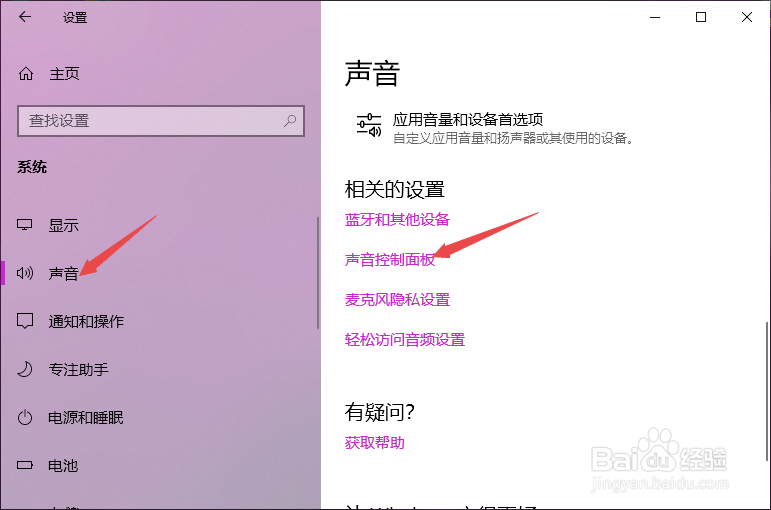
4、然后点击声音,之后点击声音控制面板;
5、然后点击录制,之后点击麦克风,然后点击属性;

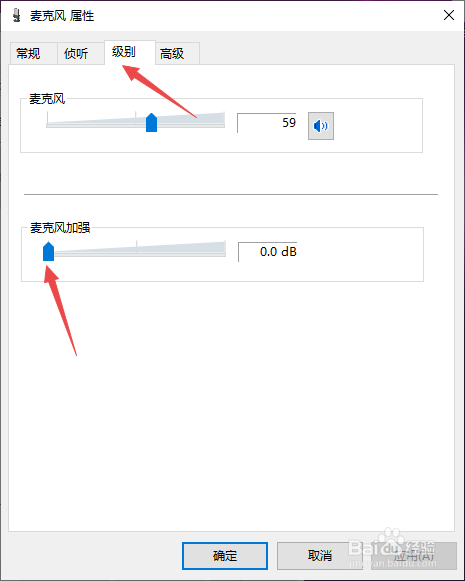
6、之后点击级别,然后将麦克风增强的滑动按钮向左滑动到最左边;
7、之后点击高级,然后点击默认格式下方的下拉箭头,选择DVD格式;

8、之后点击应用和确定;

9、然后点击确定,这样便可以去除掉电流声了。

1、先打开电脑,点击开始;
2、然后点击设置;
3、之后点击系统;
4、然后点击声音,之后点击声音控制面板;
5、然后点击录制,之后点击麦克风,然后点击属性;
6、之后点击级别,然后将麦克风增强的滑动按钮向左滑动到最左边;
7、之后点击高级,然后点击默认格式下方的下拉箭头,选择DVD格式;
8、之后点击应用和确定;
9、然后点击确定,这样便可以去除掉电流声了。