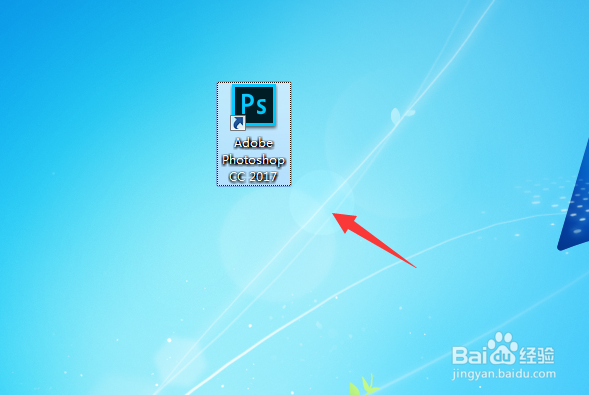
1、先把我们自己电脑上的PS图标点开,进入PS,如图。
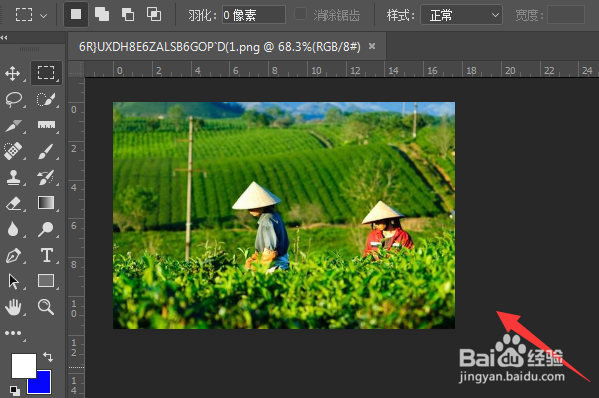
2、来到了PS,我们随意的导入一张图片作为演示,如图。
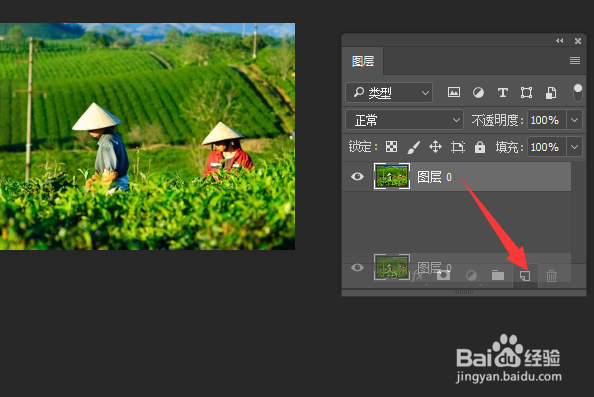
3、到了PS界面里,我们复制几个图层,如图。
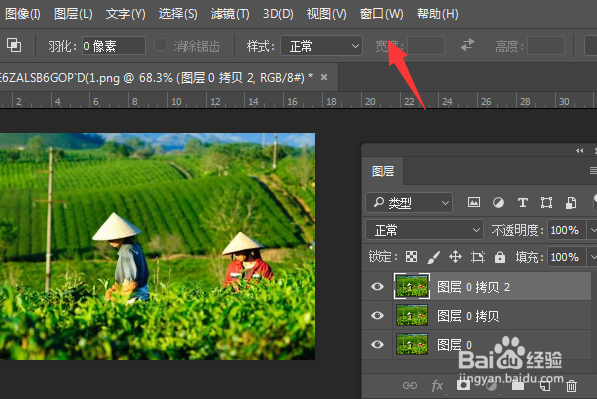
4、紧接着我们点按下【窗口】,如图。
5、窗口中选择【时间轴】,如图。
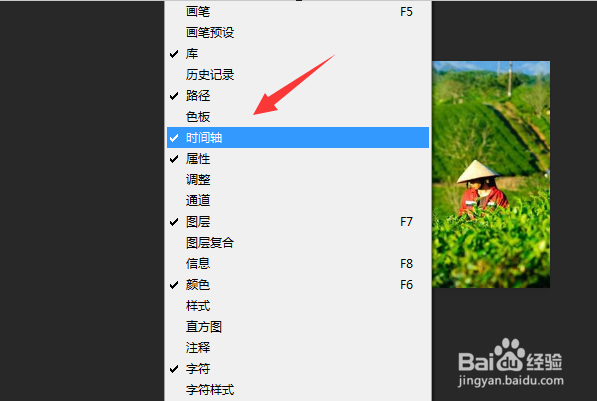
6、接着我们按下【时间轴】,如图。
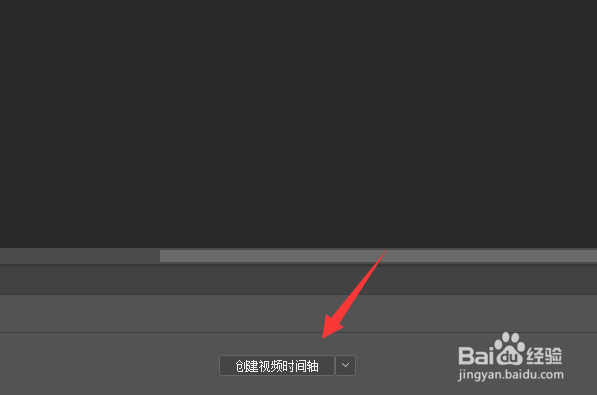
7、紧接着我们按下【创建时间轴】,如图。
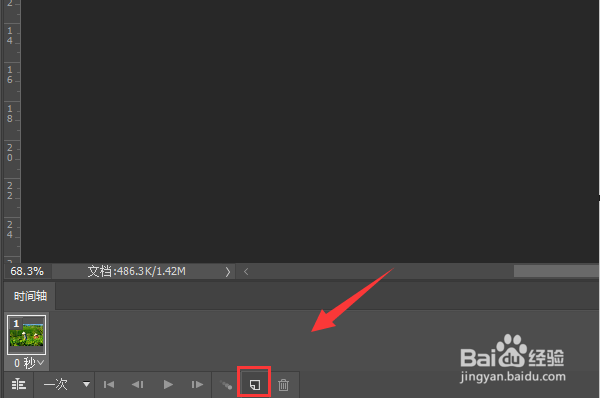
8、接着我们就复制【帧动画】,如图。
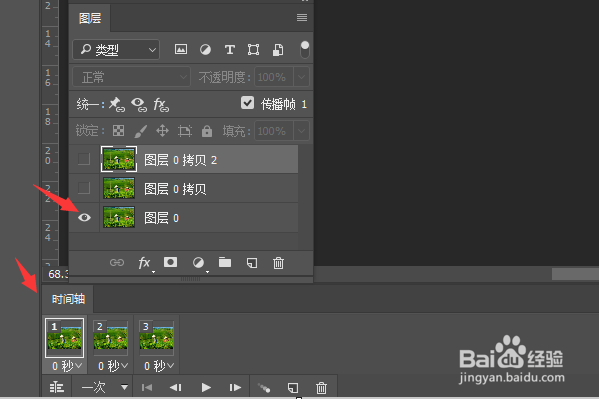
9、选择第一帧,选择【图层0】,如图。
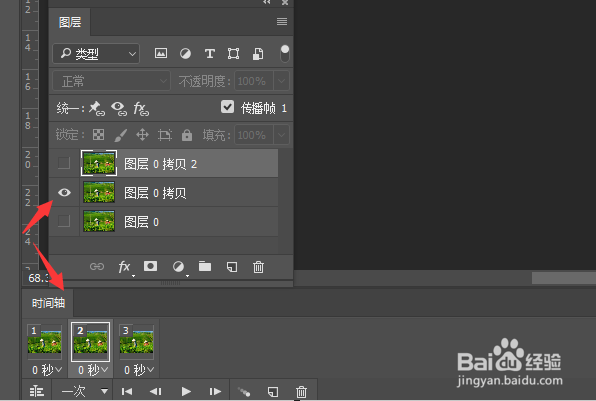
10、选择第二帧,选择【图层0 拷贝】,如图。
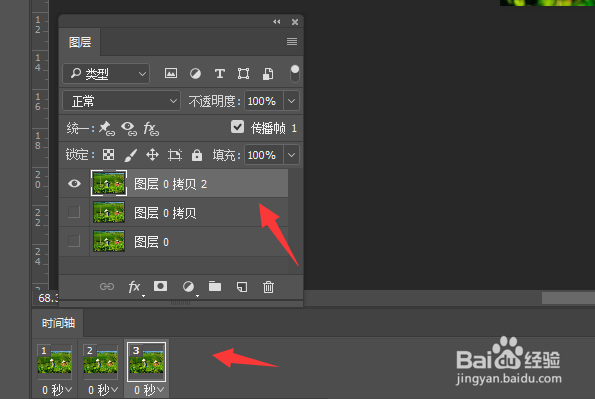
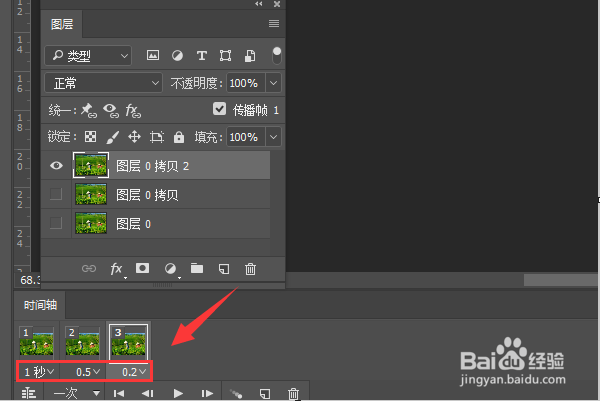
11、第三帧也是一样的,接着设置每一帧的间隔时长,如图。
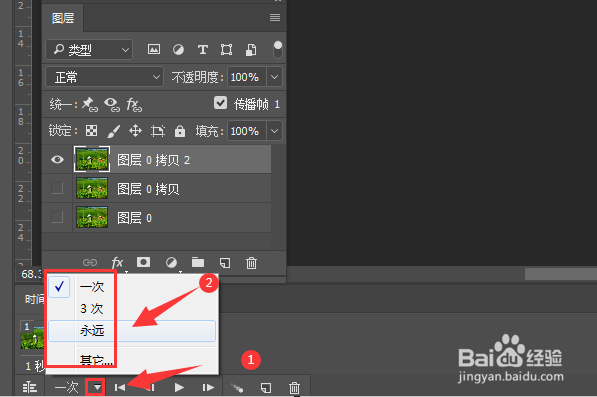
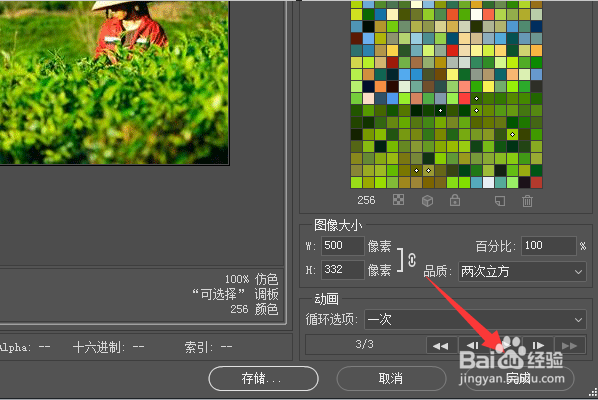
12、接着设置【循环次数】,如图。
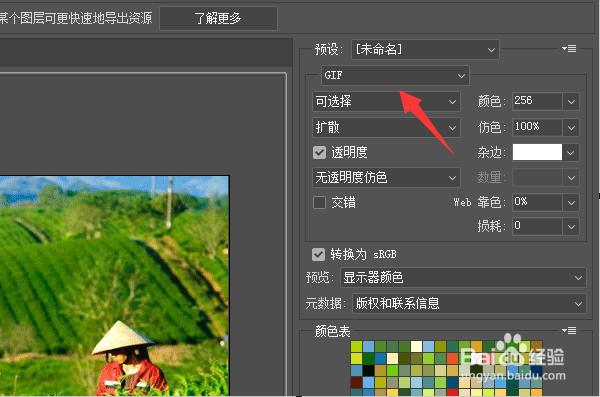
13、接着按【ctrl+alt+shift+S】,设置保存格式,进行保存,操作完成,如图。
1、1、进入PS,导入图片作为演示。
2、复制几个图层,点按下【窗口】。
3、选择【时间轴】,按下【时间轴】。
4、按下【创建时间轴】。
5、复制【帧动画】,选第一帧,选【图层0】。
6、选第二帧,选【图层0 拷贝】。
7、设置每一帧的间隔时长,设置【循环次数】。
8、按【ctrl+alt+shift+S】,设置保存格式,进行保存,操作完成。