1、首先,进入windows 2012 服务器桌面,点击任务栏的“服务器管理器”。如图:

2、接着,进入服务器管理器界面,在界面中点击“添加角色和功能”。如图:

3、接着,进入添加角色和功能向导界面,直接点击“下一步”。如图:
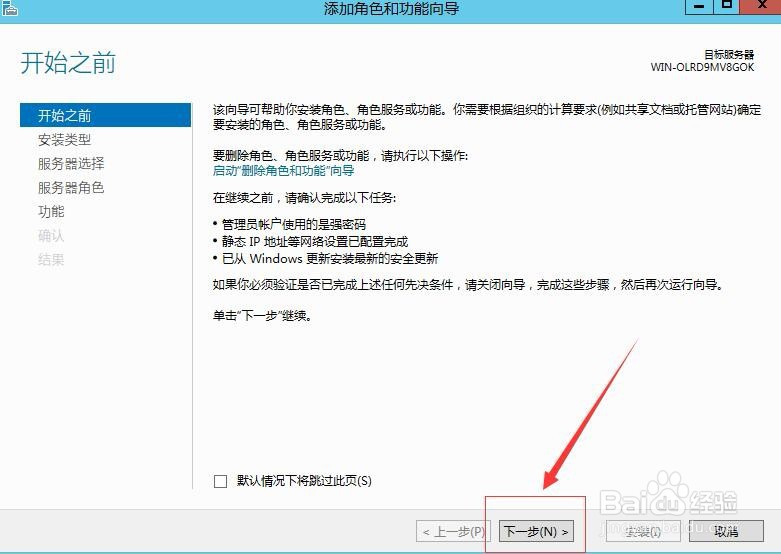
4、接着,进入安装类型界面,使用默认设置,直接点击“下一步”。如图:

5、接着, 进入服务器选择,使用默认设置,直接点击“下一步”。如图:

6、接着,进入服务器角色选择,在角色选项中选择“AD域服务(Active Directory 域服务)”。如图:

7、接着,在弹出的对话框中,选择“添加功能”(所有选项使用默认设置)。如图:

8、接着,回到服务器角色选择界面,在界面中,直接点击'“下一步”。如图:

9、接着,进入功能添加界面,在界面中直接点击“下一步”。如图:

10、接着,进入AD DS界面,在界面中直接点击“下一步”。如图:
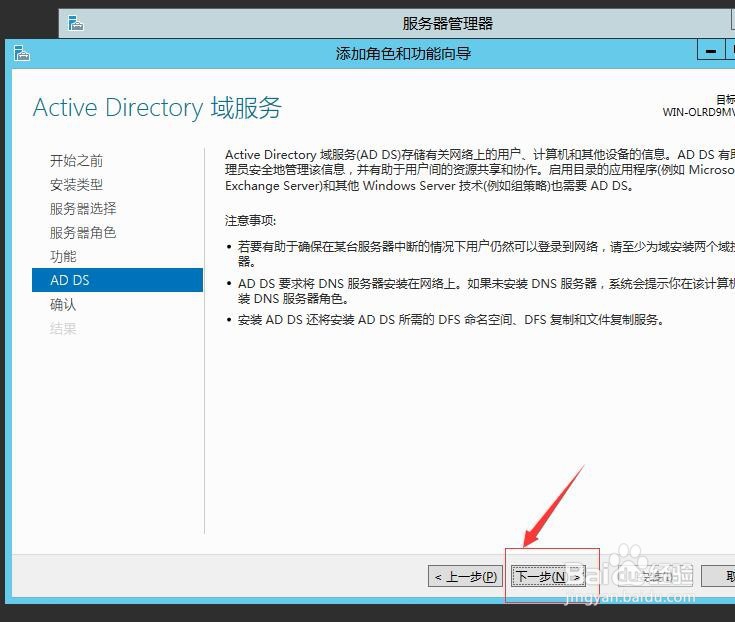
11、接着,进入确认界面,在界面中点击下方的“安装”,进入安装步骤。如图:

12、接着, 等待系统自动安装,安装完成后,可以在进度条看到提示功能安装已经成功了,接着点击下方的“关闭”,退出安装界面。如图:


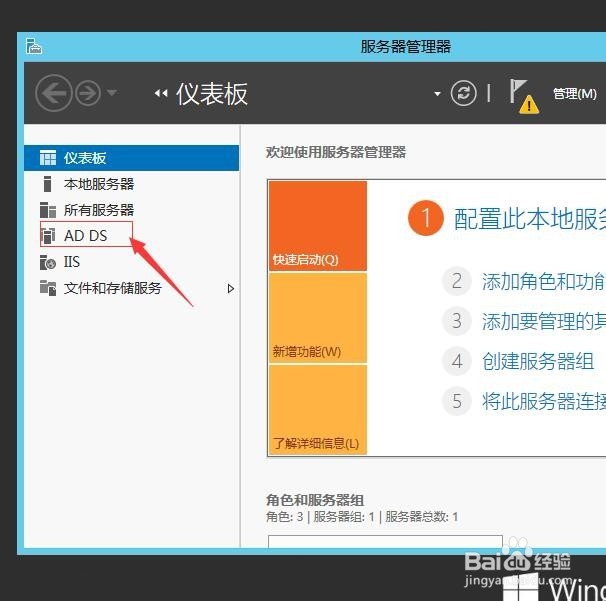
1、首先,在服务器管理界面中,点击服务器管理器左侧“AD DS”。如图:
2、接着,在打开的AD DS界面中,点击黄色提示部分中的更多。如图:
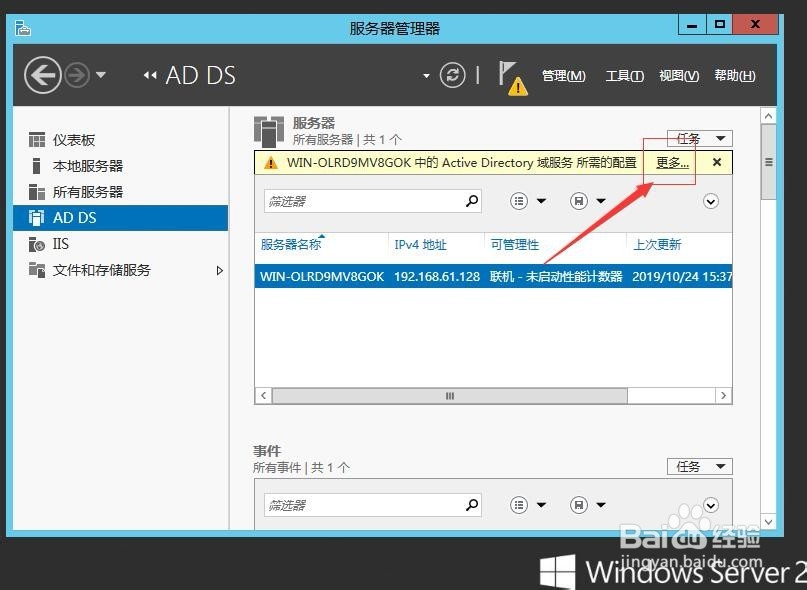
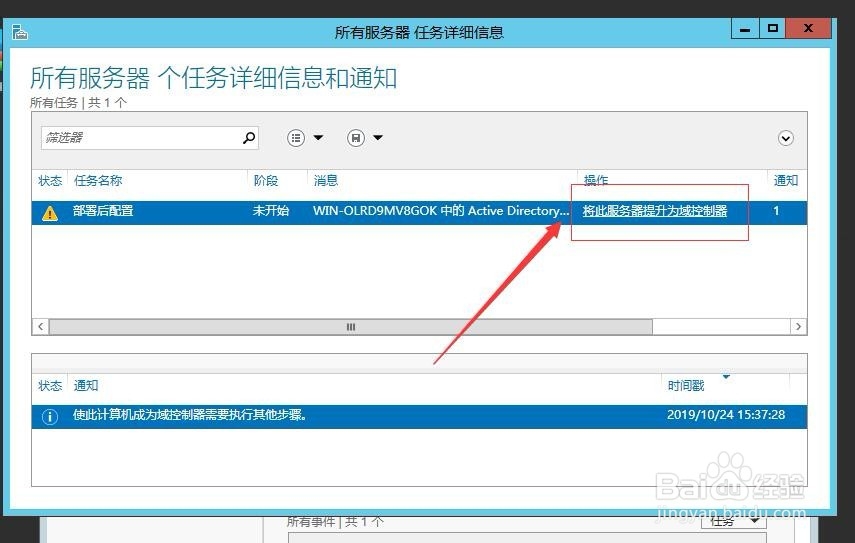
3、接着,在打开的所有服务器任务详细信息界面中,点击“将此服务器升级为域控制器” 。如图:
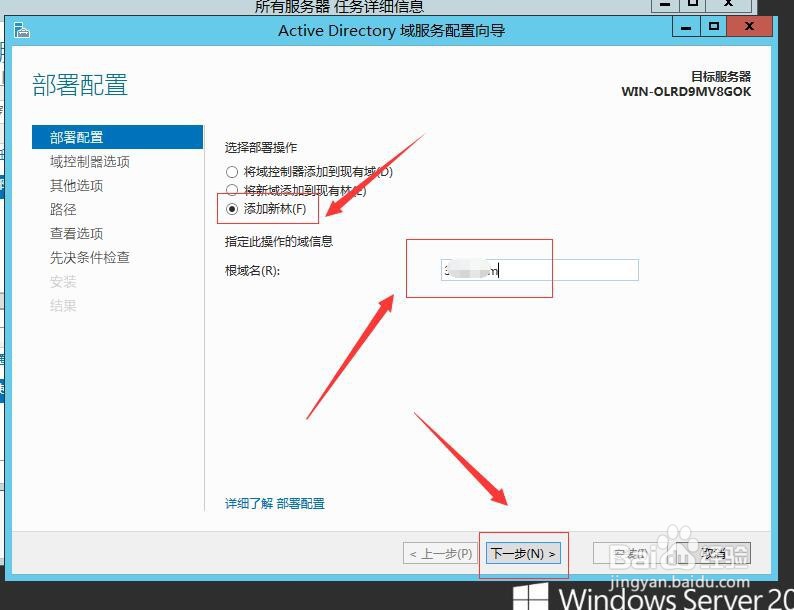
4、接着,进入AD域服务器配置向导界面,在“选择部署操作”选项中,选择 “添加新林” ,输入域,完成后点击“下一步”。如图:
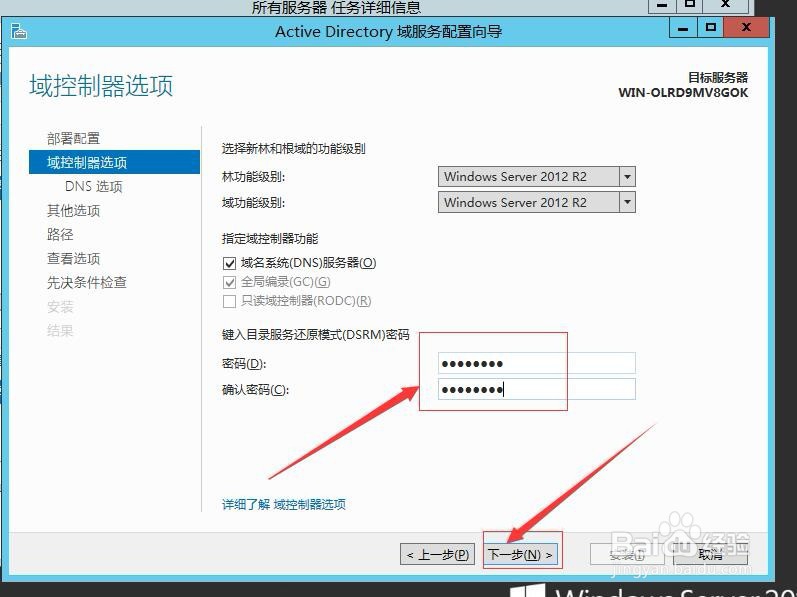
5、接着,进入域控制器选项界面,在界面中输入密码。完成后点击“下一步”。如图:
6、接着,进入DNS选项界面,界面中提示DNS无法创建,不用管,直接点击“下一步 ”。如图:

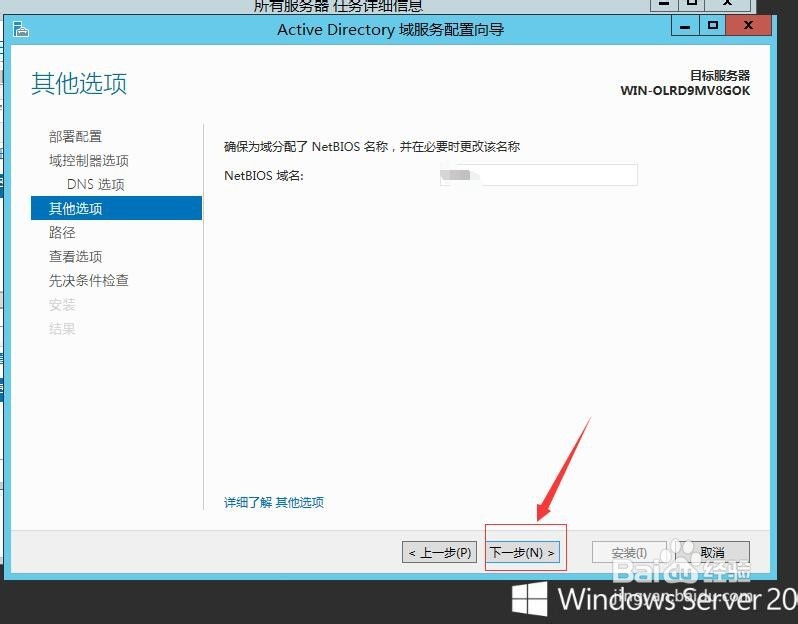
7、接着,进入其他选项界面,在界面中的参数使用默认参数即可,直接点击“下一步”。如图:
8、接着,进入路径设置界面,此页面的设置内容可以用于覆盖 AD DS 数据库、数据库事务日志和 SYSVOL 共享的默认文件夹位置。使用默认设置即可,直接点击“下一步”。如图:
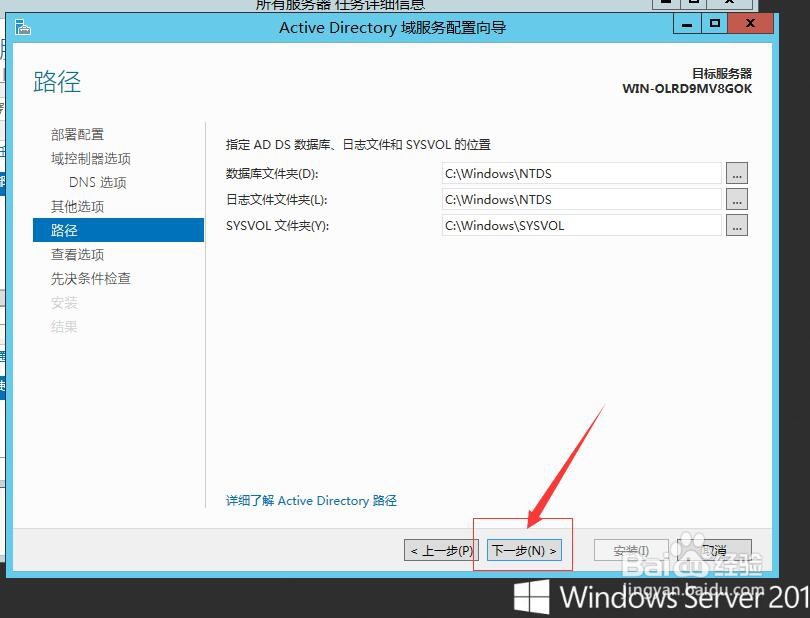
9、接着,进入查看选项界面,使用默认设置即可,直接点击“下一步 ”。如图:
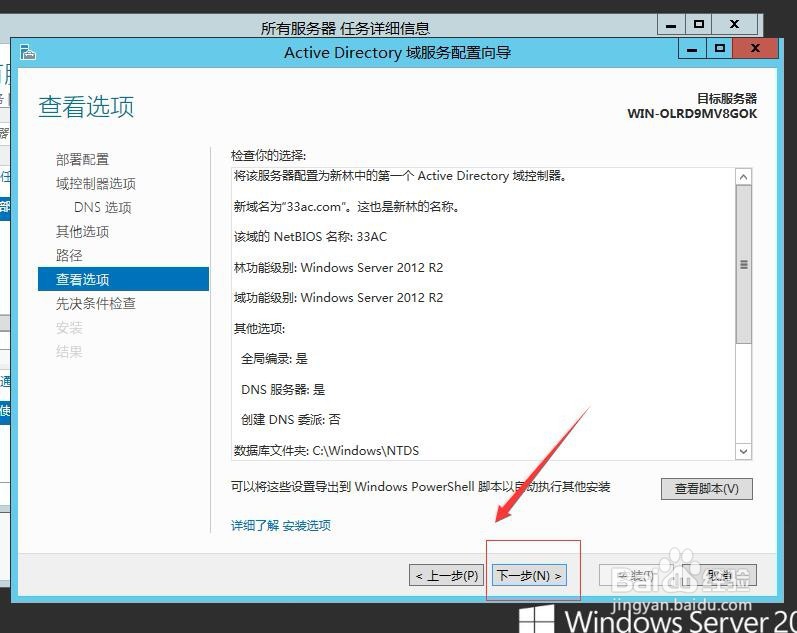
10、接着,进入先决条件检查界面,点击“安装”按钮开始安装。如图:
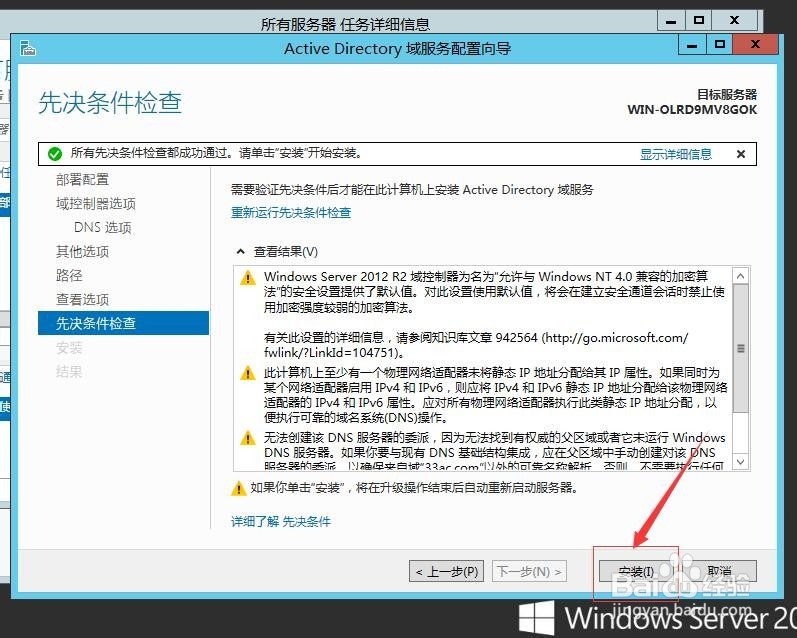
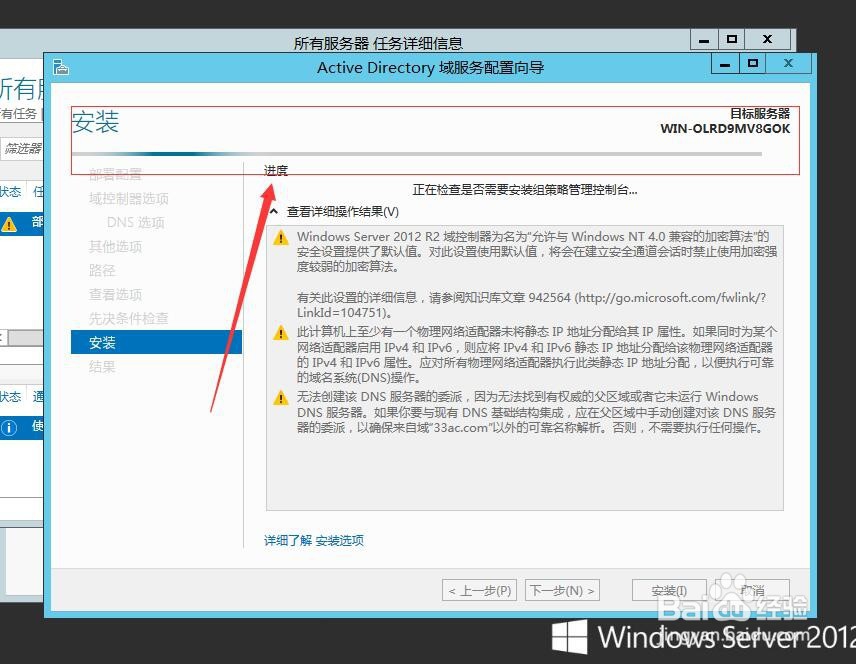
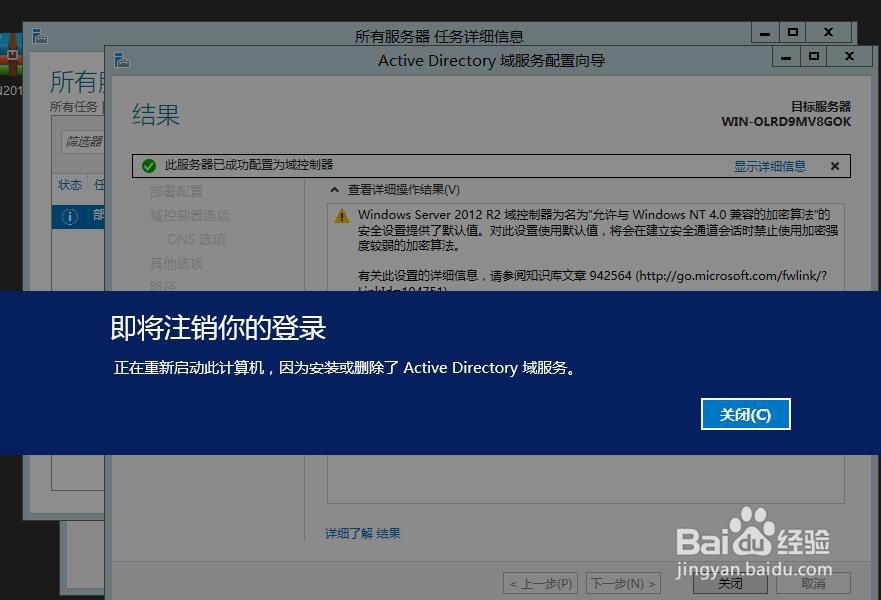
11、接着,等待系统安装完成,完成之后系统会自动重启,重启之后将以域管理员的身份登录即可进入系统。如图:
12、至此,Windows Server 2012 R2怎么配置域控制器教程分享结束。