1、我们在iPhone手机上点击打开设置图标,如下图所示

2、进入到iPhone手机设置页面,点击打开通用,如下图所示

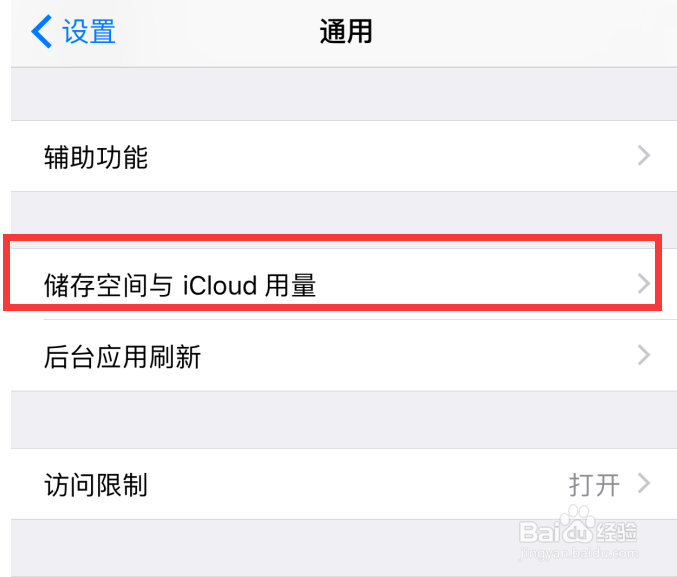
3、在打开的iPhone手机通用设置页面中,点击打开储存空间与iCloud用量,如下图所示
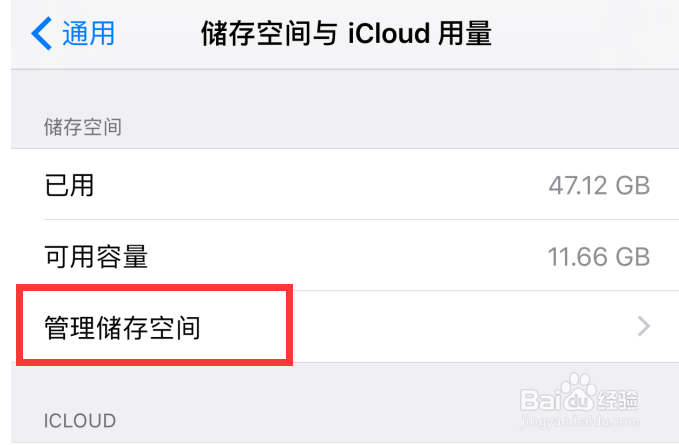
4、进入到iPhone手机储存空间与iCloud用量设置页面,点击打开管理储存空间,如下图所示
5、在打开的iPhone手机储存空间列表中,点击打开想要删除文稿和数据的应用

6、进入到该应用APP的详情页面,点击页面底部的删除应用,如下图所示

7、这时,系统将在页面底部弹出一个提醒窗口,询问是否删除该应用,将会直接删除其保留到iPhone手机上的所有文稿与数据,点击删除应用

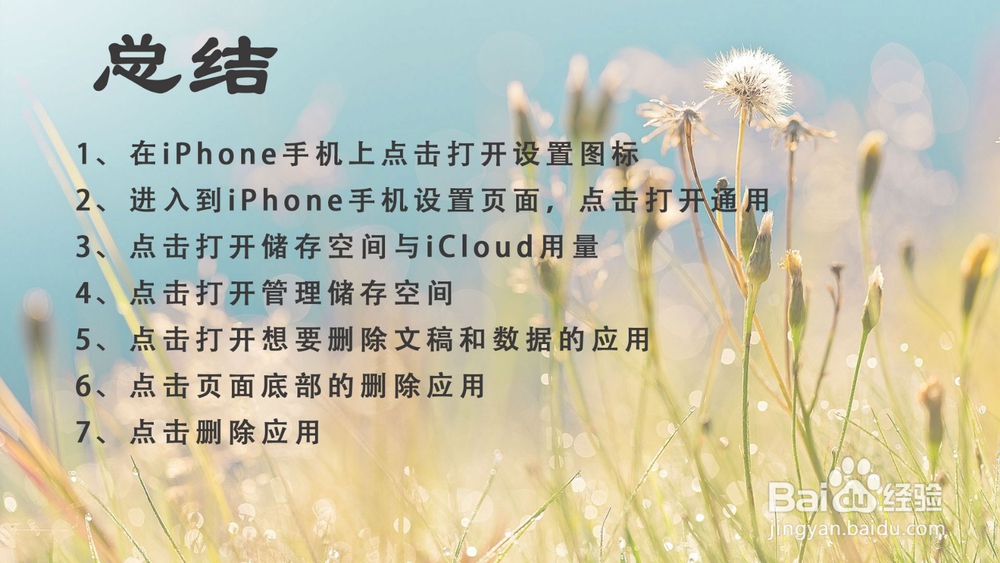
1、在iPhone手机上点击打开设置图标
2、进入到iPhone手机设置页面,点击打开通用
3、点击打开储存空间与iCloud用量
4、点击打开管理储存空间
5、点击打开想要删除文稿和数据的应用
6、点击页面底部的删除应用
7、点击删除应用