1、如果在Word中插入批注,如下图所示,在“审阅”选项卡中“新建批注”。

2、这样,就会在Word右侧出现一个灰色的区域,用于放置插入的批注内容,如下图所示。

3、如果不想显示这个灰色区域,只需要点击“审阅”选项卡,如下图所示。

4、然后在里面找显示状态下拉菜单,打开之后,找到并选择其中的“原始状态”,如下图所示。
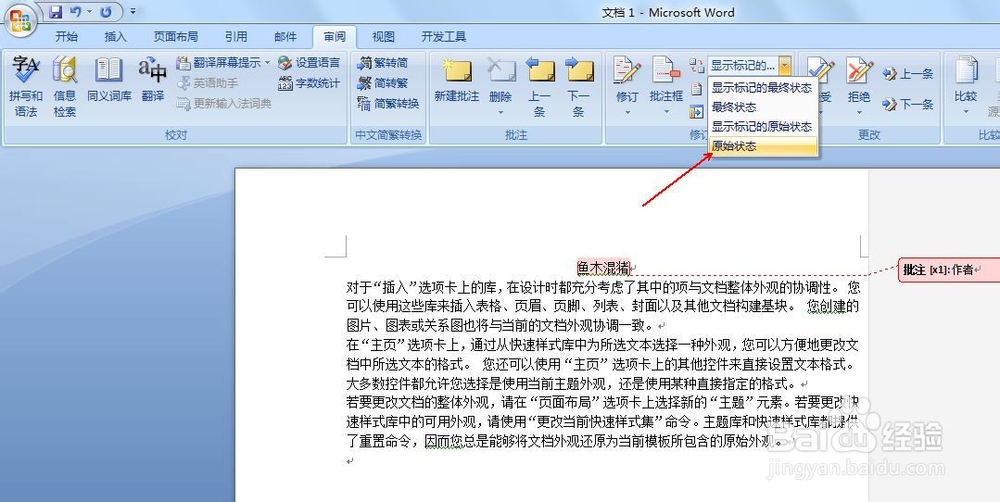
5、这样,Word中的灰色区域连同其中的批注,就一起消失不见了,如下图所示。

1、1.“新建批注”会在Word右侧出现灰色区域
2.点击“审阅”
3.找到显示状态
4.在下拉菜单中选择“原始状态”
5.灰色区域消失了