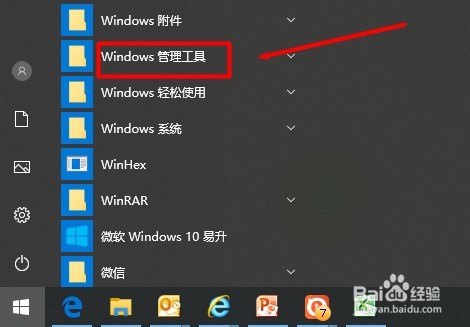
1、鼠标点击开始按钮,然后选择windows管理工具。
2、在管理工具展开的菜单里,选择任务计划程序。

3、在弹出的窗口中,选择任务计划程序库,在右侧窗口可以看到当前运行的任务计划列表。

4、在任务计划列表窗口中,鼠标右击空白处,在右键菜单里选择创建基本任务。

5、在创建任务计划向导窗口,输入任务名称,然后点击下一步按钮。

6、接下来选择计划任务执行周期,这里选择每天,然后点击下一步按钮。

7、选择计划任务首次执行日期和时间,然后点击下一步按钮。

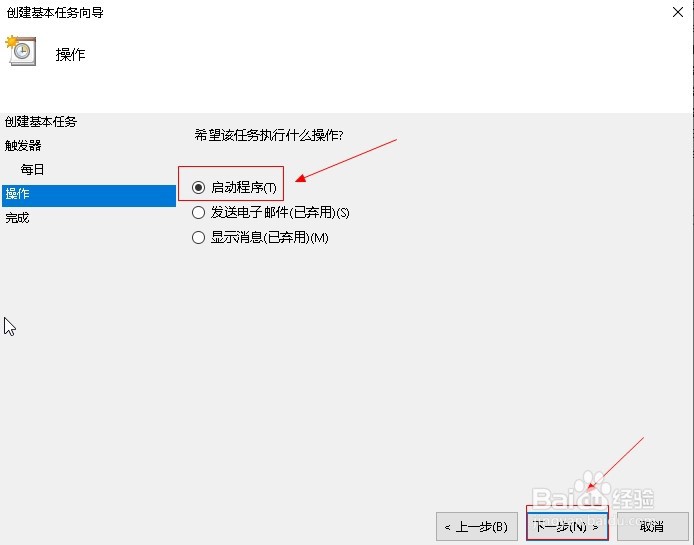
8、接下来选择操作类别,默认是执行程序,直接点击下一步按钮。
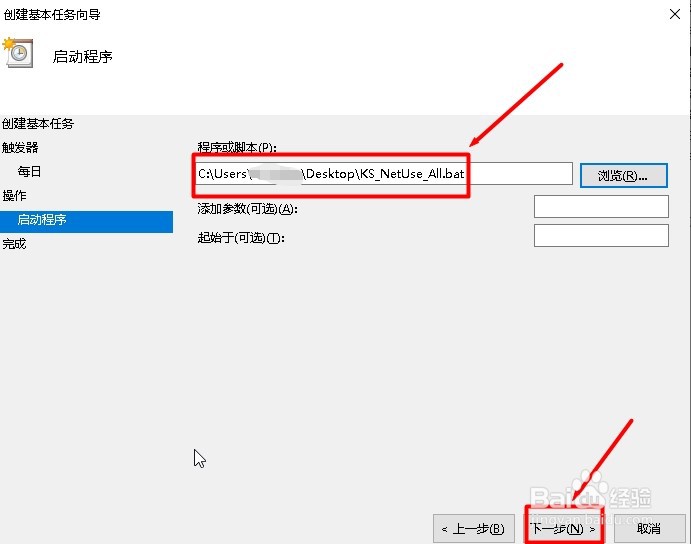
9、接下来添加需要执行的程序,点击预览按钮。

10、选择好程序后,点击下一步按钮。
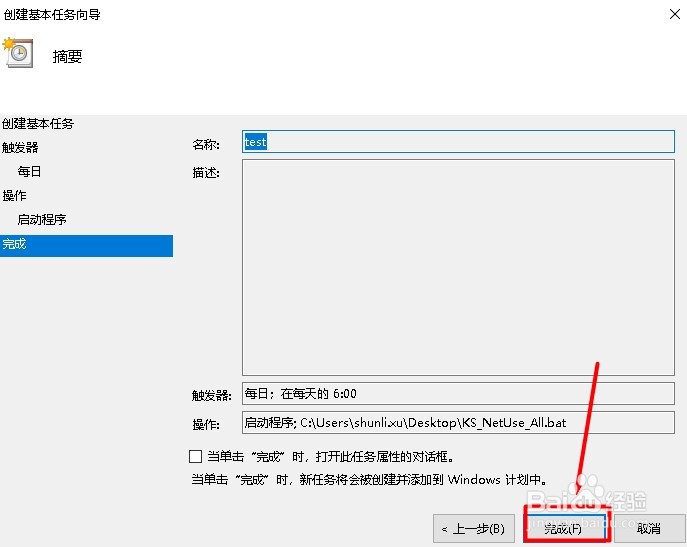
11、最后显示计划任务的相关信息,若不需要修改,点击完成即可,到此计划任务添加完成。